Rimuovi le persone da un salone di uffici, prepara un ritocco per area e confronta alla stessa scala anche i cambiamenti fuori dalla maschera.
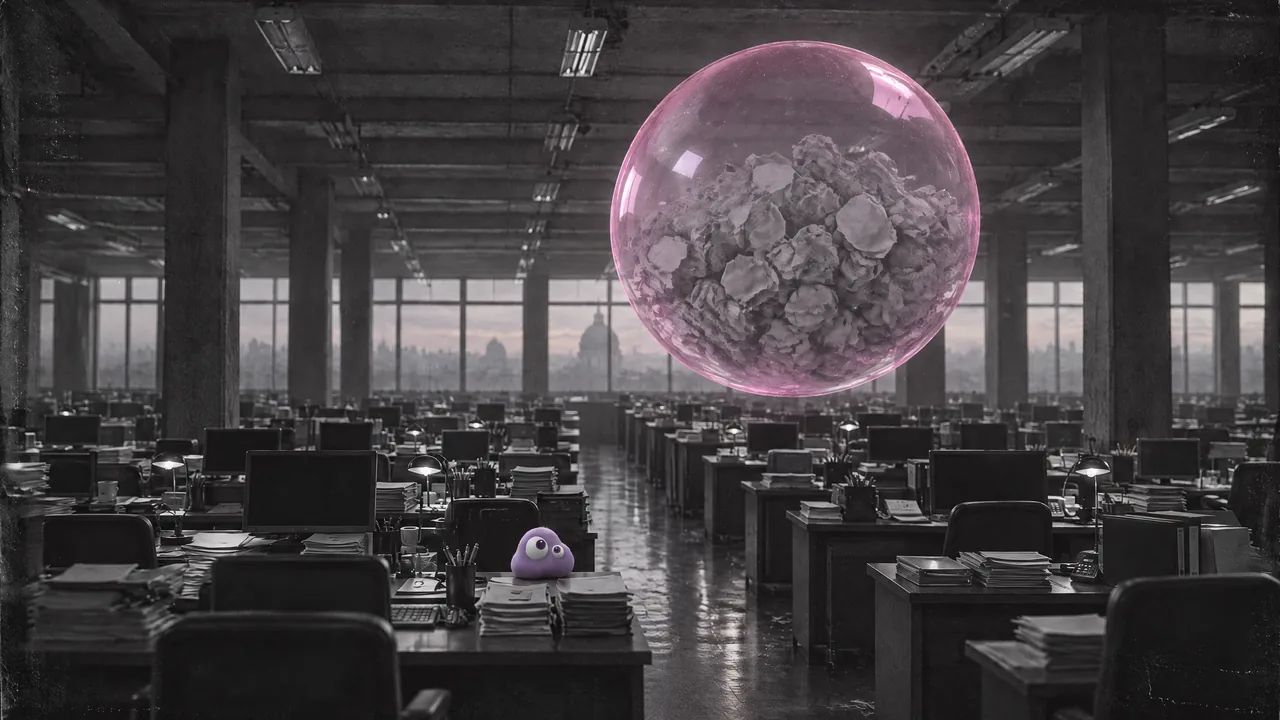
Un ritocco richiede due controlli: la modifica richiesta è stata eseguita e il resto dell’immagine è ancora utilizzabile? L’immagine iniziale non rispettava la richiesta di un salone vuoto perché c’erano impiegati seduti. In questa lezione li rimuoviamo controllando la bolla rosa, Poppie, le scrivanie e la luce delle finestre.
La configurazione del sito è stata registrata il 7 novembre 2026 come visitatore senza accesso. Il confronto archiviato proviene dal primo fotogramma decodificato di un video successivo; manca il PNG originale ritoccato. Il test separato con area disegnata qui sotto è stato eseguito tramite API con una maschera disegnata fuori dalla pagina. La dimostrazione del sito non ha generato quel risultato.
Scarica i file dell’esercizio
- Salone prima — immagine originale da 2560 × 1440.
- Fotogramma di confronto archiviato e clip animata completa — conservali insieme. Il PNG è il fotogramma 0 del video, non l’originale ritoccato mancante.
- Maschera di test — 2560 × 1440. I pixel trasparenti indicano l’area da modificare.
- Risultato del test con area disegnata — file nativo da 2688 × 1536.
- Scarica la ricetta in inglese e il registro di verifica modificabile.
Passaggio 1: Definisci la modifica e i riferimenti da preservare
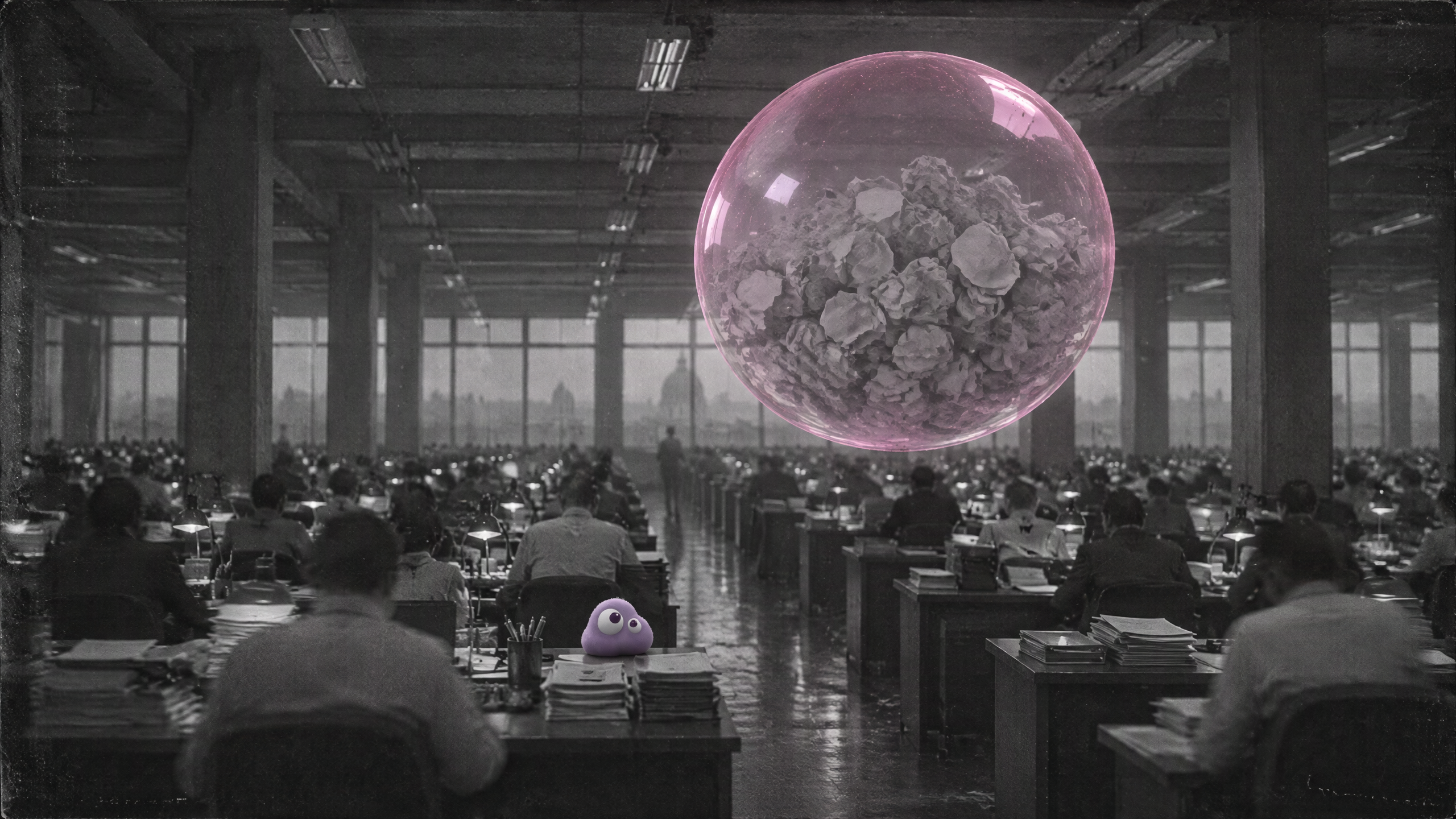
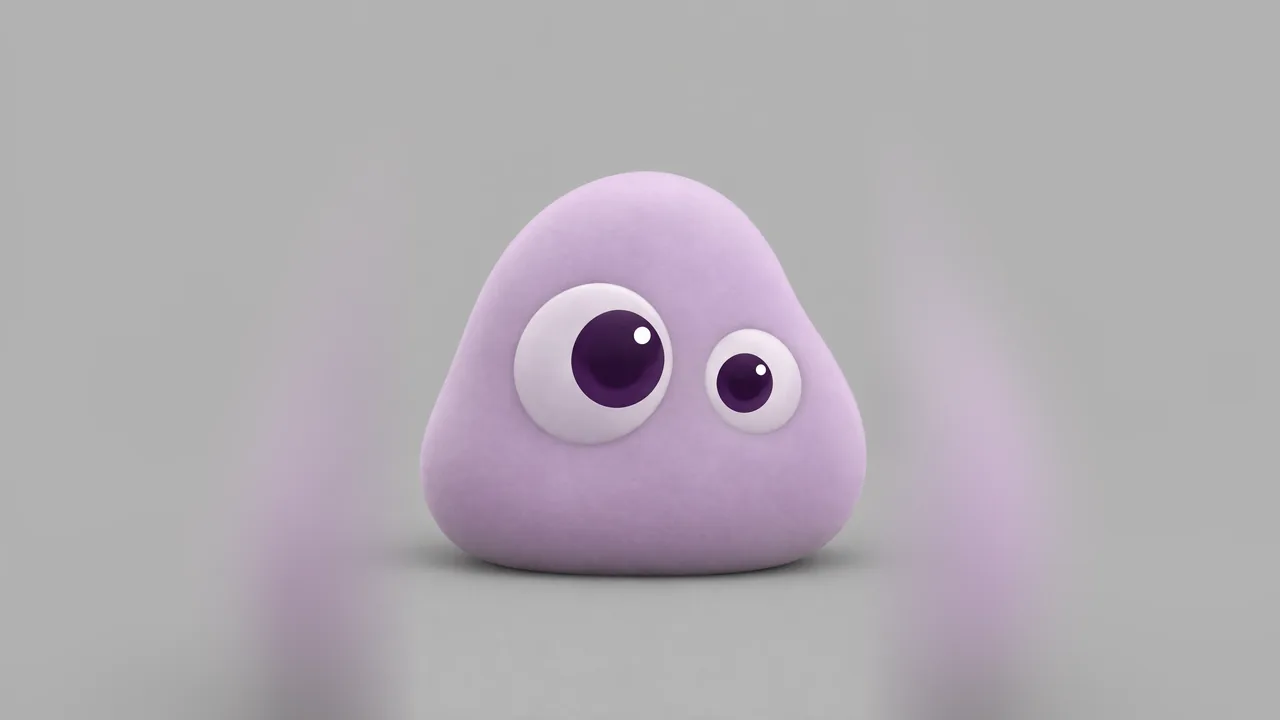
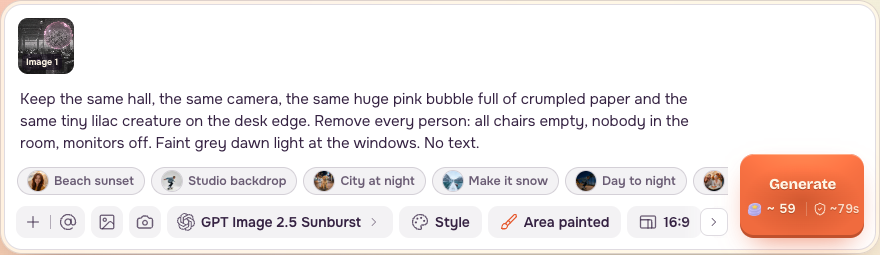
Scrivi una richiesta concreta: rimuovi ogni persona visibile, lascia tutte le sedie vuote e spegni i monitor. Mantieni camera, salone, enorme bolla rosa, piccola creatura, file di scrivanie e luce grigia dell’alba. Un’immagine può essere ben fatta e non rispettare comunque la richiesta.
Passaggio 2: Carica la prima sorgente e il prompt completo
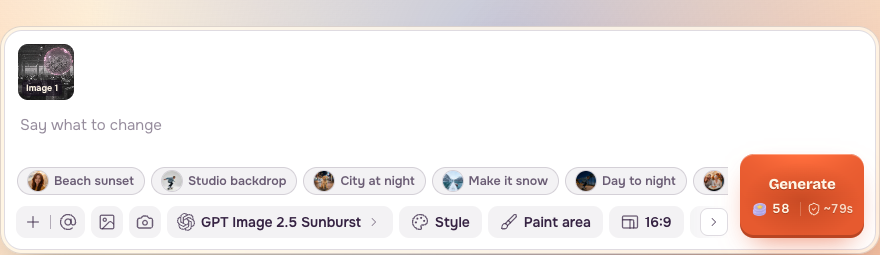
Apri Modifica immagine, scegli GPT Image 2.5 Sunburst e aggiungi Salone prima come prima sorgente. Incolla questo prompt originale di ritocco in inglese:
Passaggio 3: Imposta conservazione dei dettagli e output
Imposta Mantieni i dettagli: Alto; il valore predefinito è Basso. Scegli un’immagine, 16:9, qualità alta e Nitido / 2k. Mantieni i dettagli richiede maggiore fedeltà ai dettagli della sorgente; non blocca ogni pixel.
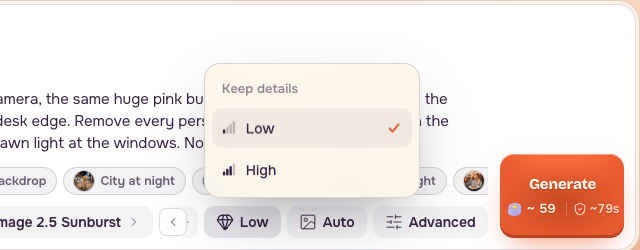


L’istantanea del catalogo del 6 novembre stima 48.07 crediti PopNow come tariffa base per immagine. Il modulo del sito compilato il 7 novembre stima circa 59 crediti, includendo il preventivo legato alla sorgente. I costi di immagine di riferimento e prompt possono aggiungersi alla base. Leggi il preventivo attuale su Genera prima dell’invio.
Passaggio 4: Dipingi gli impiegati e ripristina un tratto accidentale
Fai clic su Disegna l’area. Con Pennello, copri testa e corpo di ogni impiegato, incluse le file lontane. Regola Dimensione pennello per le persone piccole. Lascia fuori dai tratti la bolla, Poppie e le scrivanie vuote. La dimostrazione segue le aree degli impiegati nella maschera fornita con veri tratti del mouse.
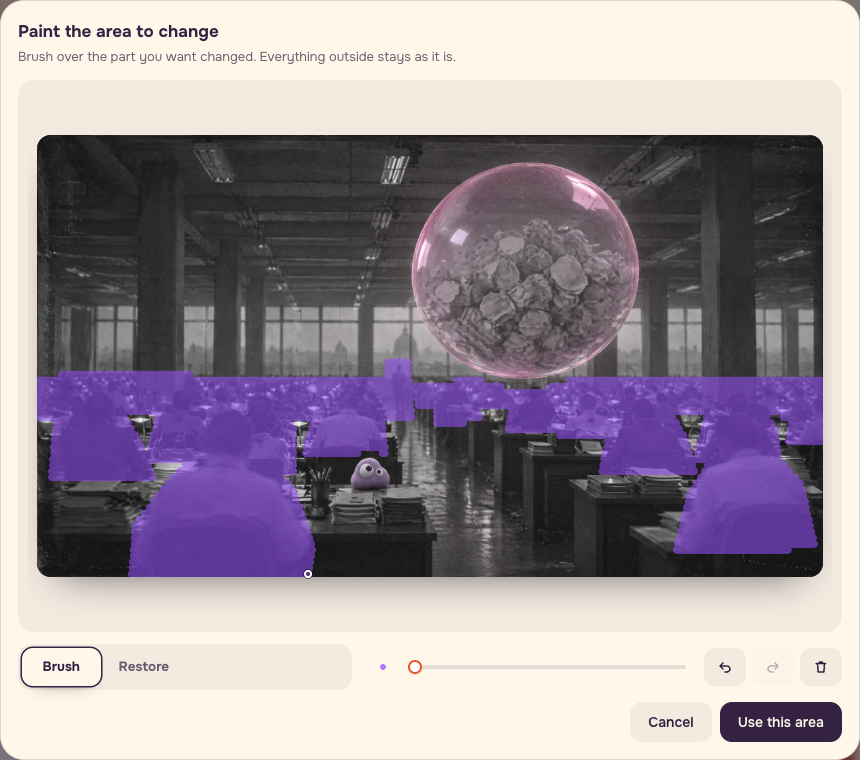
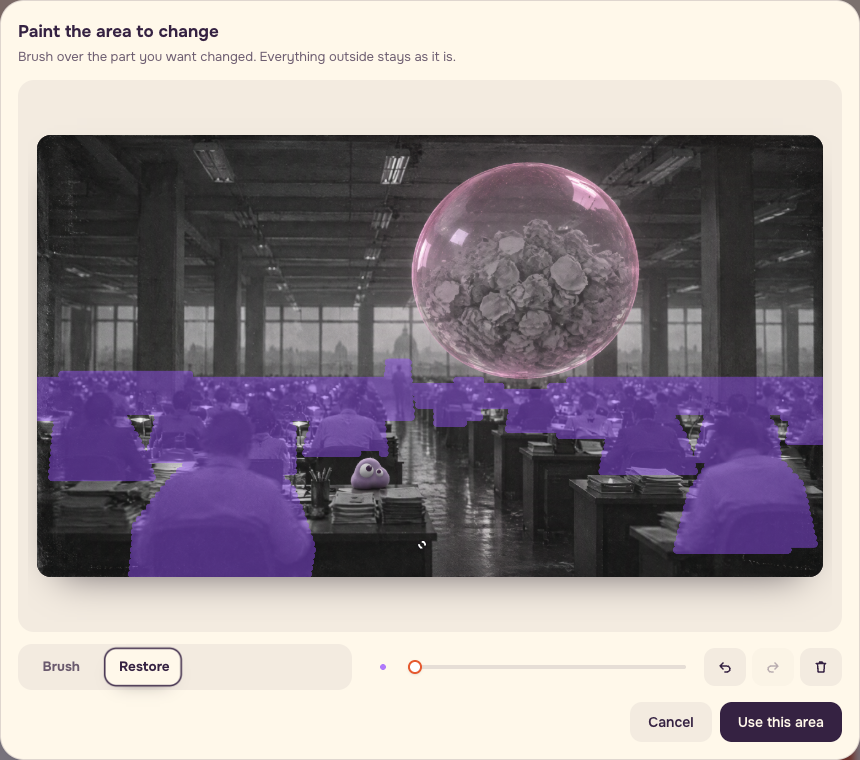
Se un tratto tocca il bordo di una scrivania, scegli Ripristina e passa sulla traccia accidentale. Fai clic su Usa questa area e verifica Area disegnata e la miniatura corretta della prima sorgente.
Passaggio 5: Tieni separati i due confronti
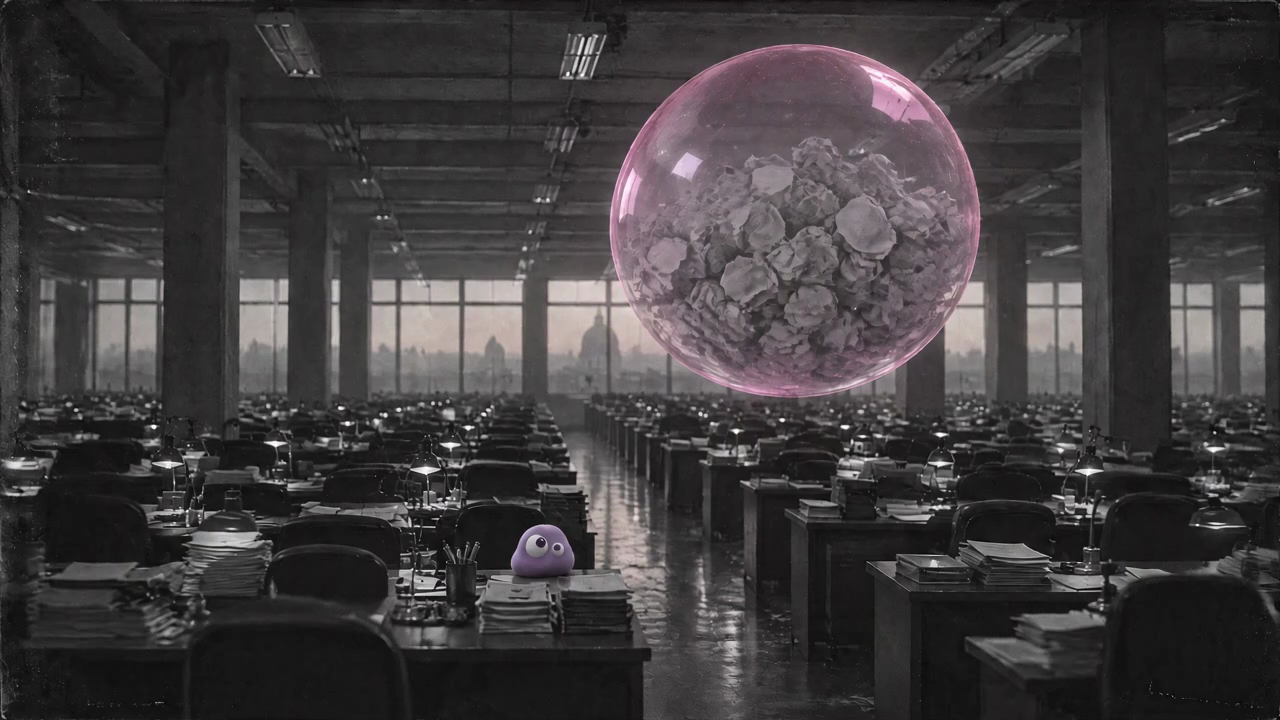
Ritocco archiviato senza maschera. Il primo fotogramma del video successivo rimuove le persone. Alla stessa scala, Poppie, la bolla rosa, i bordi delle scrivanie in primo piano, il portapenne e le pile di carta restano allineati. Nuovi schienali e fogli compaiono nelle aree prima occupate dalle persone sedute. Non usare questo confronto archiviato come prova del test con area disegnata.
Test separato con area disegnata. Rendering di test · stesse impostazioni · maschera disegnata fuori dalla pagina · 7 nov. 2026.
La maschera fornita è stata disegnata fuori dalla pagina nel formato di Disegna l’area e inviata tramite API. Il modello era GPT Image 2.5 Sunburst edit, con percorso ufficiale, fedeltà input alta, qualità alta, 2k, 16:9, un output. Il percorso economico non accetta l’abbinamento maschera e fedeltà alta. Il test è costato $0.0578944, circa 57.9 crediti PopNow; è un addebito precedente effettivo, non la stima del sito.
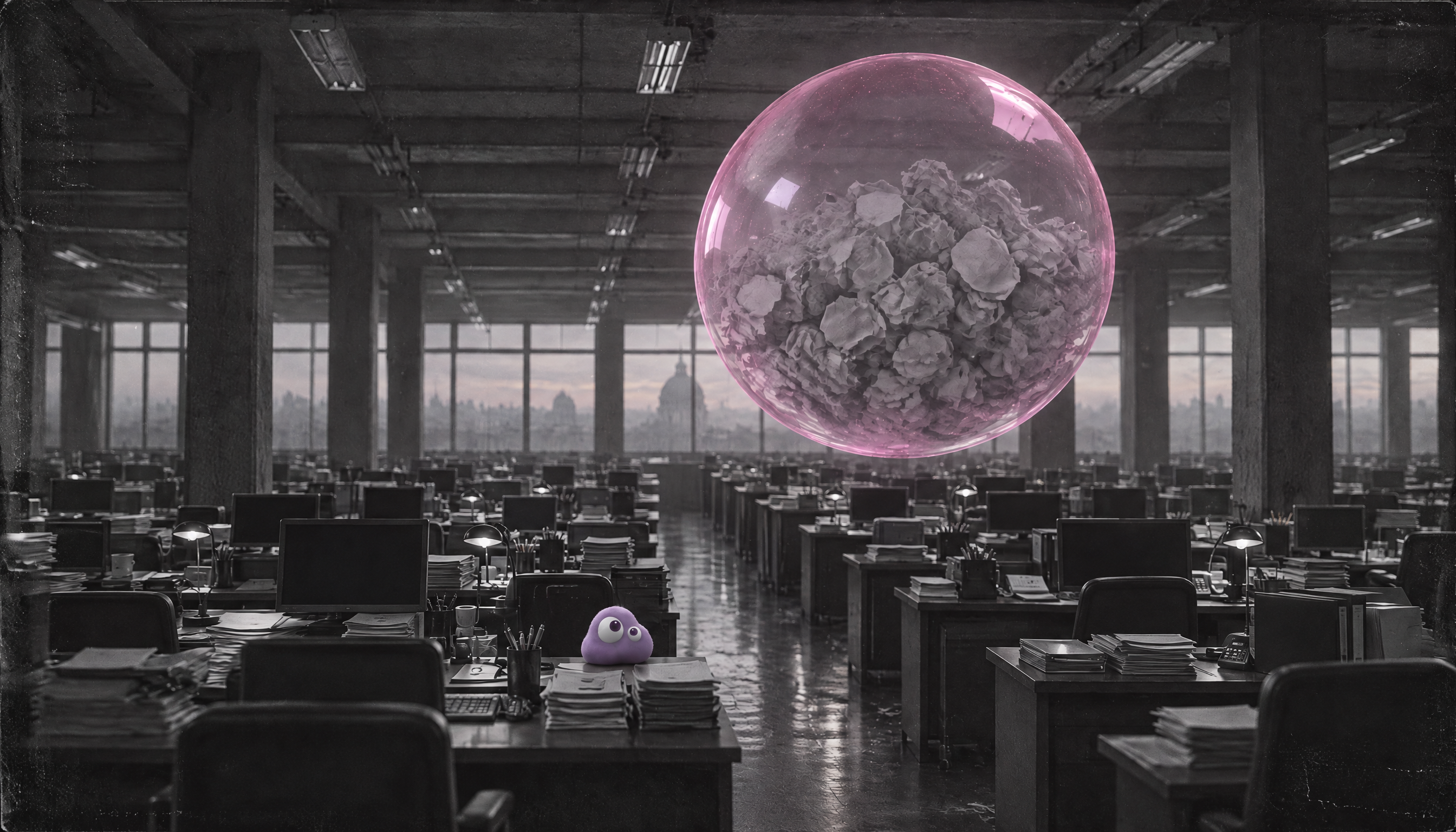
Tutte le persone visibili sono scomparse. Bolla, Poppie, portapenne e pile di carta restano al loro posto. Dove erano sedute le persone compaiono schienali e monitor chiusi o spenti. La luce delle finestre fuori dalla maschera è passata dal grigio-bianco al rosa. Un’area disegnata non garantisce che tutto il resto resti immutato.
Il confronto video normalizza il risultato nello spazio di coordinate della sorgente da 2560 × 1440; i file nativi originali restano disponibili sopra. Le proporzioni differiscono leggermente, quindi controlla anche la geometria nativa oltre alla vista allineata.
| Controllo | Fotogramma 0 del video archiviato | Test separato con area disegnata |
|---|---|---|
| Persone rimosse | Sì | Sì |
| Bolla, Poppie e riferimenti in primo piano | Allineati | Posizioni mantenute |
| Nuovi elementi nei vecchi posti | Schienali e carta | Schienali e monitor spenti |
| Luce delle finestre | Controlla separatamente il fotogramma archiviato | Da grigio-bianco a rosa fuori dalla maschera |
| Decisione | Utile confronto di ritocco archiviato | Rimozione approvata; approvazione globale in base alla richiesta |
Se la richiesta impone un’alba grigia, torna all’originale e correggi. Se la luce più calda è accettabile, registra esplicitamente la decisione prima di proseguire. Questo test non approva incondizionatamente tutta l’immagine.
Passaggio 6: Approva l’immagine fissa prima di aggiungere movimento
La dimostrazione usa il fotogramma del video archiviato, il cui confronto è separato dal nuovo test con area disegnata. Apri Da immagine a video, scegli Seedance 2.5 e Da una foto, aggiungi un’immagine fissa approvata. Usa quattro secondi, Nitido / 720p, un video, Senza audio e proporzioni Auto.
Tradotto dal nostro prompt originale:
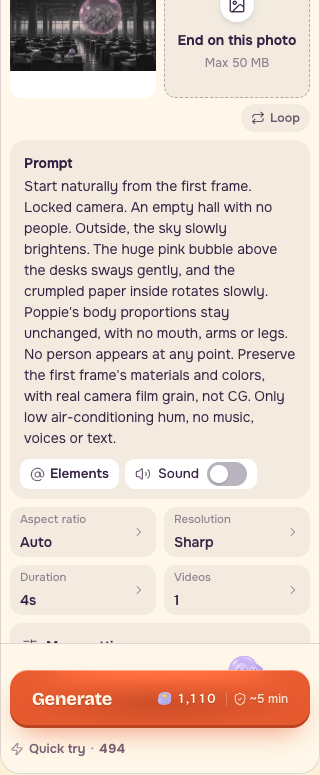
Una camera fissa e un movimento delicato della bolla riducono gli elementi da mantenere coerenti. Controlla le sedie vuote per tutta la ripresa, oltre agli occhi e alla sagoma di Poppie. Usa il compositing tradizionale per posizionare con precisione scritte esatte, un logo o un ritaglio che possiedi già.
Salva questa lista insieme al risultato
- Ogni impiegato visibile è rimosso, incluse teste, mani e sagome lontane.
- Schienali, bordi delle scrivanie e ombre attorno a ogni rimozione risultano coerenti.
- Bolla, Poppie, portapenne, pile di carta, finestre e prospettiva sono confrontati a scala allineata.
- Luce e colore fuori dall’area disegnata sono controllati; ogni variazione è annotata.
- Originale, maschera, impostazioni, prompt, output nativo e note di verifica sono salvati insieme.
- Rimozione e accettazione dell’intera immagine hanno decisioni separate.
- L’immagine fissa soddisfa la richiesta prima di un eventuale test di movimento.
Conserva un confronto approvato e una prossima azione chiara. Se il ritocco introduce un’altra distrazione, riparti dall’originale invece di accumulare tentativi senza spiegazione.
Domande frequenti
Disegna l’area blocca tutto ciò che è fuori dalla maschera?
No. Nel test separato la luce delle finestre fuori dalla maschera è passata dal grigio-bianco al rosa. Controlla tutta l’immagine dopo aver verificato la rimozione delle persone.
La dimostrazione del sito ha prodotto il risultato di test fornito?
La dimostrazione ha preparato un’area come visitatore senza accesso. Il risultato fornito ha usato una maschera disegnata fuori dalla pagina e inviata tramite API con le impostazioni documentate. Tieni separati questi due resoconti.
Perché le immagini prima e dopo hanno dimensioni diverse?
Input e maschera sono 2560 × 1440; l’output nativo del test è 2688 × 1536. Allinea scala e inquadratura prima del confronto, conserva i file nativi e controlla la geometria perché le proporzioni differiscono leggermente.
Devo animare subito il nuovo risultato con area disegnata?
Prima decidi se la luce più calda delle finestre soddisfa la richiesta. La configurazione del movimento mostrata usa il fotogramma comparativo archiviato. Approva l’immagine fissa prima di pagare per il movimento.