Prepara riferimenti frontali e posteriori, esamina dieci inquadrature reali e distingui espressioni, trasformazioni volute e alterazioni involontarie dell’identità.
Conserva un pacchetto di riferimenti, dieci decisioni illustrate, tre tagli d’inquadratura e un esempio di movimento di quattro secondi. L’obiettivo è riconoscere cosa è rimasto coerente e annotare cosa va accorciato o scartato.
Le inquadrature esistenti provengono dalla nostra produzione Poppie: un cortometraggio PopNow, realizzata con Seedance 2.5. L’esercizio sui riferimenti qui sotto usa GPT Image 2.5 Sunburst. I controlli del sito pubblico sono stati registrati il 7 novembre 2026. Le sorgenti di movimento salvate sono a 720p; l’esercizio meno costoso si imposta a 480p.
File della lezione
File della lezione · Ricetta · Scheda illustrata · Esempio di movimento di quattro secondi
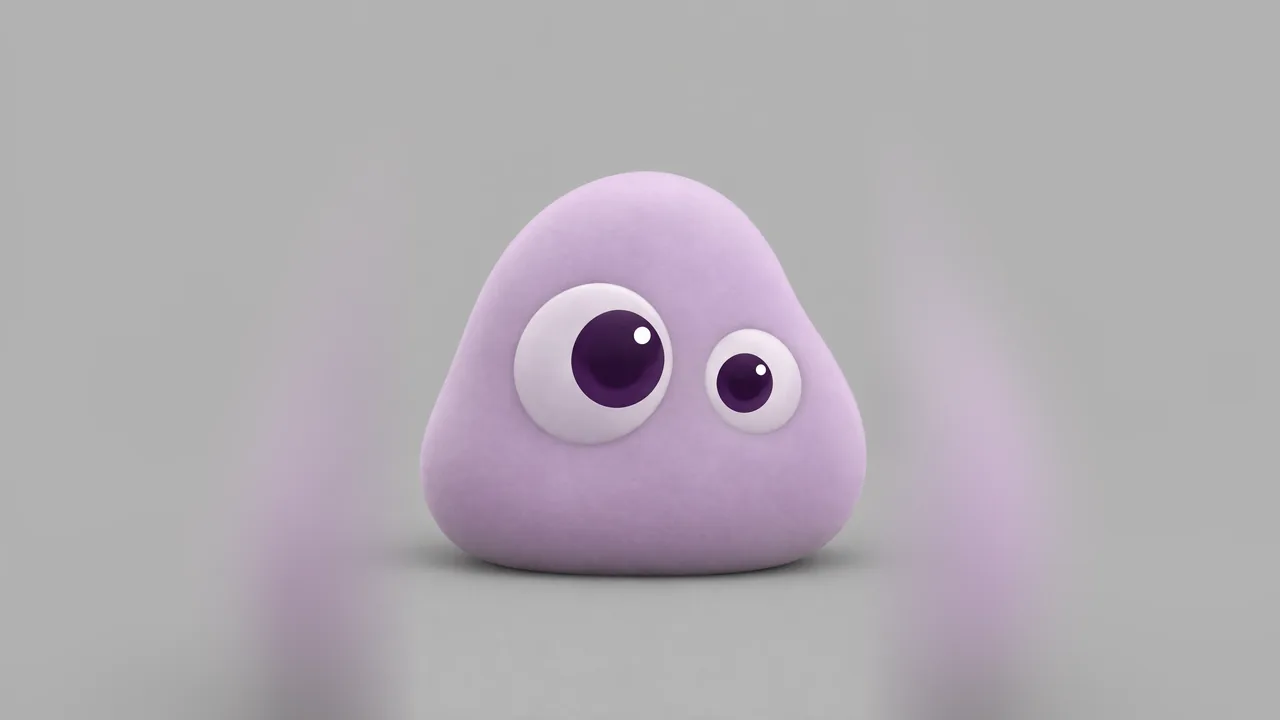
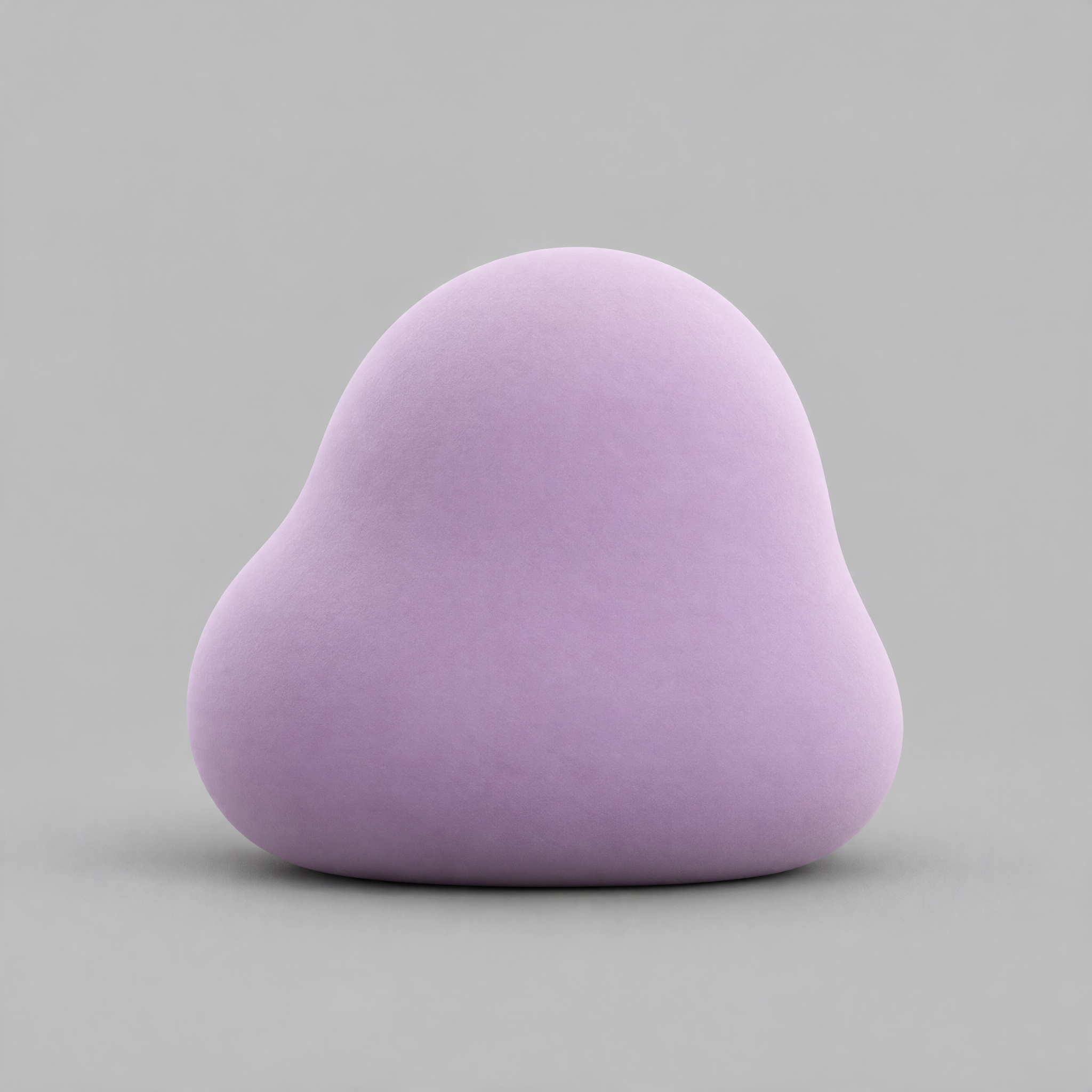
- Fronte, tre quarti, retro ed espressione stanca.
- Riferimento della camera da letto.
- Inizio della bolla e fine della bolla.
- Il pacchetto comprende le dieci clip da verificare, entrambe le versioni della camera, tutti e tre i prompt completi dei riferimenti, il prompt di movimento, le impostazioni e la lista di controllo.
Questi sono gli indirizzi di pubblicazione previsti. Lezione e pacchetto sono pronti in locale e non sono stati caricati; i download pubblici restano da verificare.
Passaggio 1: trasforma il design in controlli visibili
Usa il riferimento frontale per scrivere verifiche concrete prima di chiedere un’altra vista. Un nome non ti dice se il modello ha mantenuto il design.
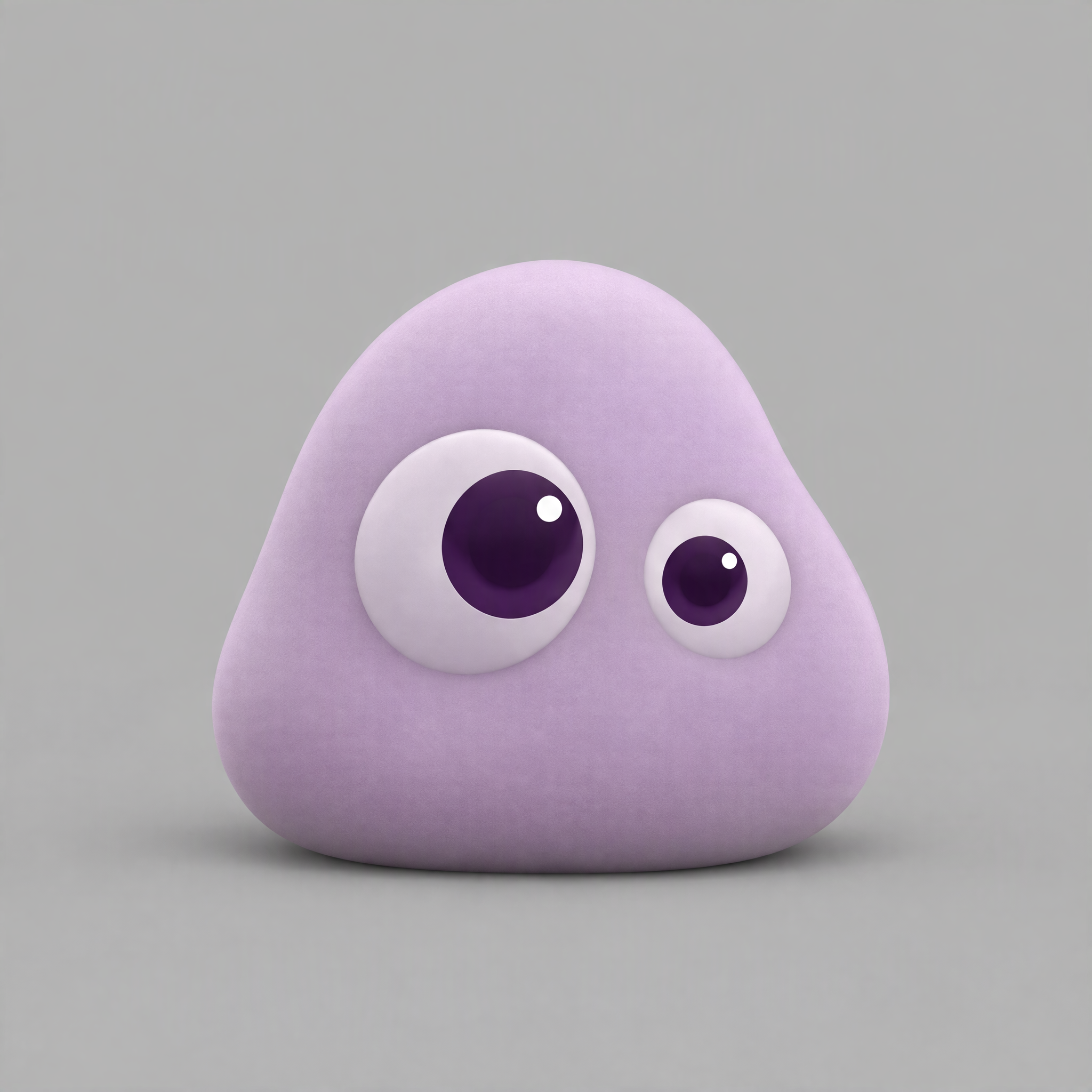
- Stesso materiale lilla opaco.
- Un occhio grande e uno piccolo quando visibili.
- Nessun volto sul retro.
- Niente arti, pelo o bocca non previsti.
- Controlla separatamente l’appiattimento finale e le trasformazioni disegnate volute.
- Esamina inizio, metà e fine; a piccole dimensioni ammetti un giudizio inconcludente.
Passaggio 2: prepara una variante di riferimento in Modifica immagine
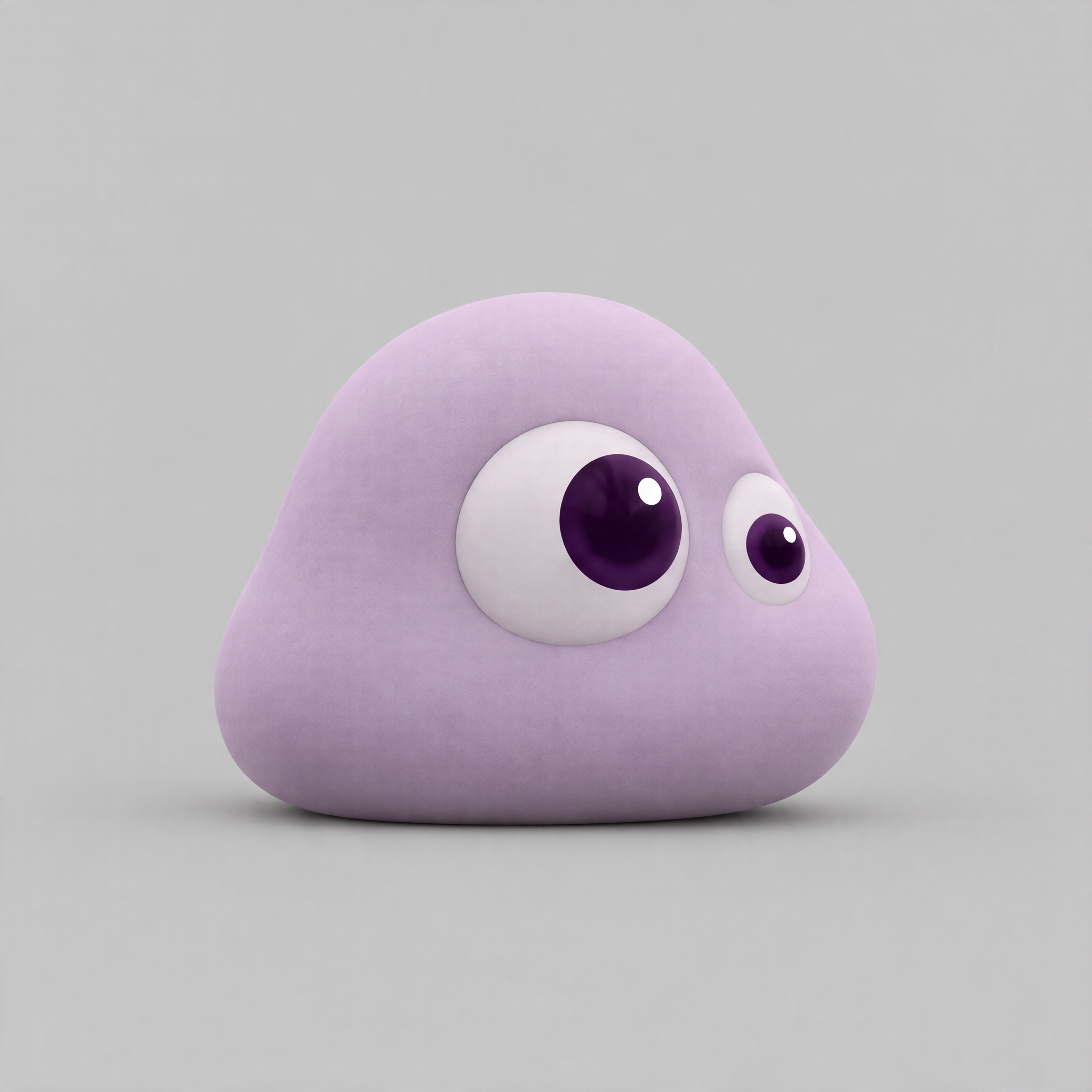
Apri Modifica immagine, scegli GPT Image 2.5 Sunburst, aggiungi il riferimento della camera da letto e incolla il prompt frontale completo. Usa un prompt intero per ogni vista.
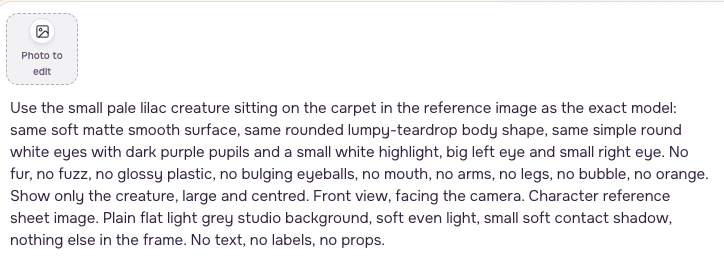
Prompt frontale
Prompt di produzione originale in inglese.
Prompt di richiesta laterale
Prompt di produzione originale in inglese.
Prompt del retro
Prompt di produzione originale in inglese.
Passaggio 3: imposta il formato quadrato e controlla il preventivo
Scegli un’immagine, 1:1 e Nitido / 2048px (2k). Questa registrazione usa l’impostazione di qualità Alto visibile nell’interfaccia. Il registro di produzione archiviato non permette di recuperare la qualità originale.

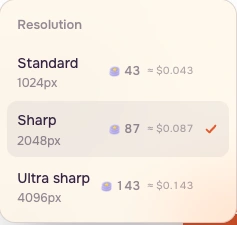
Aggiungi il riferimento prima di affidarti al preventivo finale. Genera solo quando quell’importo preciso rientra nel tuo budget; se viene richiesto l’accesso, completalo e controlla di nuovo. Esamina occhi e sagoma prima di salvare. Correggi una vista sbagliata invece di definirla una rotazione esatta.
Passaggio 4: scrivi dieci decisioni separate
Esamina inizio, metà e fine di ogni clip fornita. Fai prima un breve passaggio a velocità normale, poi confronta i fotogrammi in pausa. Un disegno voluto, un cambio di espressione e una perdita accidentale di volume richiedono controlli diversi.
| Inquadratura | Rappresentazione | Decisione |
|---|---|---|
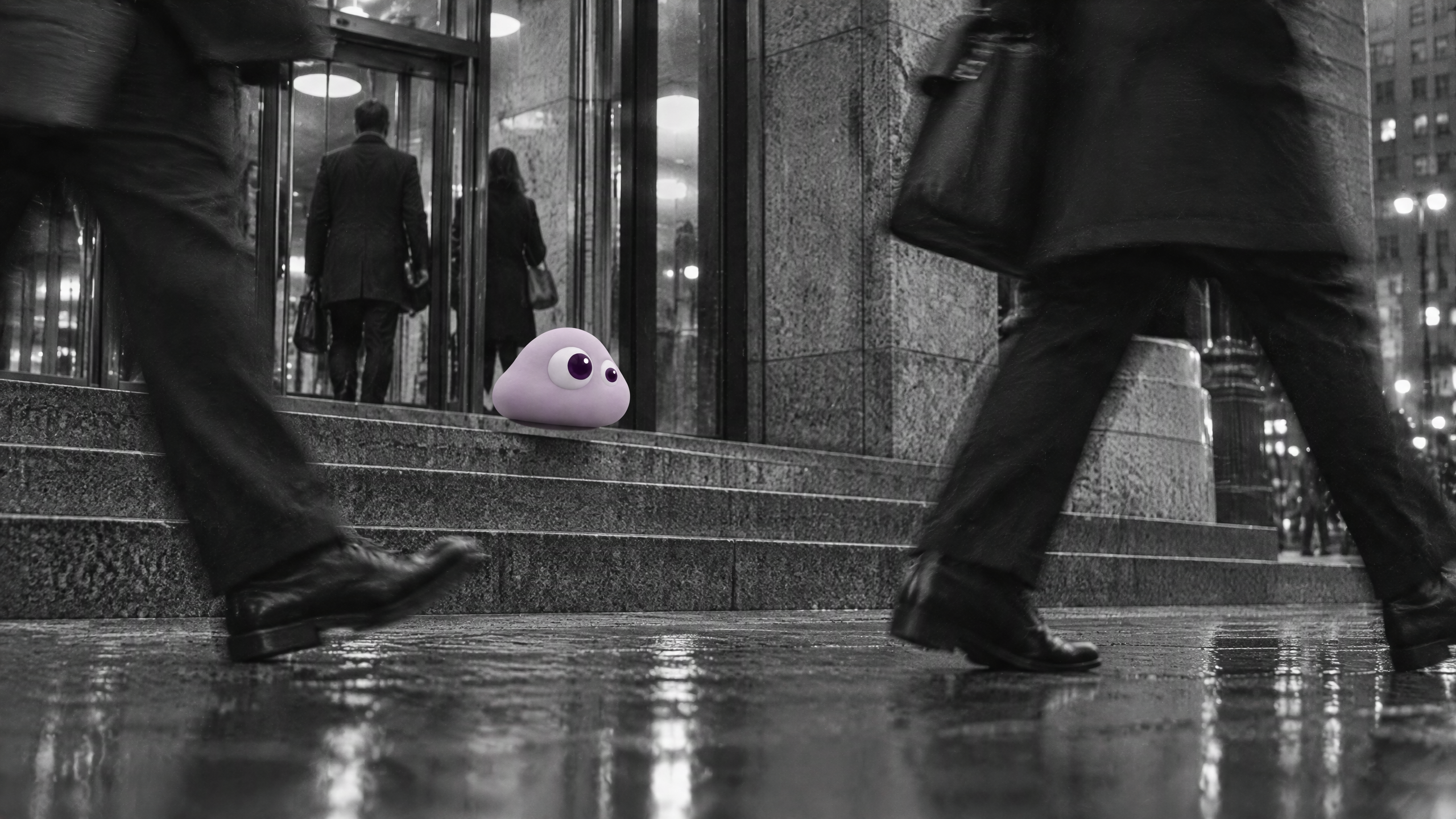
| 1: gradini | Volume | Mantieni il breve atterraggio; corpo e occhi disuguali restano leggibili. |
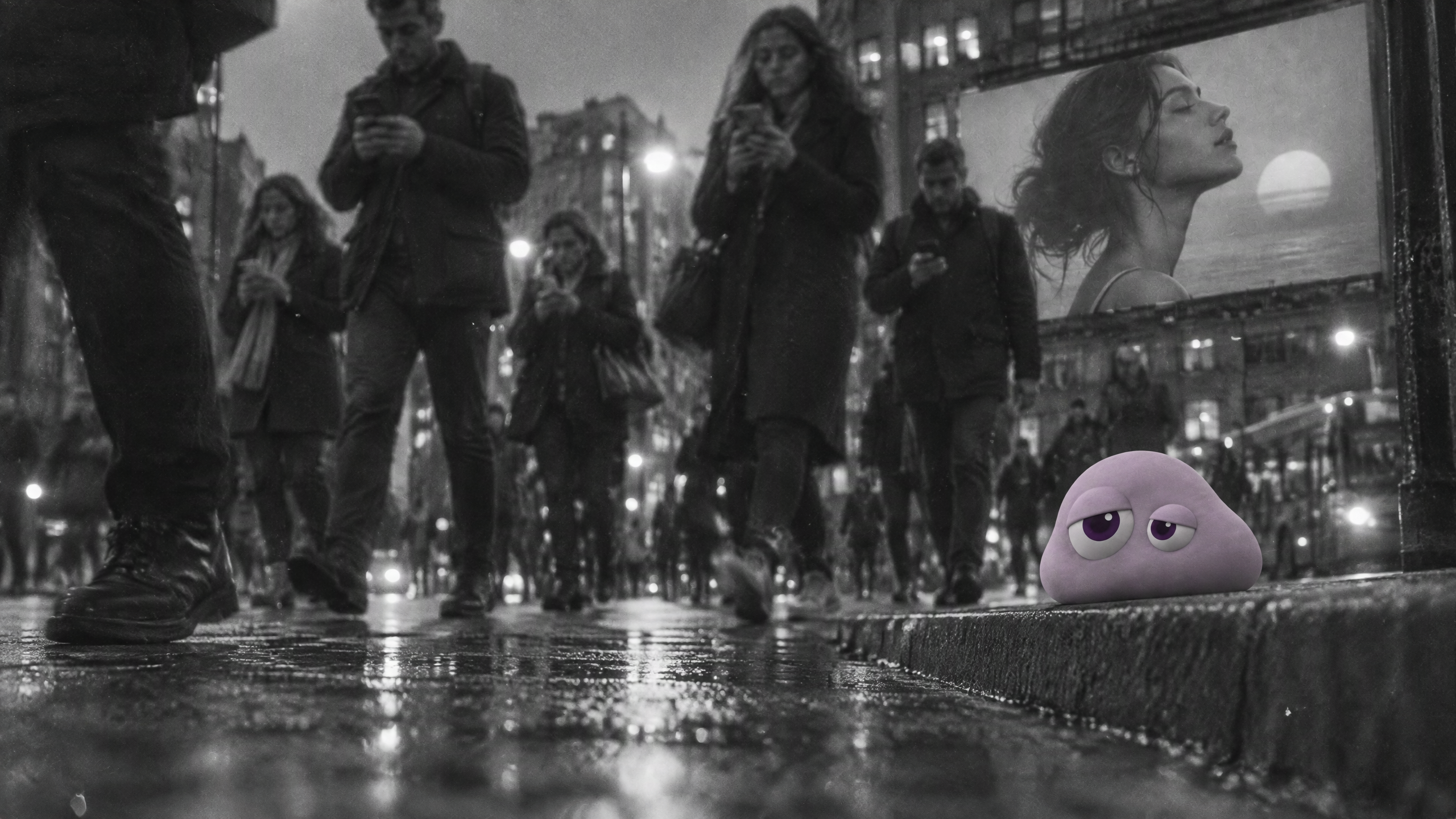
| 2: marciapiede | Volume | Mantieni l’espressione stanca; il prompt chiede un sospiro e un cedimento evidenti. Controlla lo schiacciamento finale prima di prolungare la posa. La sei viene scartata perché il collasso tardivo perde la sagoma eretta necessaria alla continuità. |
| 3: sorveglianza | Volume, piccola scala | Mantieni la piccola sagoma lilla; a questa scala la misura precisa degli occhi è inconcludente. |
| 4: bolla | Volume | Mantieni la crescita della bolla; nessun arto nuovo visibile nell’intervallo esaminato. |
| 5: starnuto | Volume | Mantieni gli occhi chiusi come espressione; controlla lo schiacciamento a parte. |
| 6: sospiro sul davanzale | Volume con alterazione dell’identità | Scarta il finale per preservare la continuità del personaggio eretto: il corpo collassa in un pancake basso. |
| 7: salto sulla carta | Disegno voluto | Mantieni come disegno al tratto volutamente piatto che salta sul davanzale. |
| 8: oggetti | Volume | Mantieni il corpo arrotondato e il battito di palpebre tra gli oggetti. |
| 9: disegno in Poppie | Trasformazione voluta | Mantieni il passaggio da piatto a volumetrico perché è l’azione prevista. |
| 10: disegno nel cielo | Disegno voluto | Mantieni il contorno disegnato con occhi disuguali nel cielo; non serve volume. |
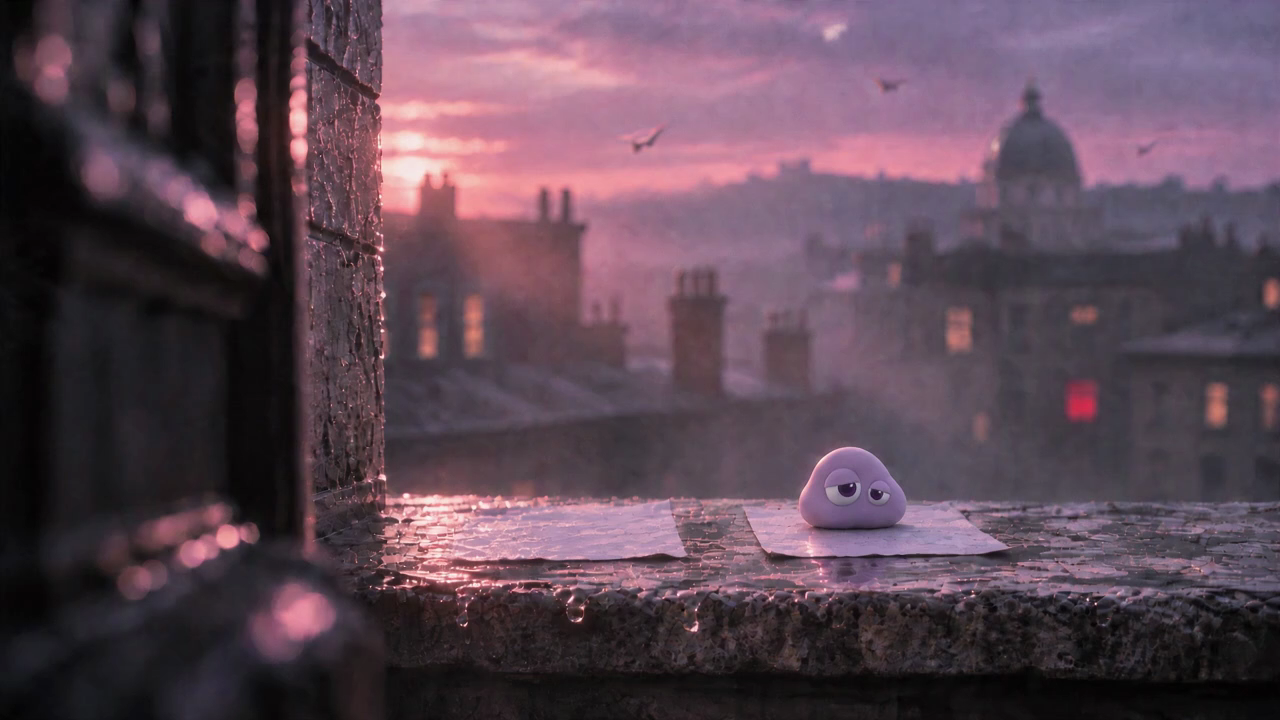
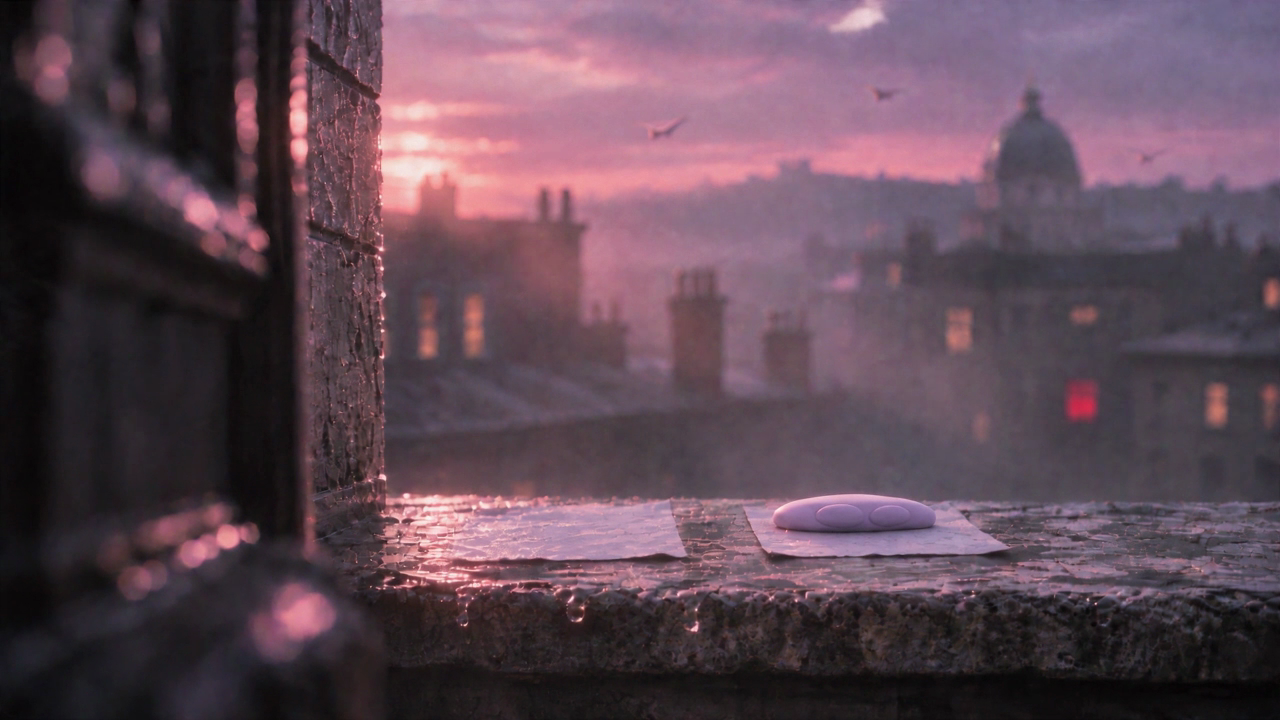
Il prompt del marciapiede chiede un sospiro e un cedimento, quindi lo schiacciamento viene annotato come punto da osservare. Il finale sul davanzale perde la sagoma eretta necessaria alla continuità. Lo sfondo convincente non rende accettabile quel finale. La sorveglianza è troppo piccola per certificare le misure degli occhi; un giudizio inconcludente è utile.
La clip del cestino trasforma volutamente un disegno in un corpo. Mantieni la trasformazione perché è l’azione. Il salto sulla carta e il contorno nel cielo restano volutamente disegni.
Passaggio 5: confronta le due versioni della camera da letto
Guarda Camera precedente e Camera rivista, una volta ciascuna a velocità normale. Nella prima la bolla è già grande quando il bambino allunga la mano. La revisione parte minuscola e cresce. La revisione è stata mantenuta nel montaggio di produzione.
Sono due versioni salvate della stessa scena in camera. La bolla in strada è un’inquadratura distinta; non dimostra quale istruzione della camera abbia migliorato il risultato.
Passaggio 6: controlla tre tagli d’inquadratura
Usa i gradini come campo largo, il marciapiede come vista più vicina e il riferimento frontale come primo piano. Il primo piano è un riferimento fisso, non un video generato in più. Confronta gli occhi prima di giudicare la texture cinematografica.
Passaggio 7: prepara un test di movimento di quattro secondi
Apri Immagine in video. Scegli Seedance 2.5, Genera e Da una foto. Aggiungi Inizio della bolla in Parti da una foto, poi Fine della bolla in Finisci su questa foto. Incolla il prompt tradotto della crescita della bolla.
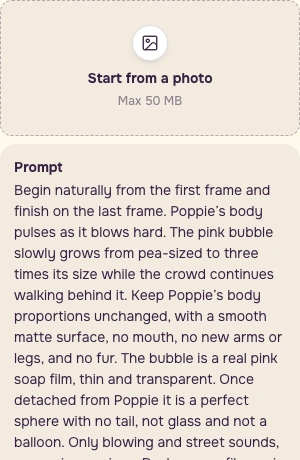
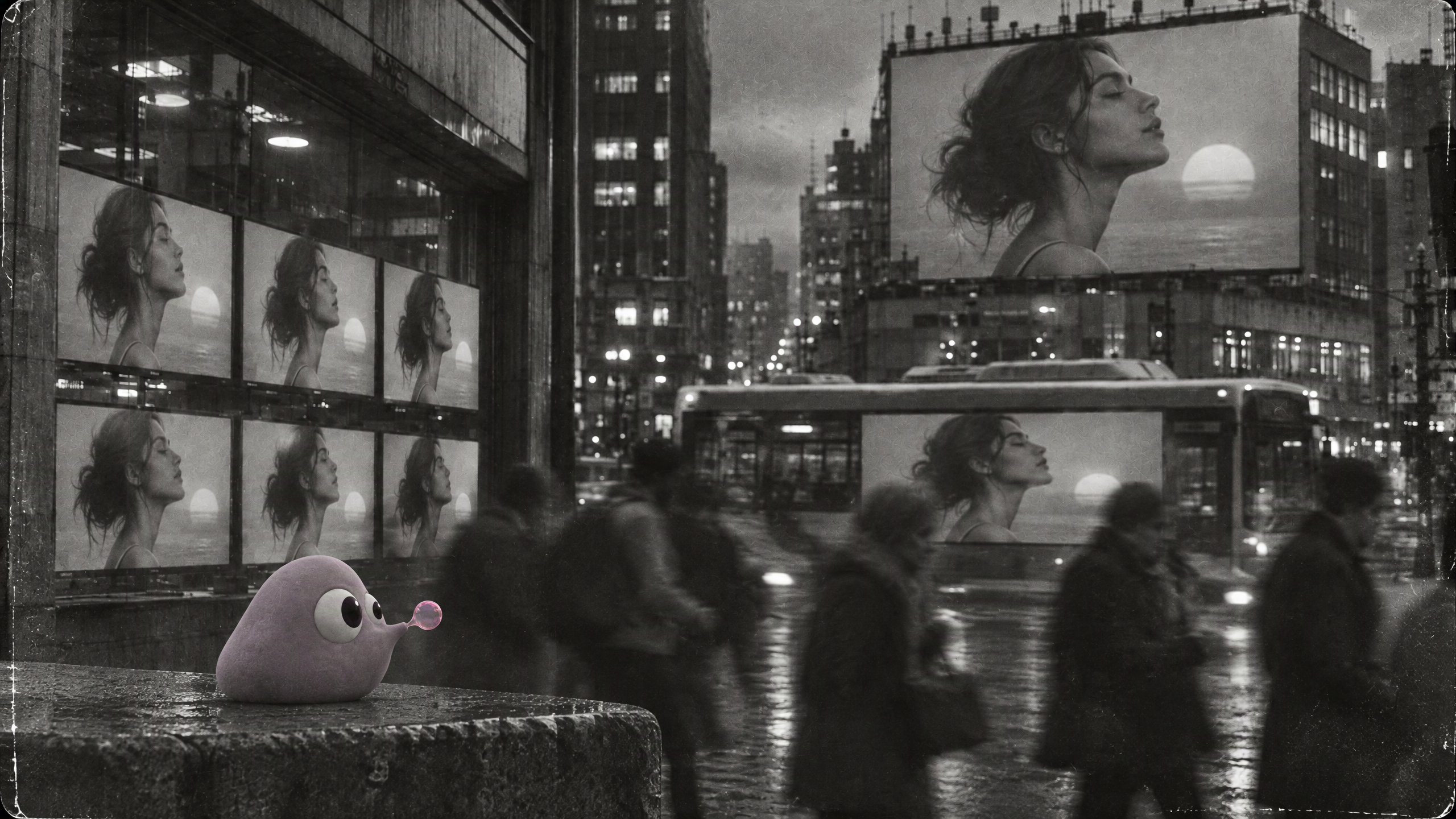
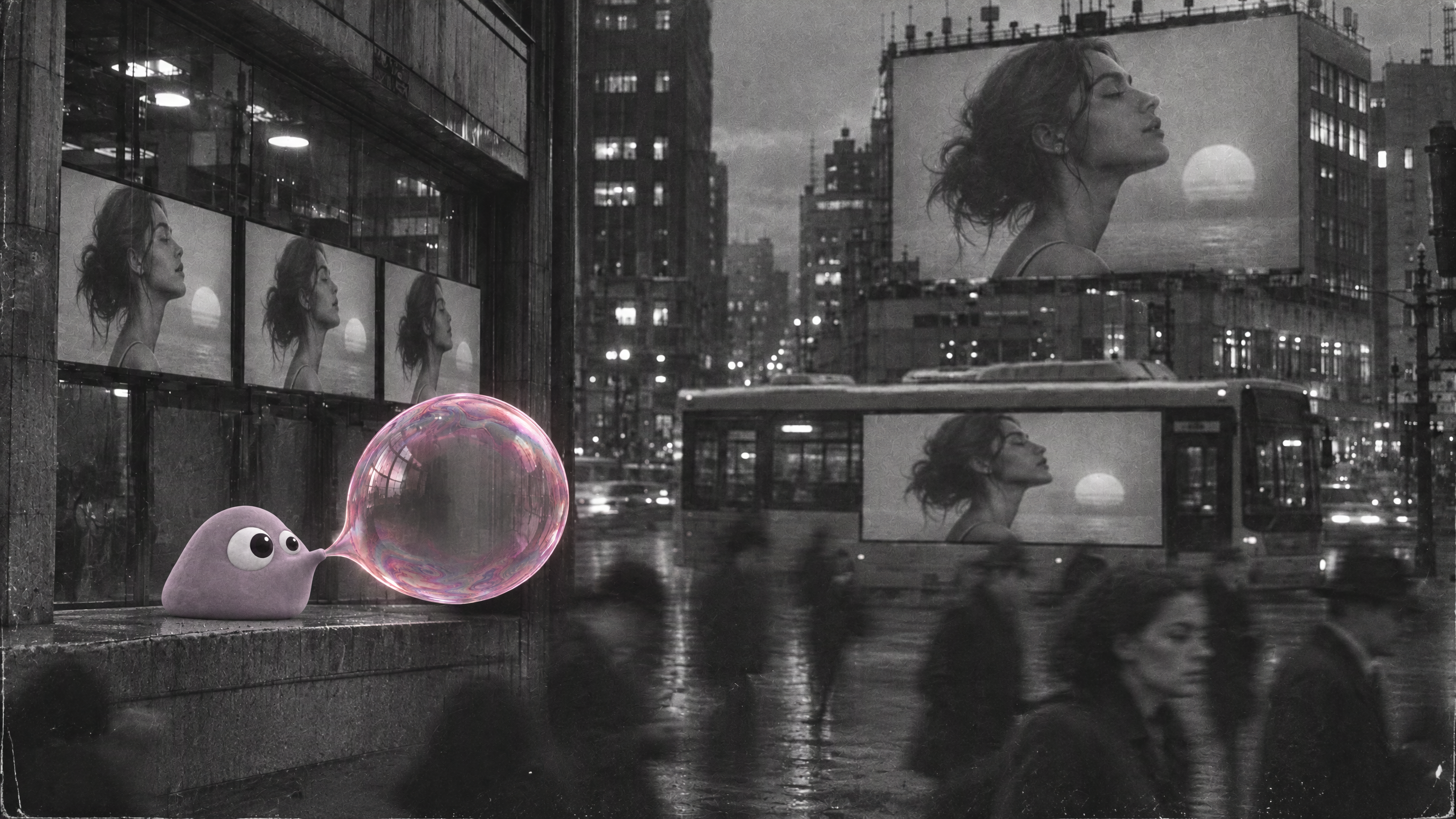
Tradotto in inglese dal nostro prompt originale:
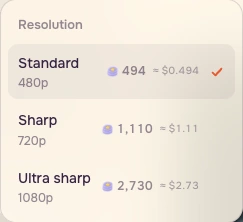
Per il primo controllo usa 4 secondi, Standard / 480p, Senza audio, rapporto Auto e un video. Il prompt originale cita i suoni di strada; Senza audio è l’impostazione dell’esercizio, non un parametro recuperato dalla produzione archiviata.
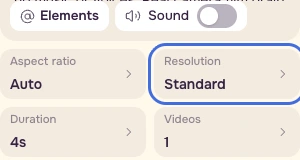

Passaggio 8: salva le prove accanto al risultato scelto
Guarda l’esempio di quattro secondi fornito una volta a velocità normale. È un estratto muto della sorgente archiviata, distinto dalla registrazione delle impostazioni del sito. Salva inizio, metà e fine insieme al pacchetto di riferimenti e alle dieci decisioni scritte.
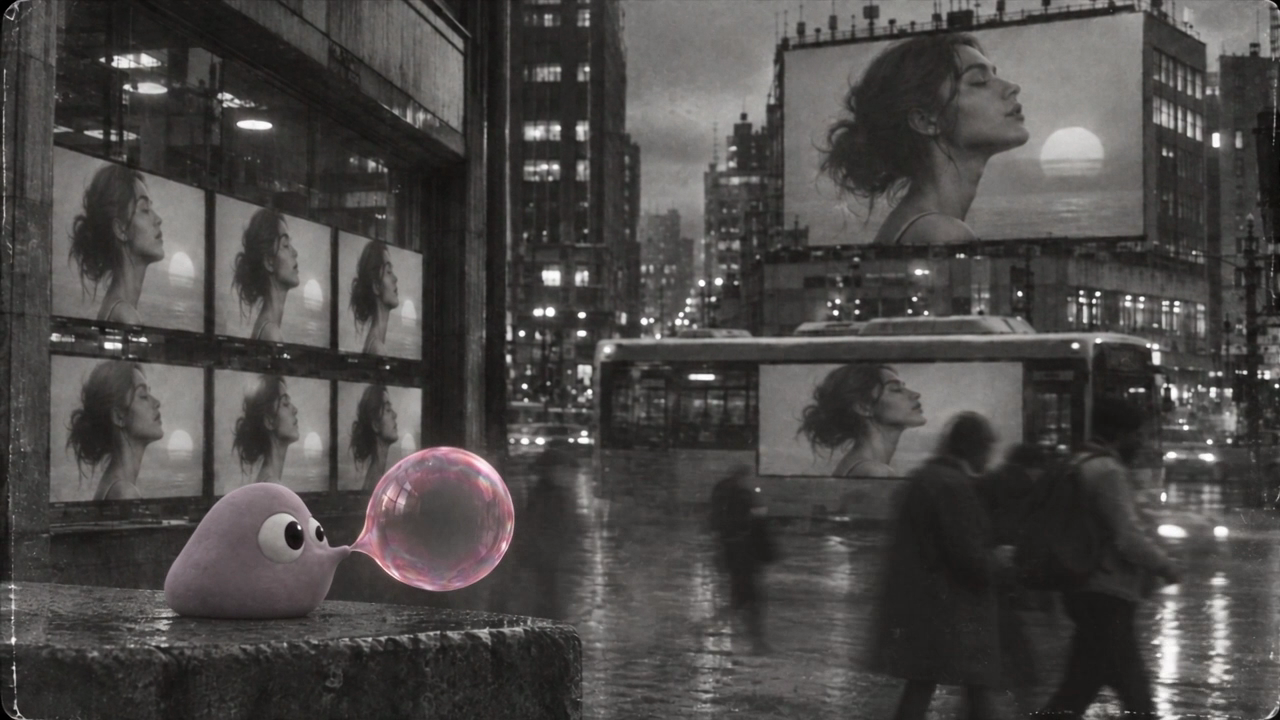
Per servizi fotografici con un volto in più scene, Personaggi è un’altra strada. Non ha generato il film della mascotte mostrato qui. Per una sagoma rigorosa, esamina ogni riferimento personalmente; un asset 3D controllato offre più controllo su rotazioni esatte e proporzioni.
Lista di controllo
- Tieni insieme i file frontale, di tre quarti e posteriore.
- Scrivi una decisione per ciascuna delle dieci clip.
- Controlla inizio, metà e fine a dimensioni utili.
- Distingui l’espressione dalle alterazioni accidentali del corpo.
- Indica le trasformazioni disegnate come azioni volute.
- Salva prompt esatto, impostazioni, preventivo e intervallo scelto con il risultato.
Domande frequenti
Tutte le dieci inquadrature sono passate senza modifiche?
No. La verifica include un finale sul davanzale scartato, uno schiacciamento sul marciapiede da osservare e una vista di sorveglianza troppo piccola per controllare gli occhi in dettaglio. Questa selezione non è un tasso di riuscita del modello.
Il file laterale è un vero profilo?
No. Mostra entrambi gli occhi. Usalo come riferimento di tre quarti e chiedi una revisione se serve un profilo rigoroso.
L’esempio è stato generato in questa registrazione?
L’esempio è materiale di produzione archiviato. La registrazione pubblica mostra la preparazione del prompt e delle impostazioni; non sono stati eseguiti accesso, caricamento o invio di generazione.