Crea tre viste collegate per uno storyboard da un'immagine master della città, verifica riferimenti comuni e dettagli inventati e scarta un'orbita incompleta prima di pagare altre prove di movimento.
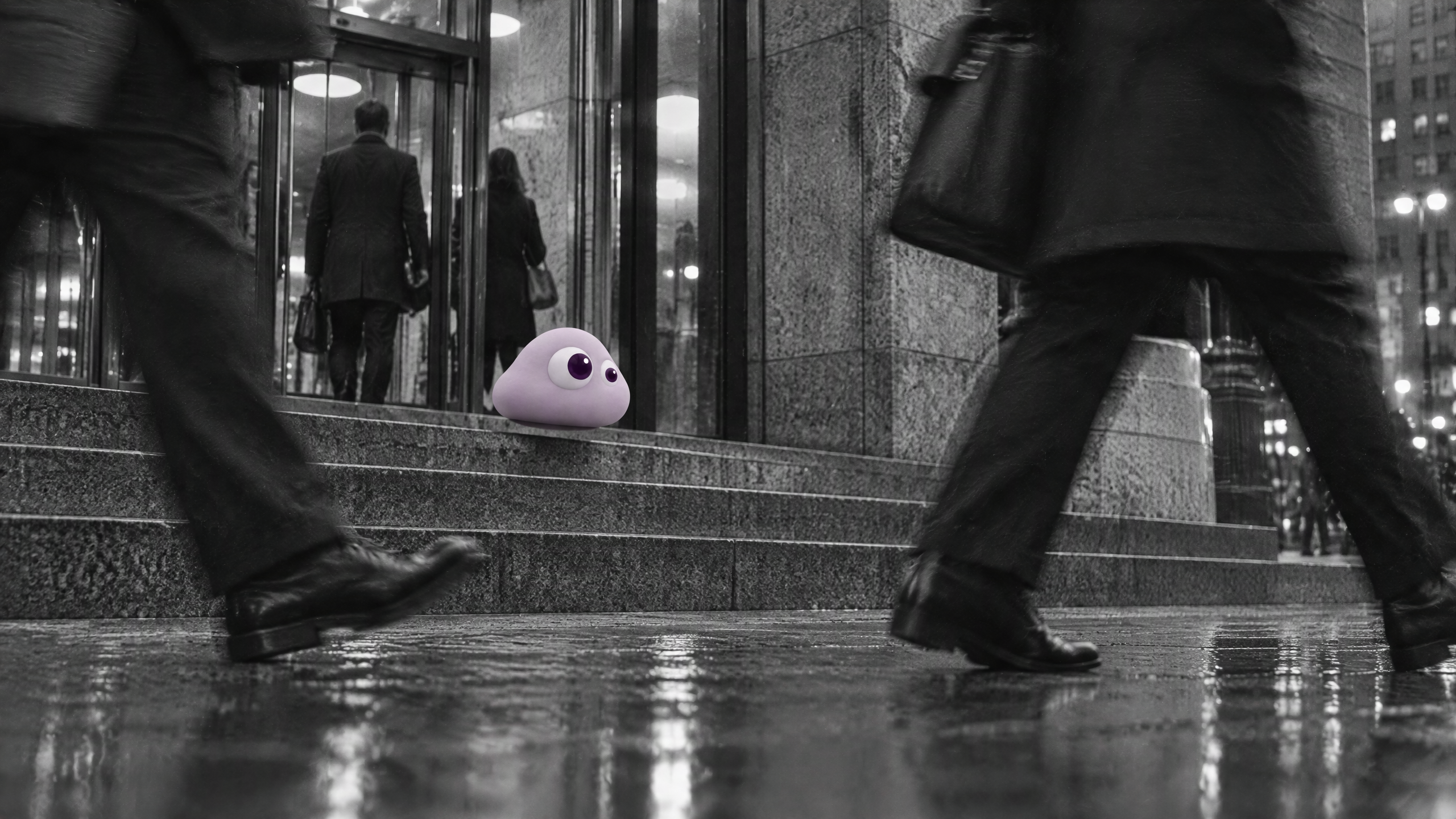
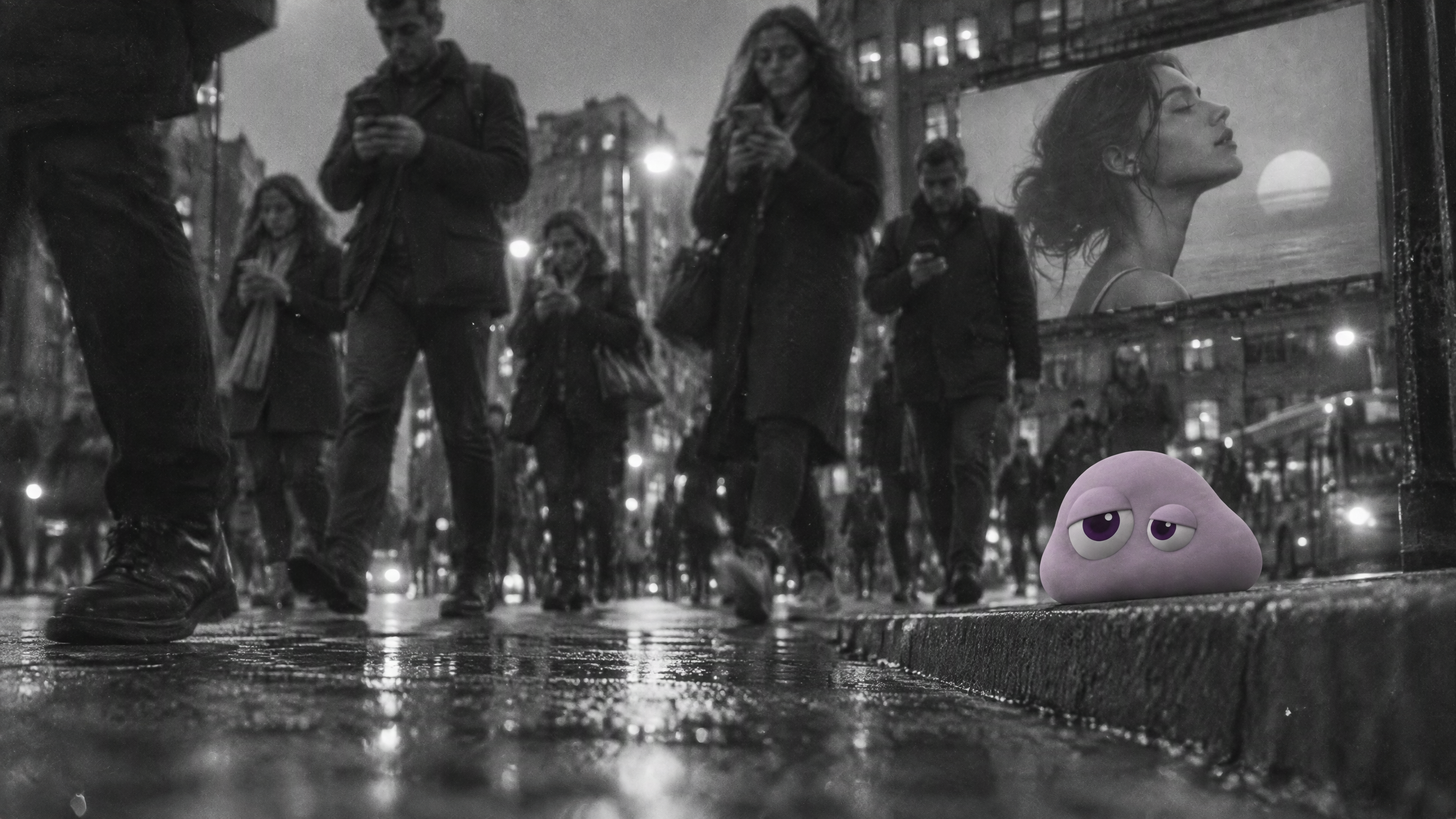
Crea una tavola della location con tre viste: un ingresso dal basso, il personaggio stanco sul cordolo e l'azione della bolla. Scrivi sotto ogni vista cosa rimane, cosa cambia e cosa scarteresti.
Le immagini fisse e le riprese animate originali provengono dalla nostra produzione di Poppie: un cortometraggio PopNow. I comandi del sito pubblico in inglese sono stati registrati il 7 novembre 2026. L'esercizio sulle immagini usa GPT Image 2.5 Sunburst; quello sul movimento usa Seedance 2.5. Le riprese salvate sono a 720p, mentre la pratica è impostata a 480p.
File della lezione
Questa lezione è preparata in locale e non è stata pubblicata né caricata. I link qui sotto sono le destinazioni previste per la pubblicazione; il download pubblico senza accesso non è stato verificato.
File della lezione · Procedura · Scheda illustrata · Tavola della location
Il pacchetto contiene city-master, i riferimenti di Poppie di lato e stanco, le immagini iniziali Steps/Kerb/Bubble, le tre riprese animate salvate, l'orbita scartata, la procedura in inglese e la verifica illustrata. Il riferimento laterale appare di tre quarti; giudica l'immagine, non il nome del file.
Passaggio 1: Scegli riferimenti verificabili
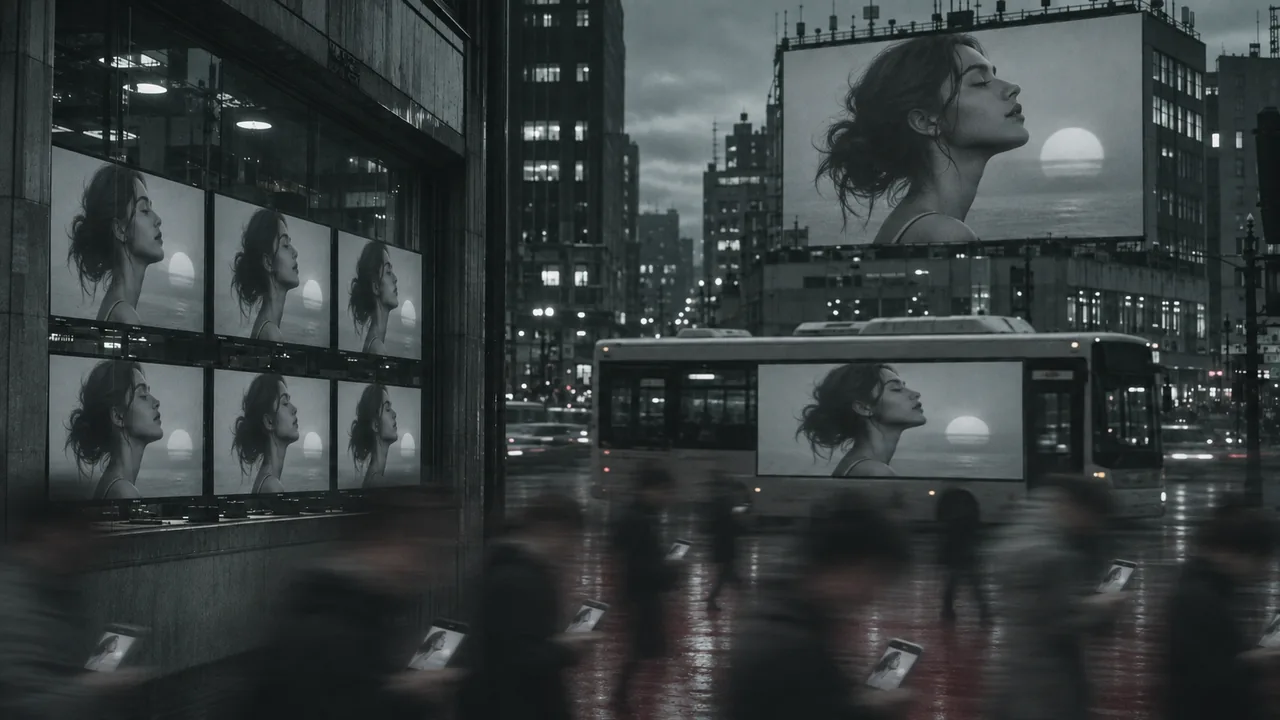
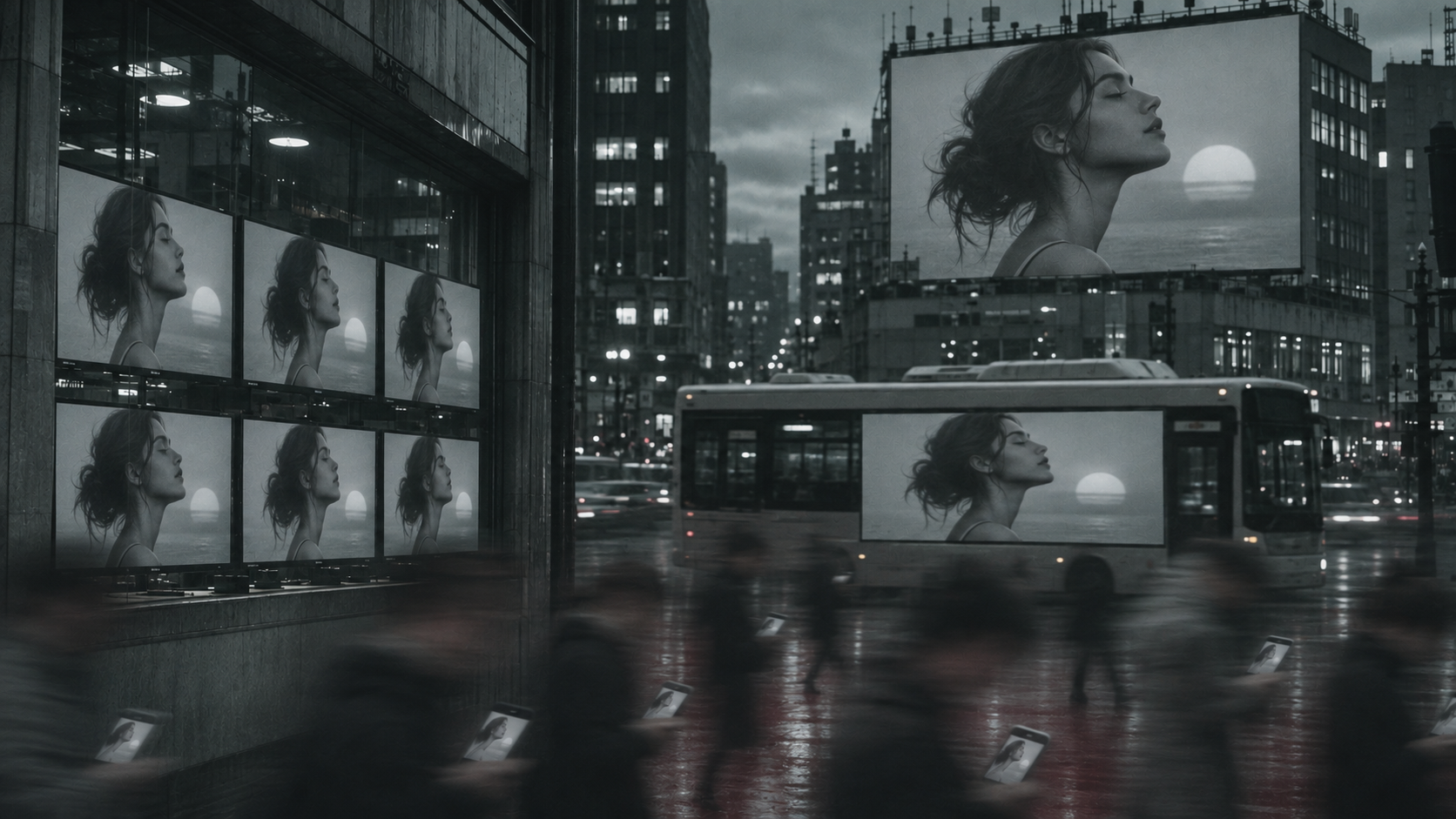
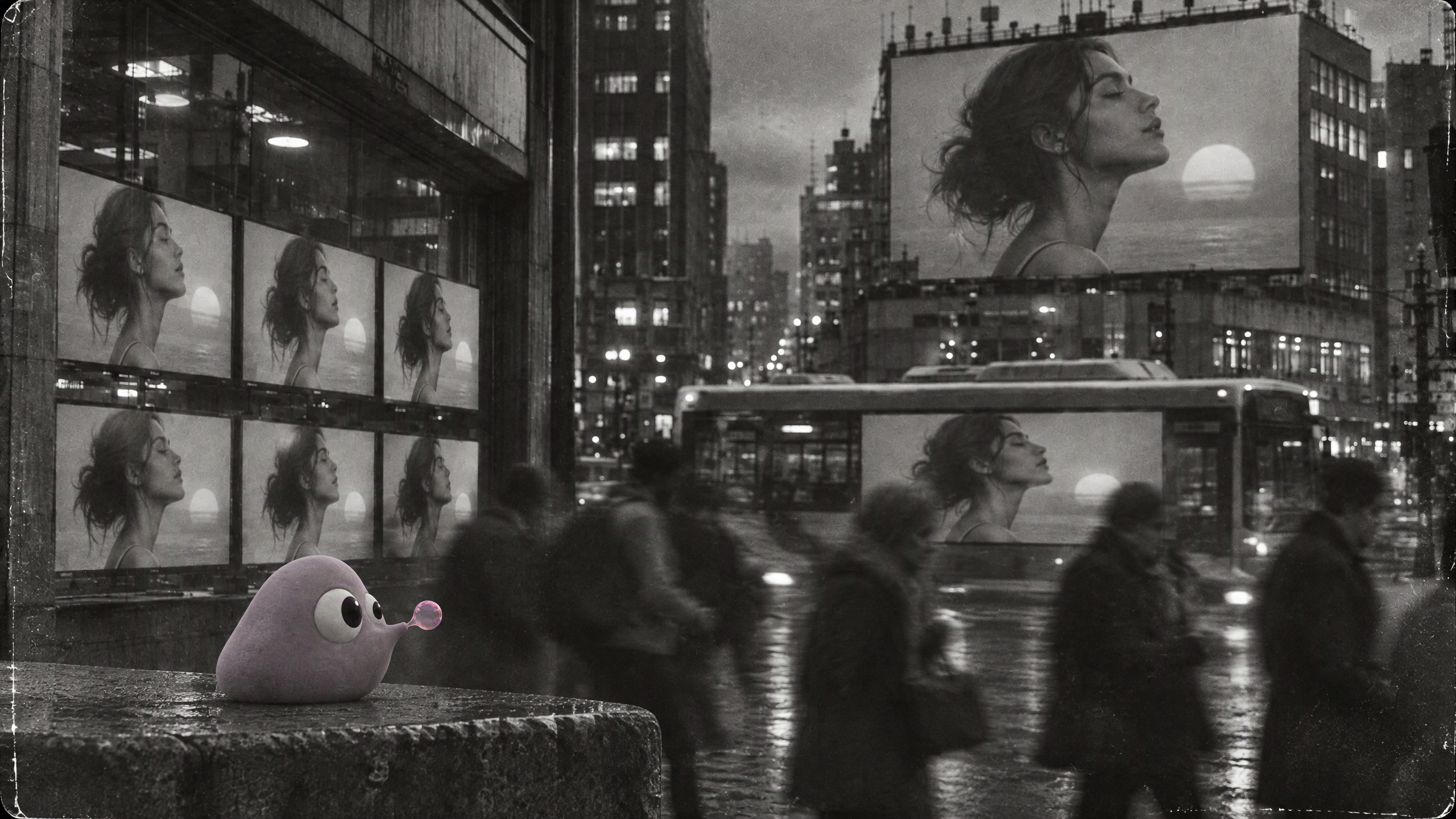
Cerca il marciapiede bagnato, le torri grigie e il profilo ripetuto sugli schermi. Questi elementi collegano visivamente le tre viste. Il nuovo ingresso e il bordo in pietra sono dettagli inventati; il riferimento non certifica una planimetria esatta.
Passaggio 2: Crea la vista dei gradini
Apri Modifica immagine, scegli GPT Image 2.5 Sunburst e aggiungi city-master per primo, poi poppie-side-reference per secondo. Nella narrazione, poppie-three-quarter indica lo stesso riferimento fornito. Incolla il prompt completo dei gradini. Scegli 16:9, Nitido / 2048px, Alto e un'immagine.
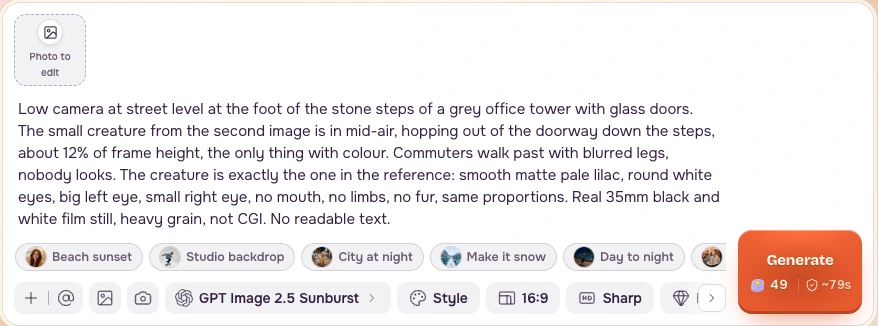
Leggi i crediti aggiornati prima di premere Genera. Controlla gradini bagnati, colonne in pietra, porte in vetro e un piccolo personaggio lilla prima di tenere il risultato. Il modulo registrato senza foto mostrava 49 crediti, che non sono un preventivo comprensivo di immagini caricate.
Passaggio 3: Cambia il riferimento del personaggio per la vista del cordolo
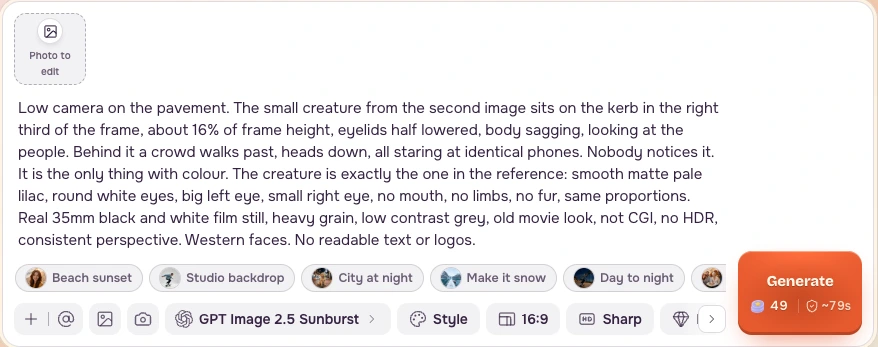
Mantieni city-master per primo, sostituisci il secondo riferimento con poppie-tired e incolla il prompt del cordolo. Mantieni 16:9, 2k e un'immagine. Controlla il preventivo aggiornato prima di generare.
Passaggio 4: Richiedi la vista della bolla e controlla il risultato
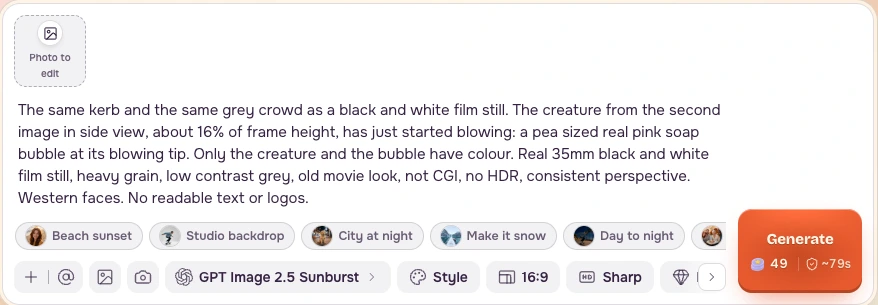
Aggiungi city-master per primo e poppie-side-reference per secondo. Usa il prompt della bolla per richiedere la vista laterale e una bolla minuscola. Dopo la generazione, confronta il risultato con bubble-start; non usare questo esempio di risposta fornito come secondo riferimento in ingresso.
Passaggio 5: Scarta l'orbita incompleta
Nel tentativo di orbita salvato cambia lo sfondo, mentre Poppie rimane frontale. Il percorso previsto lato/schiena/fronte non appare mai. Uno sfondo che scorre non dimostra che la camera abbia girato attorno al personaggio. La fine è diversa dall'inizio; non si deduce un ritorno riuscito al fotogramma iniziale.
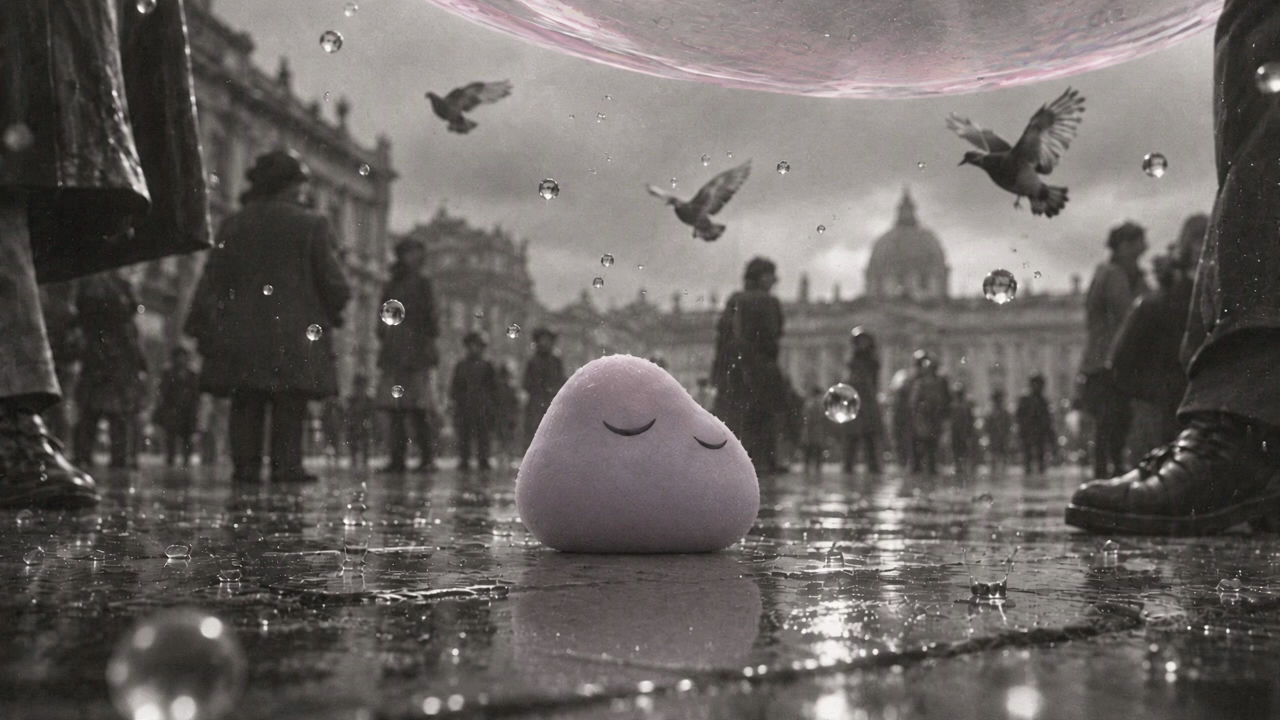
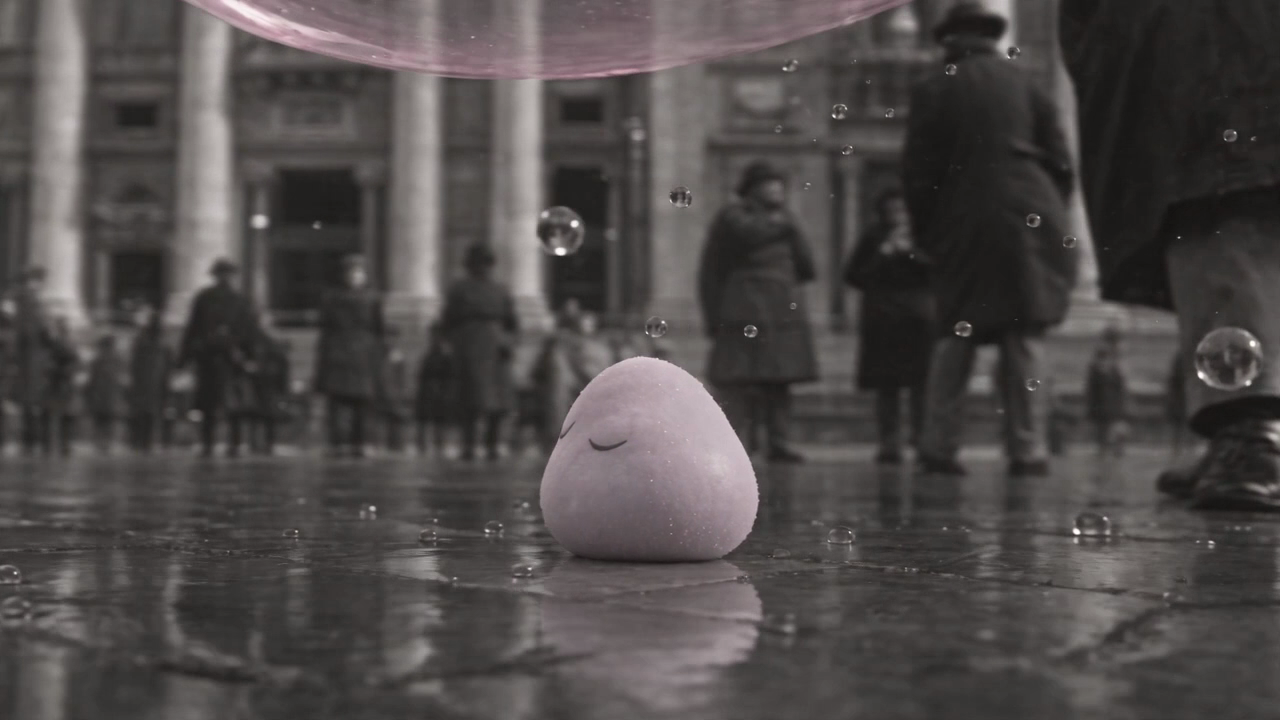
Originale dell'orbita scartata. Guardalo una volta a velocità normale prima di giudicare il percorso. Questo file fa parte del pacchetto locale preparato per la futura pubblicazione.
Passaggio 6: Imposta una breve prova di movimento
Apri Video, poi Genera → Input → Da una foto. Scegli Seedance 2.5. Aggiungi kerb-start a Parti da una foto, poi incolla il prompt kerb-motion.
Tradotto dal nostro prompt originale:
Scegli 4 secondi, Standard / 480p, Senza audio e Video: 1. Senza audio è l'impostazione di verifica di questa lezione, non un parametro storico recuperato. Le fonti di produzione salvate sono a 720p.
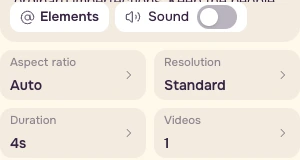
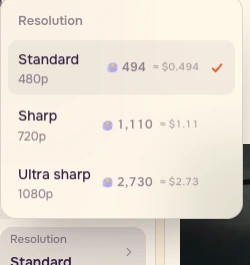
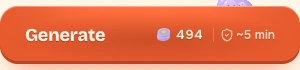
Quando l'importo aggiornato rientra nel tuo budget, premi Genera. Se viene richiesto l'accesso, completalo prima dell'invio e ricontrolla il preventivo. In questa registrazione non sono stati effettuati accessi, invii di generazioni o caricamenti di file. Le immagini e le riprese originali esistenti sono mostrate separatamente dai comandi di configurazione.
Passaggio 7: Salva la tavola della location
| Vista | Cosa rimane | Cosa cambia o non funziona |
|---|---|---|
| Gradini | Ufficio grigio e pietra bagnata | Nuove porte in vetro e gradini; controlla il pianerottolo |
| Cordolo | Cartellone con profilo e folla grigia | Nuovo bordo in pietra; geografia esatta non verificata |
| Bolla | Parete di schermi, cartellone e autobus | Richiesta laterale e bolla minuscola; controlla corpo e scala |
| Orbita | Il personaggio resta visibile frontalmente | Scartare: manca il percorso lato/schiena/fronte |
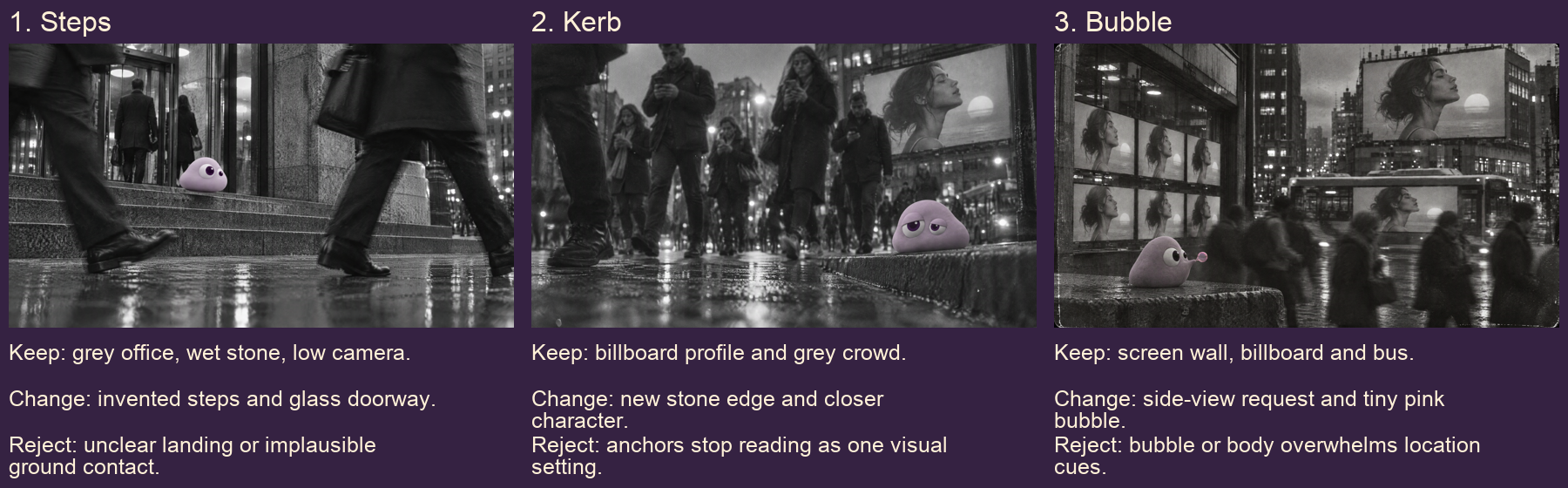
Usa Angolo di ripresa per un'altra vista statica, Orbita 360° per richiedere un'orbita e Previs per pianificare camere e messa in scena. Confronta il rendering con il piano. La pagina pubblica Previs offre comandi di pianificazione; l'azione di output finale richiedeva l'accesso in questa registrazione. Per distanze e viste attorno al soggetto esatte, usa geometria controllata o fotografa lo spazio reale.
Lista di controllo
- Un riferimento urbano condiviso, tre viste salvate separatamente.
- Ingresso plausibile; continuità spaziale esatta non certificata.
- Piano del terreno e contatto del personaggio plausibili.
- Il profilo ripetuto sul cartellone e la pietra bagnata aiutano il montaggio.
- Per un'orbita, verifica fronte/lato/schiena/fronte a 1x; lo sfondo che scorre non basta.
- Non dedurre un ritorno al fotogramma iniziale nell'orbita scartata.
- Leggi un preventivo aggiornato con tutti gli input impostati prima dell'invio.
- Controlla tutte e tre le immagini prima di animare; scrivi una decisione tenere/cambiare/scartare per vista.
- Separa l'orbita scartata dalle riprese che prometti come copertura di angolazioni utilizzabile.
Procedura
- Riutilizza il master della città fornito in ogni richiesta di immagine fissa.
- Metti il master della città per primo, seguito dal riferimento del personaggio indicato.
- Esegui separatamente i prompt dei gradini, del cordolo e della bolla a 16:9, 2k, un'immagine.
- Controlla pietra bagnata, profilo sullo schermo, piano del terreno e scala del personaggio. Non certificare la geometria inventata dell'ingresso.
- Salva tre immagini originali con un riferimento, una modifica e un criterio di scarto per vista.
- Solo dopo aver approvato l'immagine, prova kerb-motion a 4s, 480p, Senza audio, un video.
- Guarda il movimento a 1x, compreso il finale. Scarta i percorsi incompleti prima di pagare riprese più lunghe.
Ottieni la procedura in inglese. Il pacchetto locale contiene prompt completi, impostazioni, lista di controllo e file originali; la distribuzione pubblica è ancora in attesa.
Domande frequenti
Queste viste certificano la stessa planimetria fisica?
Condividono un riferimento di design, non una geografia misurata. Ingresso e cordolo includono dettagli inventati. Usa Previs o fotografie reali quando contano le distanze esatte.
Il riferimento laterale è un profilo rigoroso?
Mostra entrambi gli occhi e appare di tre quarti. Richiedi la vista laterale nel prompt della bolla e confronta il risultato con l'esempio fornito.
Questi risultati sono stati generati durante la registrazione pubblica?
Le immagini e le riprese di esempio sono materiale di produzione salvato. La registrazione mostra i comandi pubblici e la preparazione dei prompt. Non sono stati effettuati accessi, caricamenti o invii di generazioni.
I 494 crediti coprono l'intera richiesta di movimento?
Era l'importo mostrato con il campo foto vuoto il 7 novembre 2026. Aggiungi l'input reale e verifica il preventivo aggiornato prima dell'invio, anche dopo l'accesso se richiesto.