Assegna un compito a ogni inquadratura, monta sei vere clip di produzione in una scena di 24 secondi e individua un'azione sbagliata prima di esportare.
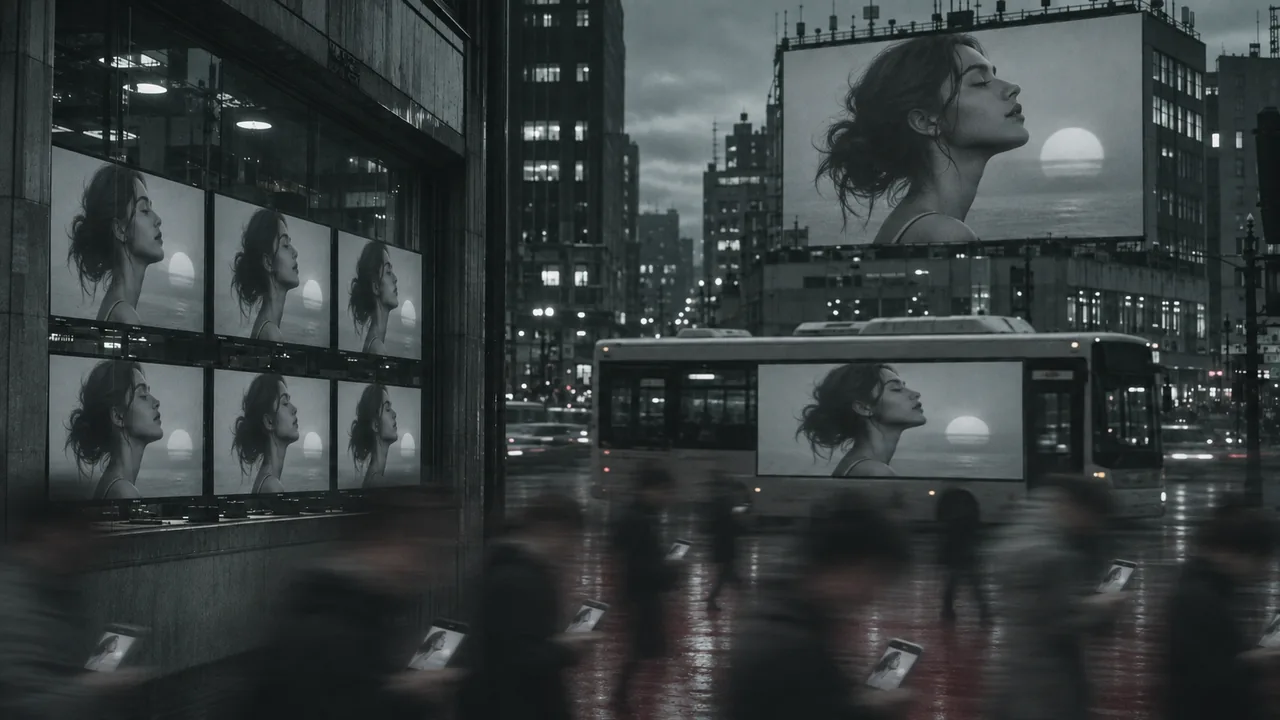
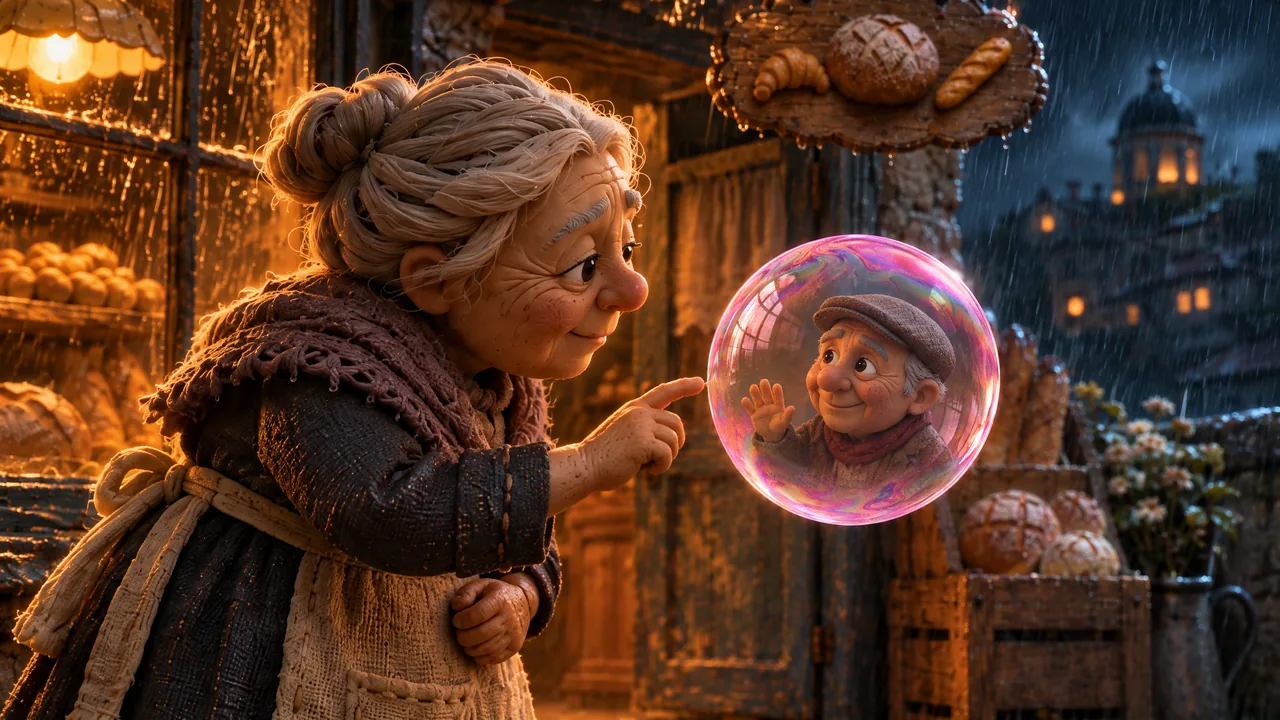
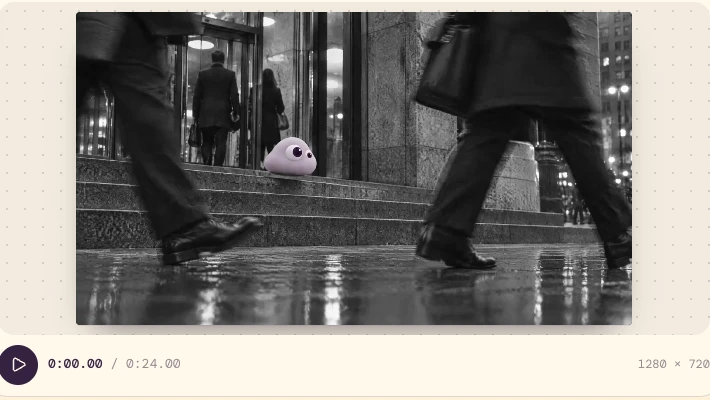
Una scena porta avanti un'idea. Qui Poppie entra in una folla grigia, si ferma al marciapiede, diventa un'eccezione nella vista di sorveglianza e soffia una bolla rosa che sale verso un volto su un cartellone. Sei clip separate diventano una scena di 24 secondi in 16:9, con cinque stacchi netti.
Le fonti provengono dalla nostra produzione di Poppie: un cortometraggio PopNow, realizzato con Seedance 2.5. I comandi del sito pubblico in inglese sono stati registrati il 7 novembre 2026, senza account. Le clip originali sono in 720p; la ricostruzione facoltativa usa una verifica dell'immagine più piccola, in 480p.
File della lezione
Questa bozza locale non è stata pubblicata né caricata. I link qui sotto sono le destinazioni preparate per la pubblicazione; i download pubblici senza accesso restano da verificare.
- File della lezione: sei clip originali pulite, immagini iniziali, una ripresa scartata, prompt, una lista delle inquadrature e la scheda illustrata.
- Istruzioni in inglese.
- Scheda illustrata della lista delle inquadrature.
- Scena di 24 secondi esportata nel browser.
Passaggio 1: assegna un compito a ogni inquadratura
| Inquadratura | Compito | File originale | Tempo nella scena |
|---|---|---|---|
| 1 | Stabilire la piccola scala e l'entrata | steps.mp4 | 0–4s |
| 2 | Dare un'emozione alla pausa | kerb.mp4 | 4–8s |
| 3 | Segnalare un'eccezione | surveillance.mp4 | 8–12s |
| 4 | Creare la bolla | bubble.mp4 | 12–16s |
| 5 | Seguirne la salita | skyward.mp4 | 16–20s |
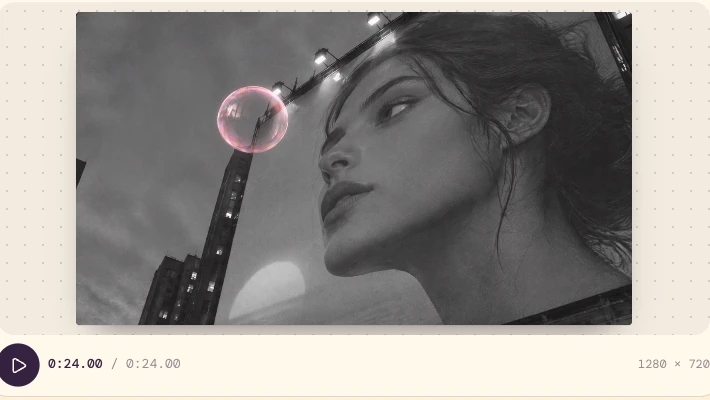
| 6 | Dare una destinazione alla bolla | billboard.mp4 | 20–24s |
Usa l'entrata ripresa dal basso per stabilire la scala, la pausa al marciapiede per l'emozione e la vista dall'alto per segnalare l'eccezione. Le ultime tre inquadrature creano la bolla, la seguono e le danno una destinazione. Se due inquadrature raccontano lo stesso fatto, decidi se entrambe meritano il loro posto.
Passaggio 2: importa sei clip distinte
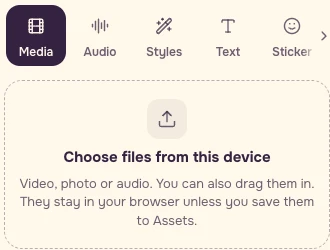
Apri Editor video, scegli Media, poi Scegli file da questo dispositivo. Aggiungi steps, kerb, surveillance, bubble, skyward e billboard in quest'ordine. Il montaggio locale funziona senza accesso; i file restano nel browser, a meno che non li salvi in Risorse.
Seleziona ogni clip. In Taglia, conserva 0:00.00–0:04.00, con Velocità: 1×. I file originali durano poco più di quattro secondi: controlla il punto di uscita indicato. Scegli 16:9 in Tutto il video.
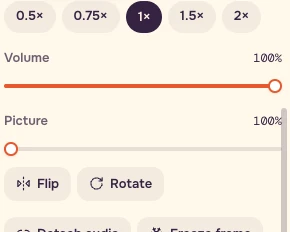
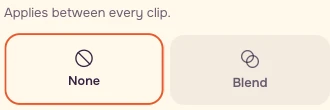
Apri Transizioni, scegli Tutti i tagli, poi Nessuno. Nell'interfaccia attuale, le transizioni si trovano nella libreria a sinistra.
Passaggio 3: valuta cosa collega gli stacchi
L'atterraggio diventa una pausa al marciapiede. Lascia tempo per leggere le palpebre pesanti. La sorveglianza cambia punto di vista e segnala il personaggio come eccezione. Il lilla sul grigio collega queste inquadrature; poi la bolla rosa porta l'attenzione nella panoramica verso l'alto. Il profilo sul cartellone riprende un volto già presente nel riferimento della strada.
Guarda entrambi i lati di ogni stacco a 1×. Mantieni il legame visivo se accorci la scena. Nella clip del cartellone, la bolla si muove verso il volto; verifica l'azione reale prima di descriverla come un passaggio davanti all'intero viso.
Passaggio 4: ricrea solo l'inquadratura della bolla mancante
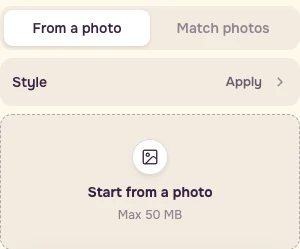
Puoi completare il montaggio con le clip fornite, senza altre generazioni. Se serve una nuova azione della bolla, apri Video, seleziona Genera, Da una foto e Seedance 2.5. Inserisci bubble-start.png in Parti da una foto e bubble-end.png in Finisci su questa foto.
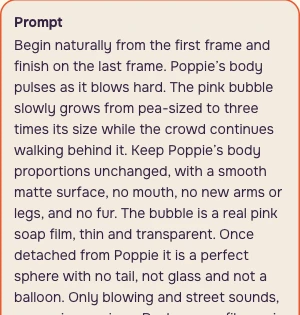
Traduzione inglese del nostro prompt originale — Crescita della bolla:
Per una verifica visiva di prova più piccola, imposta Durata: 4s, Risoluzione: Standard / 480p, Video: 1, Proporzioni: Auto e Audio: disattivato. Sono impostazioni di esercizio; non ricostruiscono la configurazione audio storica degli originali.
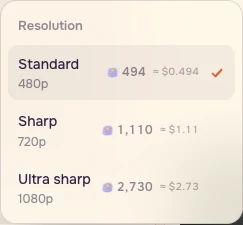
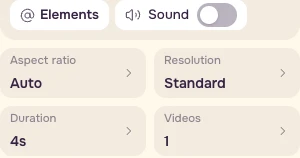
Il 7 novembre, il modulo senza accesso mostrava 494 crediti PopNow con lo spazio foto vuoto. Leggi il preventivo aggiornato dopo aver allegato entrambe le immagini e ricontrollalo dopo l'accesso, se richiesto. Genera solo se quell'importo preciso rientra nel tuo budget. Per questa registrazione non è stata inviata alcuna generazione; il preventivo con foto e il passaggio attraverso l'accesso non sono stati testati.

Passaggio 5: scarta un'azione che non svolge il suo compito
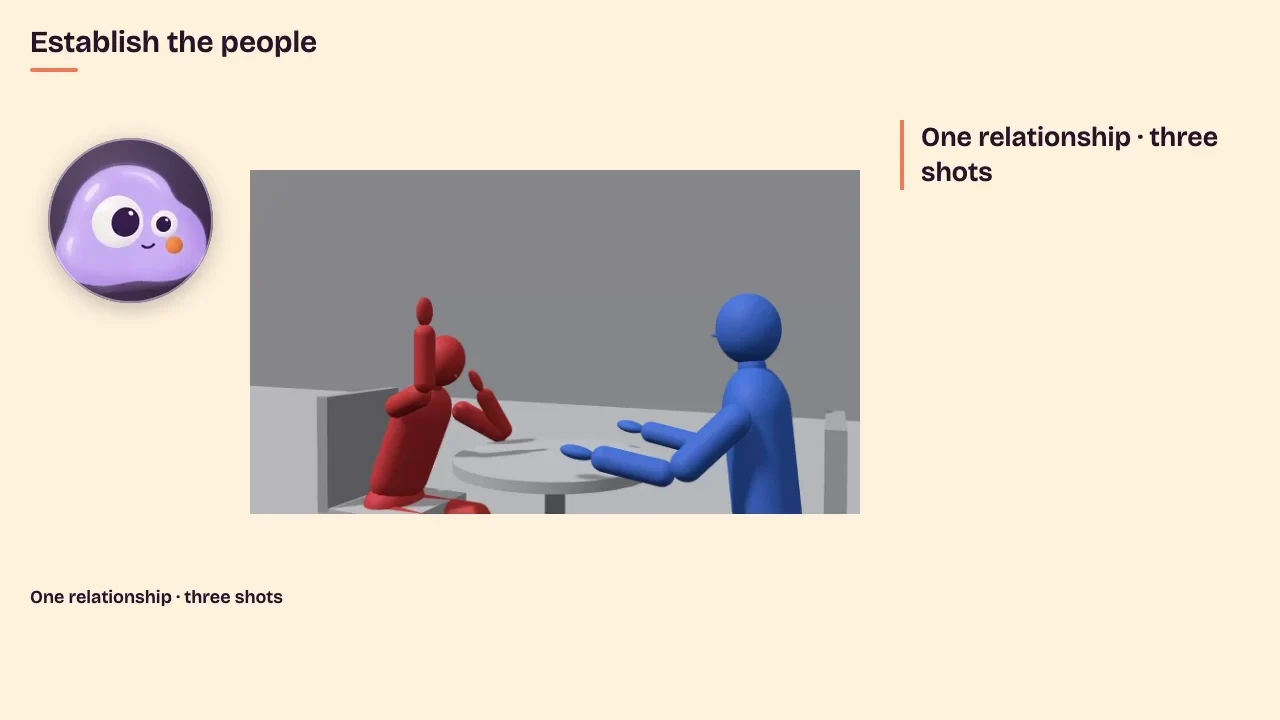
La ripresa separata sul davanzale inizia con un Poppie arrotondato e termina con il corpo quasi piatto. Le indicazioni originali chiedevano di mantenere le proporzioni. Questo finale non può occupare il posto di un'inquadratura con il personaggio normalmente eretto. La vera ripresa scartata è esclusa dal montaggio a sei inquadrature.
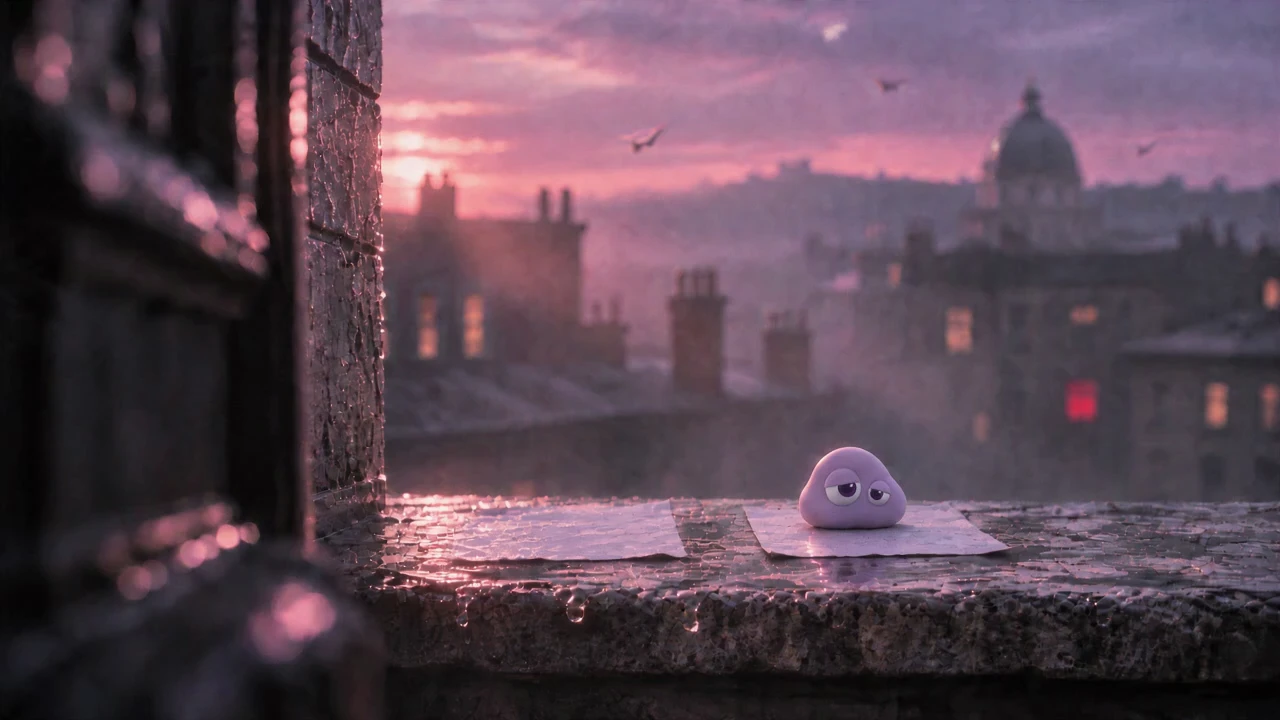
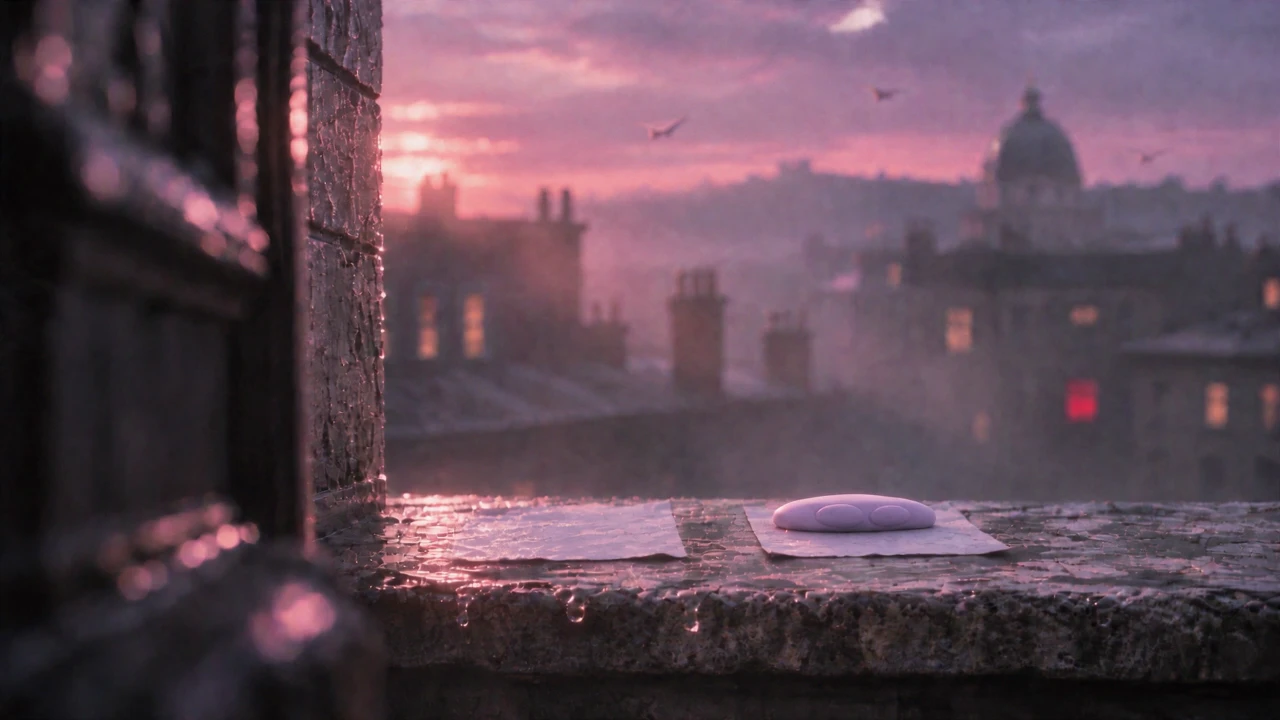
Sostituisci l'inquadratura, accorcia la parte utilizzabile o cambia l'intenzione scritta. Scegli in base alla scena, poi controlla il nuovo stacco.
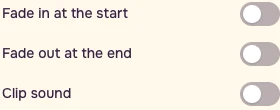
Torna alla timeline delle sei inquadrature. Disattiva l'audio della clip per questa verifica dell'immagine e riproduci dall'inizio. Conferma 24.00 secondi, sei clip e cinque stacchi netti.

Passaggio 6: esporta, riapri e confronta
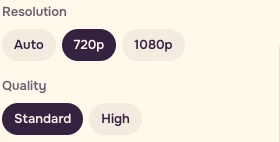
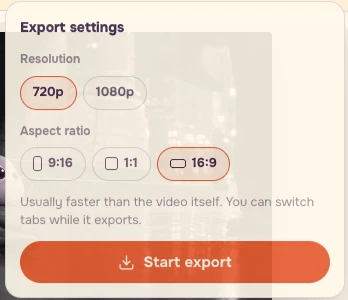
Scegli 720p e Standard in Tutto il video, poi Esporta video → Avvia esportazione. Riapri il file scaricato e confronta il primo e l'ultimo fotogramma con la timeline.
Lista di controllo
- Sei vere clip originali, non sei etichette sulla stessa ripresa.
- 24.00s totali a 1x.
- Ogni inquadratura aggiunge un fatto nuovo.
- Colore e direzione degli sguardi guidano l'attenzione tra gli stacchi.
- Scarta l'appiattimento del corpo non previsto.
- Nessuna dissolvenza nasconde un'azione mancante.
- Riapri l'esportazione e confronta gli estremi.
- Conserva insieme copione, lista di sei inquadrature, prompt, input ed esportazione.
- Cambia uno stacco e scrivi cosa è diventato più chiaro.
Tutti e sei i prompt di produzione
Sono traduzioni inglesi delle nostre indicazioni originali. Le istruzioni li includono tutti e sei; l'audio originale è disattivato per la verifica dell'immagine di questa lezione.
Gradini
Marciapiede
Sorveglianza
Verso il cielo
Cartellone
Quando usare riprese controllate
Usa riprese controllate quando a sostenere la storia sono posizioni esatte, gesti ripetibili o tempi umani precisi. Filmmaker può organizzare copioni, personaggi e inquadrature; Previs può aiutarti a posizionare la camera. Decidi cosa aggiunge un'inquadratura mancante prima di pagarla.
Domande frequenti
Perché la scena dura 24 secondi?
Sei clip vengono tagliate a quattro secondi ciascuna a 1× e unite con cinque stacchi netti. Il totale è 24.00 secondi. Assegna un nuovo compito a ogni inquadratura prima di aumentarne la durata.
Devo generare nuove clip per completare l'esercizio?
Le sei fonti fornite bastano per esercitarti nel montaggio. Ricreare l'inquadratura della bolla è facoltativo e a pagamento. Prima di inviare, leggi il preventivo attuale con i tuoi input reali.
Perché la scena esportata non ha audio?
Questo esercizio è una verifica dell'immagine. L'audio della clip è disattivato per valutare azione e stacchi separatamente. L'esportazione del browser registrata non ha flusso audio; dedica al suono un passaggio separato.