Invertire una foto
Invertire una foto significa sostituire ogni colore con il suo opposto: il nero diventa bianco, il blu arancione e il verde magenta, come in un negativo di pellicola. Questo invertitore di immagini lo fa all'istante nel browser e ti dà qualche variante utile. Luminosità mantiene i colori originali e scambia solo chiari e scuri. Un canale inverte solo il rosso, il verde o il blu per uno spostamento di colore surreale. Negativo di pellicola trasforma la foto fatta col telefono a un vecchio negativo a colori in una foto normale, eliminando la base arancione. Attiva il bianco e nero per un effetto raggi X, poi scarica un PNG o un JPG senza filigrana.
Domande
Come inverto i colori di un'immagine?
Carica l'immagine e lascia il preset Negativo. Ogni colore viene subito sostituito dal suo opposto. Confronta con il divisore, poi scarica il risultato in PNG o JPG.
Posso trasformare un negativo di pellicola in una foto normale?
Sì. Fotografa o scansiona il negativo, caricalo e scegli Scansiona un negativo. I colori vengono invertiti e ogni canale viene allungato separatamente per togliere la dominante arancione della pellicola a colori. Rifinisci con il contrasto.
Cosa succede se inverto solo la luminosità?
Le zone chiare diventano scure e viceversa, ma tutte le tinte restano: un cielo blu resta blu. Utile per screenshot, schemi e disegni.
È gratis? La mia foto viene caricata?
È gratis, senza registrazione e senza filigrana. I colori li inverte il tuo browser, quindi la foto resta sul tuo dispositivo, a meno che tu non scelga Invia a.
Funziona con i PNG trasparenti?
Sì. Vengono invertiti solo i colori, le zone trasparenti restano trasparenti. Scarica un PNG per mantenerle, perché il JPG riempie la trasparenza di bianco.
Come inverto un'immagine dal telefono?
Apri questa pagina in Safari o Chrome sul telefono, tocca «Carica foto» e scegli un'immagine dalla galleria. Il negativo appare subito; tocca PNG o JPG per salvarlo nei download o nelle foto.
Posso invertire solo una parte dell'immagine?
Non direttamente con questo strumento, che inverte tutta l'immagine. Inverti l'immagine intera, poi usa «Invia a» con la gomma IA o lo strumento di modifica disegnando per recuperare le zone da tenere.
Perché il mio negativo scansionato sembra ancora arancione o blu?
La base della pellicola o la luce usata per fotografarla non era uniforme. Fai in modo che il negativo riempia l'inquadratura senza sfondo intorno, poi rifinisci con il contrasto; bordi e perforazioni falsano l'allungamento automatico dei colori.
Che differenza c'è tra invertire e l'effetto raggi X?
Raggi X è un negativo in bianco e nero con un po' più di contrasto, così contorni e luci brillano bianchi su fondo scuro. L'inversione semplice mantiene i colori e scambia ciascuno con il suo opposto.
Invertire peggiora la qualità dell'immagine?
No. Il calcolo è esatto, nessun dettaglio va perso. Scarica un PNG per una copia identica al pixel; il JPG viene salvato in alta qualità ed è molto più leggero, comodo da condividere.
Posso fare il negativo di una foto in bianco e nero?
Sì. Scegli Tutti, oppure attiva anche Bianco e nero se la foto ha una leggera dominante. I vecchi negativi in bianco e nero funzionano allo stesso modo al contrario: fotografali su un piano luminoso e inverti.
Approfondisci
Prima e dopo: cosa cambia
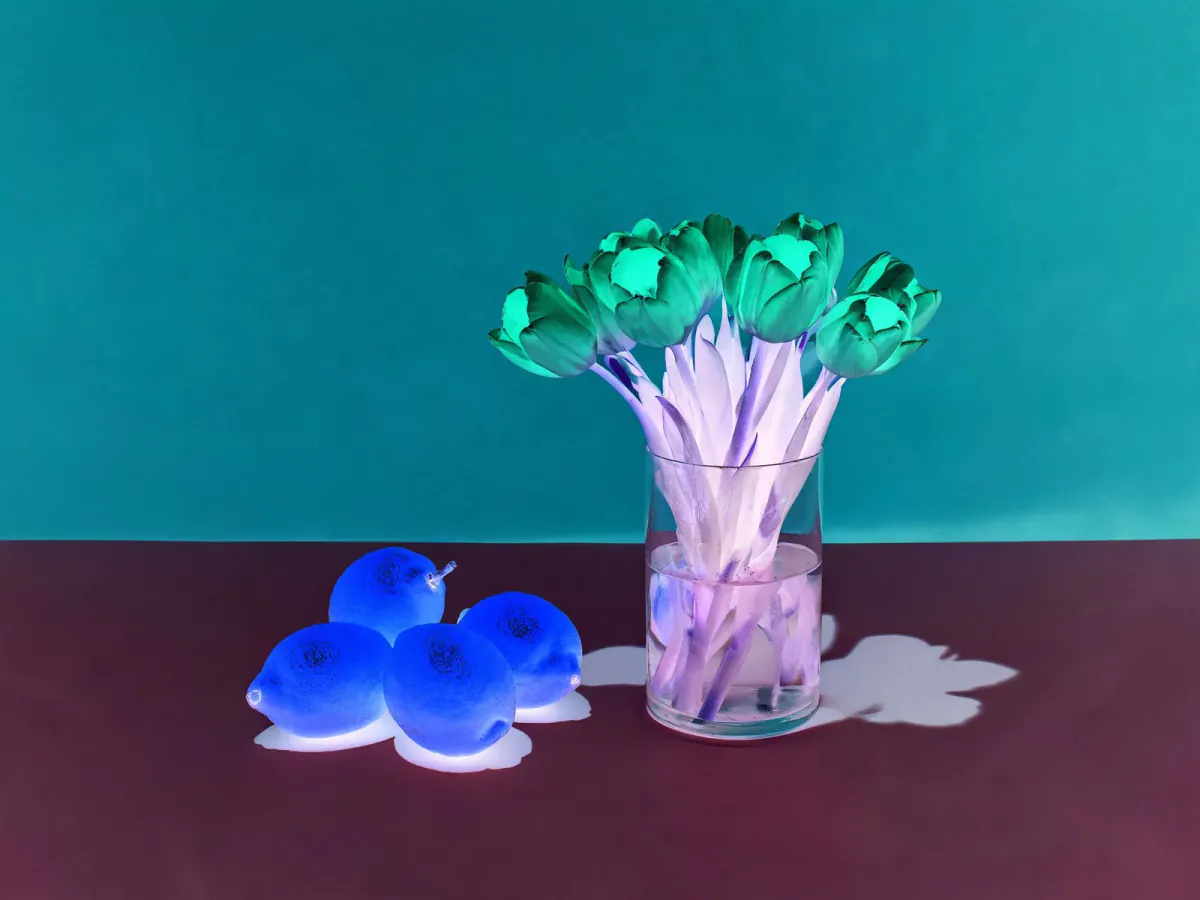
Una foto invertita è lo specchio dei suoi colori, non della sua forma: ogni pixel passa dall'altra parte del cerchio cromatico e della scala di luminosità, una scena soleggiata diventa un negativo scuro e luminoso e ogni contorno resta esattamente dov'era.
- Cosa cambia
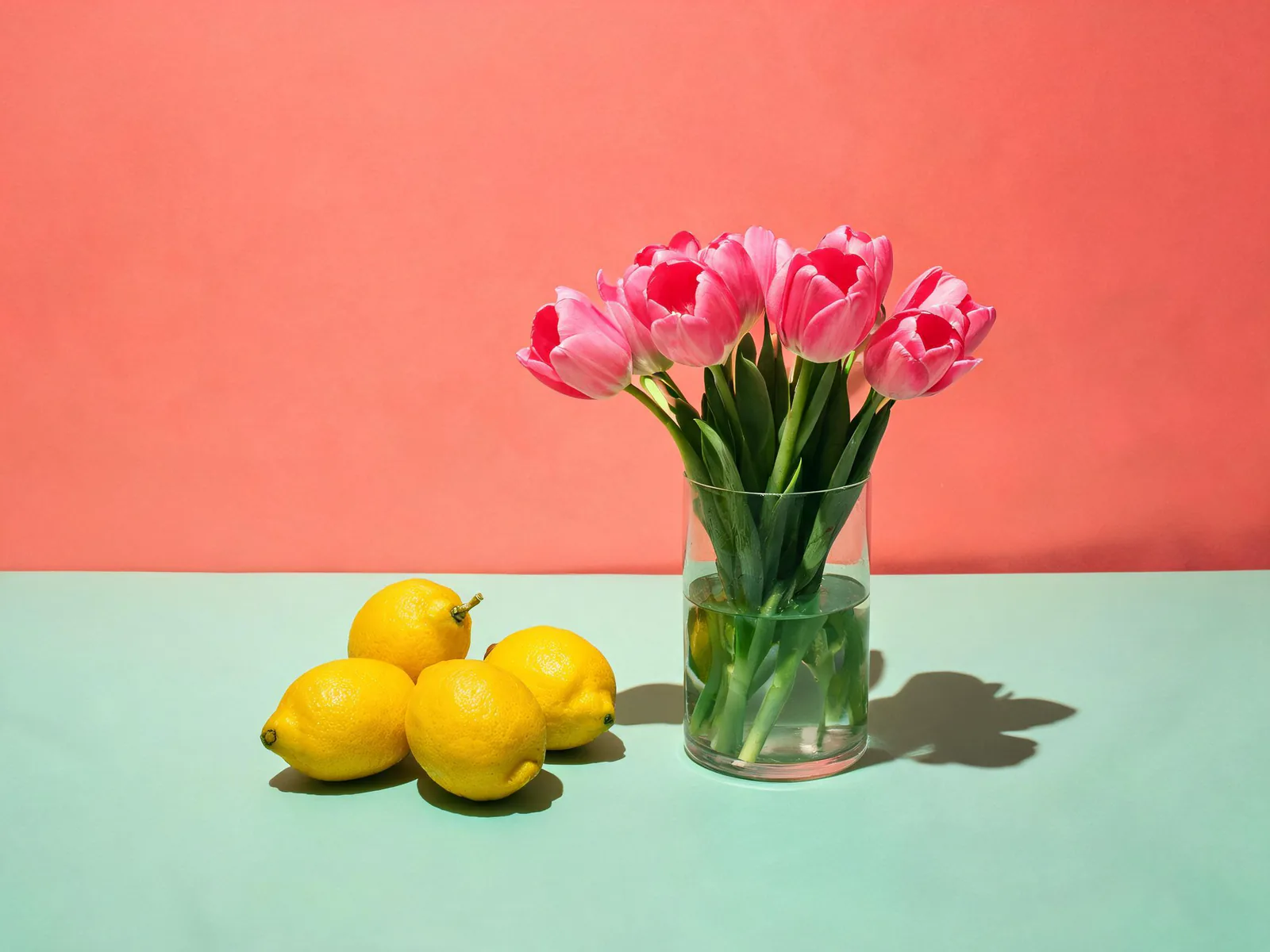
- Ogni valore di rosso, verde e blu viene sottratto da 255. Il bianco 255, 255, 255 diventa nero, un limone giallo diventa blu e una parete corallo diventa turchese. Luminosità e Un canale cambiano solo una parte, e Negativo riscala anche ogni canale.
- Cosa resta uguale
- Dimensioni, nitidezza, inquadratura e trasparenza restano intatte. Il file scaricato ha esattamente le stesse dimensioni in pixel dell'immagine aperta, fino a 2048 px sul lato lungo, quindi combacia perfettamente con l'originale se li sovrapponi in un editor.
- Cosa guardare nel confronto
- Trascina il divisore su un volto o un cielo: in un vero negativo la pelle diventa verde-azzurra e un cielo blu diventa ambra. Se hai scansionato un negativo vero, controlla che i bianchi siano neutri; se tirano al rosa o al verde, alza o abbassa il contrasto.
Immagini che invertite colpiscono, e quelle che diventano spente
Funziona bene
- Immagini decise e sature come fiori, frutta, insegne al neon o una strada colorata, che passano a colori opposti altrettanto decisi.
- Foto col telefono o scansioni di vecchi negativi a colori o in bianco e nero, davanti a una luce chiara e uniforme.
- Disegni al tratto, schemi e screenshot in modalità scura, che diventano versioni chiare e pulite con Inverti luminosità.
Da evitare
- Foto quasi tutte grigie o beige: il loro opposto è un altro grigio, e il negativo risulta piatto invece che d'impatto.
- Negativi fotografati con il riflesso di una lampada o di una finestra, perché il riflesso diventa una macchia scura una volta invertito.
- Immagini molto compresse delle app di messaggistica, in cui i blocchi JPEG nascosti emergono non appena i valori vengono invertiti.
Passo dopo passo
- Apri un'immaginePremi «Carica foto», trascina un file sulla pagina, incollane uno con Ctrl o Cmd + V oppure sceglilo dalla tua libreria. La natura morta con i limoni si carica per prima, così vedi subito l'effetto.
- Scegli cosa invertireIn «Inverti» scegli Tutti per un negativo classico, Luminosità per mantenere le tinte, Un canale per invertire solo rosso, verde o blu, oppure Negativo per recuperare una striscia scansionata.
- Dai forma al risultatoAttiva Bianco e nero per un effetto raggi X, alza o abbassa il contrasto e riduci l'intensità se vuoi mescolare l'inversione solo in parte.
- Confronta e salvaFai scorrere il divisore per controllare prima e dopo, poi scarica un PNG o un JPG, oppure usa «Invia a» per continuare a lavorare sull'immagine invertita in un'altra app.
Cosa fa ai pixel ogni modalità di inversione
- Tutti i colori
- La formula classica: nuovo valore = 255 meno il valore vecchio, per rosso, verde e blu separatamente. Applicata due volte restituisce l'originale; per questo i designer la usano per controllare il contrasto e scovare la polvere sulle scansioni.
- Solo luminosità
- L'immagine viene divisa in luminosità e colore (il modello YCbCr usato dal JPEG). Si inverte solo la luminosità e le tinte sopravvivono: una maglia rossa resta rossa, ma uno sfondo chiaro diventa scuro.
- Un canale
- Si invertono solo i valori di rosso, verde o blu. Invertire il rosso dà cieli ciano e fogliame rosa, invertire il blu rende gialli i bianchi: un cambio di colore che salta all'occhio per poster e copertine.
- Negativo di pellicola
- Dopo l'inversione, ogni canale viene allungato tra il suo 0,5 % più scuro e più chiaro. La pellicola negativa a colori ha uno strato di base arancione; allungare i canali separatamente annulla quella dominante senza bilanciare il colore a mano.
Dove andare dopo