Domande
In che ordine devo pubblicare i riquadri?
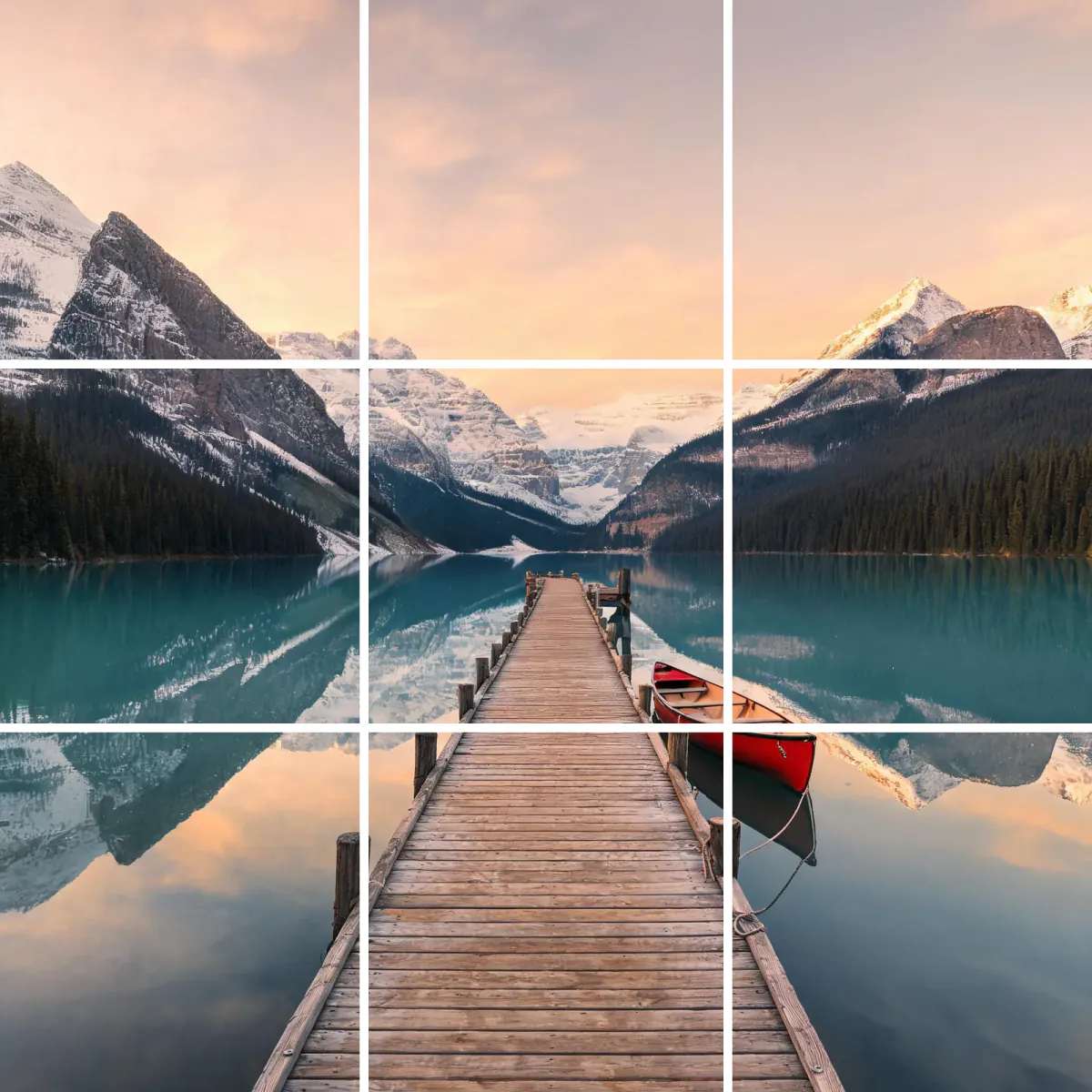
Per le griglie del profilo, pubblica in ordine di numero: il n. 1 è il riquadro in basso a destra e l'ultimo numero è quello in alto a sinistra. Per un panorama su una sola riga, aggiungi tutti i riquadri a un unico post carosello da sinistra a destra.
Quali sono le dimensioni dei riquadri?
Ogni riquadro è largo 1080 pixel — 1080 × 1080 per Quadrato e 1080 × 1350 per Ritratto 4:5, le dimensioni consigliate da Instagram.
Posso usarlo per altri siti?
Sì. I riquadri sono normali file JPG, quindi funzionano per i caroselli su LinkedIn, Threads, Facebook o ovunque si mostrino post affiancati.
Come divido un'immagine in parti uguali?
Scegli una disposizione: 1 × 2 per due metà, 1 × 3 per tre, 2 × 2 per quattro, 2 × 3 per sei e 3 × 3 per nove. Tutte le parti hanno la stessa grandezza e il cursore del ritaglio decide quale zona della foto entra nella griglia.
Dividere le immagini è gratis?
Sì, senza registrazione e senza filigrana. L'immagine viene divisa dal tuo browser e non viene mai caricata.
Perché la mia griglia appare sbagliata sul profilo?
Molto spesso i riquadri sono stati pubblicati in ordine sbagliato, oppure altri post spostano la griglia. Pubblica per primo il n. 1 e il resto in ordine numerico. Controlla anche che la «Forma del riquadro» corrisponda alla cornice che il tuo profilo mostra.
Posso dividere una foto che non ha la forma giusta?
Sì. Lo strumento ritaglia la tua foto per adattarla alla disposizione scelta, e tu decidi cosa viene rifilato con il cursore «Posizione del ritaglio». Se si perde troppo, prova un’altra disposizione o un’altra forma di riquadro.
Quale disposizione è la migliore per un primo tentativo?
«Griglia 2 × 2» è la più semplice, con solo quattro post da caricare e meno linee di taglio di cui preoccuparsi. Quando sei soddisfatto, prova la griglia profilo 3 × 3 per un effetto più grande.
Devo pubblicare tutti i riquadri insieme?
Per un carosello aggiungi tutti i riquadri a un unico post, quindi sì. Per una griglia del profilo puoi pubblicarli uno dopo l’altro, ma l’immagine appare completa solo quando ogni riquadro è online nell’ordine giusto.
Posso modificare la foto prima di dividerla?
Sì. Regola prima la luminosità, aggiungi un filtro o correggi altri dettagli, salva il risultato e poi caricalo qui. Modificare prima di dividere mantiene lo stesso aspetto su ogni riquadro.
Approfondisci
Prima e dopo: cosa cambia
Lo strumento prende un’immagine finita e la trasforma in più riquadri numerati, così una singola immagine può essere distribuita su una griglia del profilo o su un carosello da scorrere.
- Cosa cambia
- La tua foto viene ritagliata alla forma della disposizione scelta e poi tagliata in pezzi uguali. Ogni pezzo diventa un file a sé, con un numero che indica il suo posto nell’ordine di pubblicazione.
- Cosa resta uguale
- Colori, nitidezza e contenuto dell’immagine non vengono modificati. Rimetti i riquadri uno accanto all’altro e ottieni la stessa immagine che hai caricato, solo rifilata ai bordi esterni.
- Cosa guardare quando confronti
- Controlla prima i bordi esterni, perché il cursore del ritaglio decide cosa viene rifilato. Poi guarda le linee di taglio tra i riquadri: volti, testo e piccoli oggetti non dovrebbero trovarsi proprio lì sopra.
Foto che funzionano e foto che no
Funziona bene
- Un ampio paesaggio o uno skyline con dettagli distribuiti su tutta l’inquadratura funziona bene per un carosello panoramico 1 × 3.
- Un ritratto o una natura morta con il soggetto al centro dell’inquadratura si adatta a una griglia 3 × 3, perché i tagli cadono sullo sfondo.
- Una foto ad alta risoluzione mantiene nitido ogni riquadro, dato che ogni riquadro viene creato con una larghezza di 1080 pixel.
Da evitare
- Un’immagine piccola o molto compressa appare morbida una volta divisa in riquadri e mostrata a dimensione piena.
- Una foto di gruppo con volti lungo le linee di taglio divide le persone tra due post e appare scomoda nel feed.
- Una foto con testo o un logo vicino ai bordi può perdere lettere quando il ritaglio le rifila, o vederle divise tra più riquadri.
Passo dopo passo
- Scegli la foto per la disposizionePremi «Carica foto» e scegli la tua immagine. Pensa prima alla disposizione: un’immagine larga si adatta a 1 × 2 o 1 × 3, mentre una alta o quadrata si adatta a 2 × 3 o 3 × 3.
- Scegli un preset o una disposizioneTocca un preset come «Griglia profilo 3 × 3», «Carosello panoramico» o «Griglia 2 × 2», oppure scegli tu la «Disposizione». Poi imposta la «Forma del riquadro» su «Quadrato 1:1» o «Ritratto 4:5» a seconda di come il tuo profilo mostra i post.
- Inquadra con la posizione del ritaglioTrascina il cursore «Posizione del ritaglio», che parte da 50, finché la parte importante dell’immagine si trova dove vuoi. Guarda l’anteprima numerata così nessun volto o parola cade su una linea di taglio.
- Scarica i riquadriPremi il pulsante di download, che mostra il numero dei riquadri, per esempio «Scarica 9 riquadri». Decomprimi il file e controlla che i numeri corrispondano all’anteprima.
- Controlla e pubblica in ordineApri i primi riquadri e conferma che ognuno stia bene da solo. Poi pubblica per primo il n. 1, seguendo la nota sull’ordine di pubblicazione sotto l’anteprima, così l’immagine si allinea sul tuo profilo.
Come funziona la divisione
- Disposizione
- La disposizione imposta il numero di colonne e righe, da 1 × 2 fino a 3 × 3. Più riquadri significano che ogni pezzo mostra meno dell’immagine.
- Forma del riquadro
- «Quadrato 1:1» dà l’aspetto classico. «Ritratto 4:5» rende ogni riquadro più alto, quindi l’intera immagine è più alta e una parte maggiore di una foto verticale sopravvive al ritaglio.
- Posizione del ritaglio
- Quando la tua foto non corrisponde alla forma di destinazione, la parte in eccesso viene rifilata. Questo cursore sposta la finestra di ritaglio così scegli quale lato si perde.
- Funziona nel tuo browser
- Il taglio avviene sul tuo dispositivo e la foto resta lì, quindi non serve caricare nulla su un server.
Dove andare dopo