Sfocare i volti in una foto
Sfocare un volto nasconde chi c'è nella foto e lascia il resto dell'immagine com'è: sconosciuti sullo sfondo di una foto delle vacanze, bambini in una foto della scuola che vuoi pubblicare o clienti in una foto del tuo negozio. Questo strumento funziona nel browser. Premi Trova volti per rilevarli in automatico, oppure traccia tu un riquadro su ogni volto; passa al pennello per coprire targhe, numeri civici, badge o schermi. Scegli una sfocatura morbida, un mosaico di pixel o una barra di colore, regola intensità e bordo morbido e scarica un PNG o un JPG. Niente caricamenti, niente account, niente filigrana.
Domande
Come sfoco un volto in una foto?
Carica la foto e premi Trova volti, oppure traccia un riquadro sul volto. Viene sfocato subito. Se si riconosce ancora, alza l'intensità e scarica l'immagine in PNG o JPG.
Può trovare e sfocare tutti i volti in automatico?
Sì. Trova volti avvia un rilevatore nel browser e aggiunge un riquadro su ogni volto che vede. Può saltare profili, volti in ombra o molto lontani, quindi controlla la foto e aggiungili a mano.
Posso sfocare anche altro oltre ai volti?
Sì. Incornicia qualsiasi cosa o passa al pennello per coprire targhe, indirizzi, badge, schermi, documenti o un tatuaggio. Tutte le aree usano la stessa sfocatura, lo stesso mosaico o la stessa barra.
La foto viene caricata su un server?
No. La foto viene aperta, sfocata e salvata dal tuo browser. Anche il rilevamento dei volti gira sul tuo dispositivo; si scarica solo il rilevatore la prima volta che premi Trova volti.
Qualcuno può togliere la sfocatura?
Il file salvato contiene solo i pixel sfocati, non l'originale. Per i dati sensibili usa Sfocatura forte, Mosaico o Barra nera, che eliminano molte più informazioni di una sfocatura leggera.
È gratis?
Sì. Senza registrazione, senza limiti sul numero di foto e senza filigrana sul download.
Come sfoco i volti in una foto con iPhone o Android?
Apri questa pagina in Safari o Chrome, tocca «Carica foto» e scegli l'immagine. Tocca «Trova volti» o passa il dito su ogni volto, poi tocca PNG o JPG per salvare la copia sfocata sul dispositivo.
Come sfoco tutti tranne me?
Premi «Trova volti», tocca il tuo riquadro e premi × per toglierlo, oppure disegna riquadri solo sulle altre persone. Tutto ciò che non segni resta nitido nel file scaricato.
Cosa protegge di più: sfocare, pixelare o una barra nera?
Una barra nera o colorata toglie tutto. Anche il mosaico a blocchi grandi e la sfocatura forte rendono i volti irriconoscibili. Una sfocatura leggera è più bella, ma gli amici potrebbero ancora riconoscere un volto, quindi usala per lo stile, non per la riservatezza.
Posso sfocare un volto in un video qui?
Questo strumento funziona con le foto. Per un video, esporta i fotogrammi che ti servono o sfoca un fotogramma fisso prima di condividerlo. Il rilevatore di volti qui funziona solo con immagini fisse.
Perché «Trova volti» ha saltato qualcuno?
Il rilevatore è tarato su volti rivolti più o meno verso l'obiettivo. Persone di profilo, con mascherina o casco, o molto piccole nell'immagine possono restare fuori. Disegna un riquadro su di loro e saranno nascoste allo stesso modo.
Posso sfocare una targa o un numero civico?
Sì. Passa «Segna le aree» su Pennello e dipingici sopra, oppure disegna un rettangolo con la forma Rettangolo e l'effetto Barra. Anche il mosaico funziona bene e appare meno pesante di una barra nera.
Approfondisci
Prima e dopo: cosa cambia
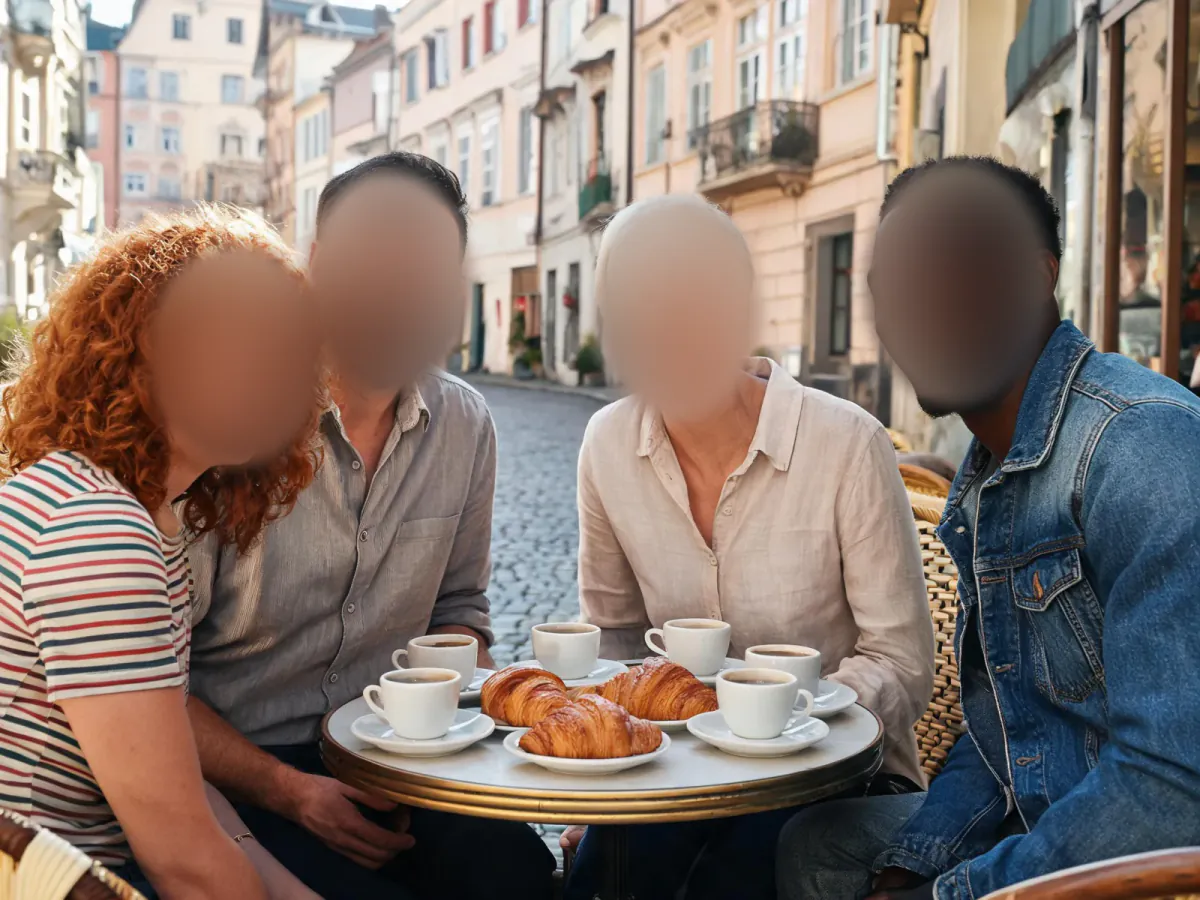
L'immagine scaricata è la stessa foto con i punti scelti resi illeggibili: i volti diventano macchie morbide, quadrati grossi o barre piatte, mentre la strada, il cibo e tutte le persone che non hai segnato restano nitide come prima.
- Cosa cambia
- Solo l'interno di ogni riquadro o pennellata. La sfocatura fa la media dei pixel su un raggio dallo 0,6 al 5 % del lato lungo, il mosaico li sostituisce con blocchi dall'1 al 6 % e la barra li dipinge di un solo colore. Il bordo morbido sfuma il contorno perché la zona si integri.
- Cosa resta uguale
- Tutto ciò che è fuori dalle aree segnate resta intatto, pixel per pixel, con la stessa larghezza e altezza della foto aperta (alla piena risoluzione originale, fino a circa 16 megapixel, il massimo che un canvas del browser gestisce in sicurezza). Colori, nitidezza e inquadratura non cambiano da nessun'altra parte.
- Cosa guardare nel confronto
- Passa da Prima a Dopo e guarda ogni volto nascosto a un braccio di distanza. Se riconosci ancora la persona da capelli o occhiali, allarga il riquadro o alza l'intensità; capelli e orecchie tradiscono spesso più degli occhi.
Foto in cui nascondere i volti riesce pulito, e casi difficili
Funziona bene
- Foto di gruppo e scene di strada con i volti rivolti più o meno verso l'obiettivo, che la ricerca automatica trova in modo affidabile.
- Foto di bambini a eventi scolastici, clienti in negozio o vicini sullo sfondo che vuoi condividere senza mostrare chi sono.
- Screenshot e foto con targhe, numeri civici, badge o indirizzi che una pennellata copre in pochi secondi.
Da evitare
- Volti di profilo, di spalle o sotto un cappellino: il rilevatore può saltarli, quindi segnali a mano.
- Folle di volti minuscoli in lontananza: la ricerca ne perde alcuni, e una passata di pennello su tutta la folla è più rapida di decine di riquadri.
- Immagini in cui la persona si riconosce da altro, come un tatuaggio particolare, una divisa o un nome sulla maglietta; nascondi anche quello.
Passo dopo passo
- Carica la fotoPremi «Carica foto», trascina un file sulla pagina, incolla con Ctrl o Cmd + V oppure scegli dalla tua libreria. L'esempio del bar si apre con quattro volti già sfocati, così provi prima ogni comando.
- Trova o segna i voltiPremi «Trova volti» perché il rilevatore metta un ovale su ogni volto che vede. Poi trascina sulla foto per aggiungere un riquadro dove gliene è sfuggito qualcuno; il riquadro che disegni resta selezionato.
- Sistema i riquadriTrascina un riquadro per spostarlo, tira l'angolo giallo per ridimensionarlo e premi × o Canc per toglierlo. «Annulla», o Ctrl o Cmd + Z, torna indietro di un passo; «Cancella tutto» ricomincia da capo.
- Dipingi le forme stranePassa «Segna le aree» su Pennello, regola la dimensione del pennello e dipingi su targhe, schermi o una persona in lontananza. Ogni tratto conta come un'area nascosta.
- Scegli l'aspetto e salvaScegli Sfocatura, Mosaico o Barra, Ovale o Rettangolo, poi intensità e bordo morbido. Controlla Prima e Dopo e scarica un PNG o un JPG, oppure usa «Invia a».
Come funzionano la sfocatura e la ricerca dei volti
- Vera sfocatura, non un'anteprima
- La foto viene rimpicciolita, ammorbidita con tre passaggi di sfocatura a box e riportata alla dimensione originale: si comporta come un'ampia sfocatura gaussiana e dà lo stesso risultato in tutti i browser. Il file salvato contiene solo questi pixel sfocati.
- Mosaico e barre
- Il mosaico fa la media di ogni blocco in un colore piatto, quindi dettagli fini come occhi o lettere non si possono più leggere. La barra piena è la scelta più riservata; scegli il colore in «Colore della barra».
- Rilevamento dei volti sul dispositivo
- «Trova volti» usa il rilevatore di volti open source MediaPipe di Google con il modello BlazeFace short-range, entrambi con licenza Apache-2.0. Analizza tutta la foto e poi riquadri sovrapposti, per trovare anche i volti più piccoli nelle foto di gruppo.
- Niente lascia il tuo dispositivo
- La foto non viene mai caricata: decodifica, rilevamento, sfocatura e salvataggio avvengono tutti in questa scheda. L'unico download è il rilevatore stesso, circa 3 MB la prima volta.
Dove andare dopo