Esamina un'immagine iniziale difettosa reale, parti da un collage valido, imposta un piccolo test con Seedance 2.5, registra il preventivo ed esporta quattro secondi in orizzontale.
La tua prima clip utile può essere piccola. Bastano un soggetto, un'azione leggibile e un budget scritto prima di iniziare. Questa lezione usa un'inquadratura di collage di carta di quattro secondi tratta dalla nostra produzione. L'esempio salvato è stato creato con Seedance 2.5 a 720p. La ricetta di esercitazione usa 480p e audio disattivato per limitare il primo test.
I controlli del sito e l'editor locale sono stati registrati il 7 novembre 2026, senza accedere a un account. L'esempio e le due riprese scartate sono file di produzione già esistenti, separati dalla configurazione del sito mostrata nella lezione.
Scarica i file dell'esercizio
- Collage approvato, l'immagine iniziale con due gambe.
- Esempio di quattro secondi, il risultato di produzione salvato a 720p.
- Immagine iniziale scartata, ripresa scartata A e ripresa scartata B.
- Scarica la ricetta e il registro dei costi modificabile.
Passaggio 1: Trova il difetto prima di pagare per il movimento
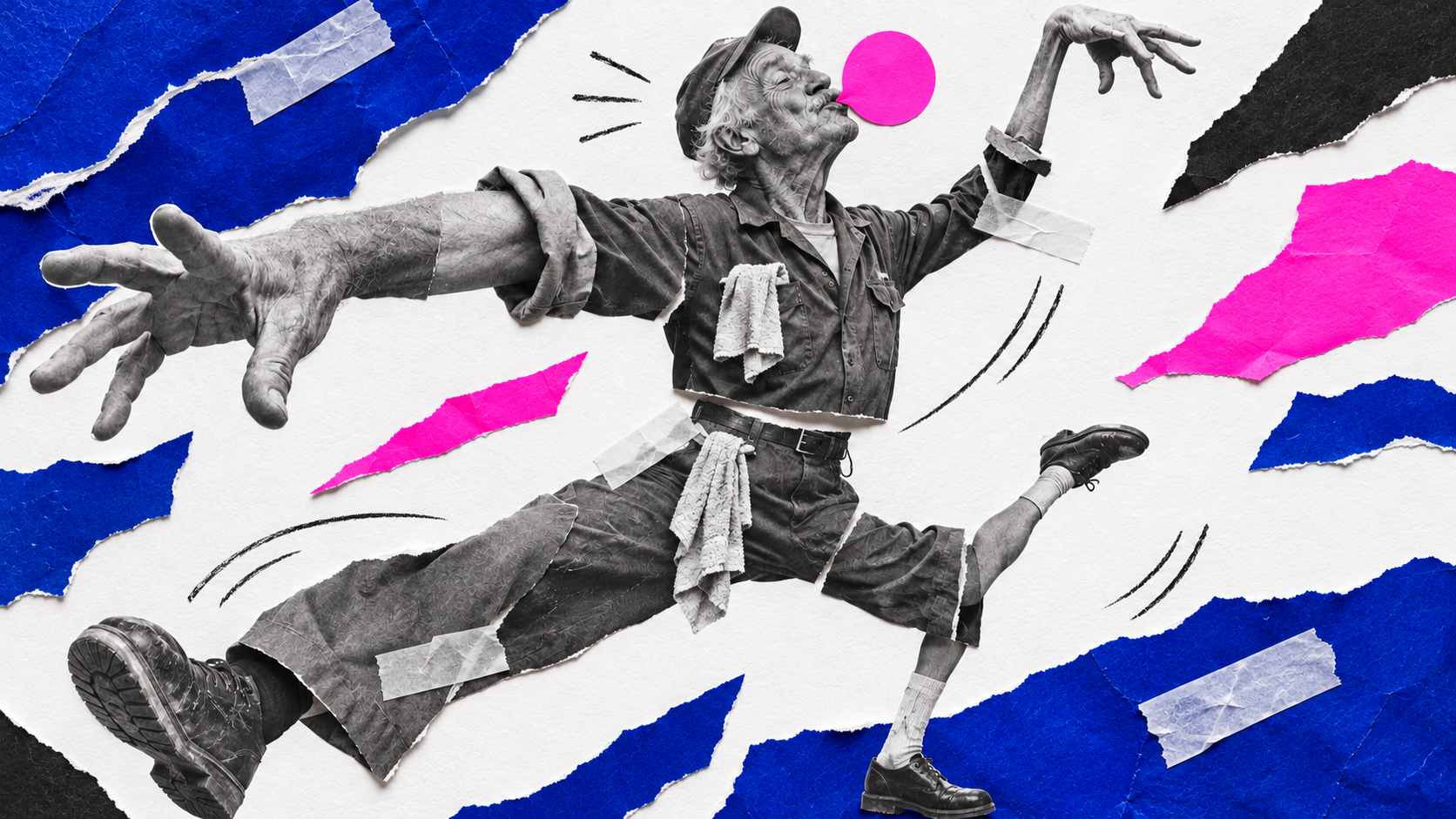
La prima immagine ha tre scarpe. Entrambe le riprese scartate salvate mantengono questo problema strutturale. Il registro della ripetizione rimanda al nodo originale e alla stessa immagine difettosa. Ripetere non era il passo giusto. Bisognava prima correggere l'immagine.
Per la tua inquadratura, controlla mani, piedi, corpi sovrapposti e bordi del fotogramma. Un'immagine iniziale chiara offre riferimenti concreti per valutare il movimento.
Passaggio 2: Aggiungi un'immagine iniziale valida
Apri Da immagine a video, seleziona Seedance 2.5, poi Da una foto. Aggiungi Collage approvato come immagine iniziale. Lascia vuoto Finisci su questa foto per questo piccolo movimento.

Per una prima inquadratura diversa, scegli un soggetto e un'azione semplice. Evita mani nascoste, volti minuscoli e soggetti già tagliati dal bordo.
Passaggio 3: Definisci un movimento preciso
Incolla il prompt di movimento qui sotto. Mantiene corpo e gambe in posizione mentre muove braccia, berretto e carta. Tradotto in inglese dal nostro prompt originale.

Passaggio 4: Imposta un piccolo test
Imposta Durata: 4s, Risoluzione: Standard / 480p, Video: 1 e Audio: disattivato. Mantieni le proporzioni adattive, mostrate come Auto. Nell'interfaccia registrata, Nitido indica 720p.

L'esempio di produzione salvato contiene audio nativo, ma la sua impostazione Audio originale non è stata registrata. Disattivare l'audio è una scelta di questo esercizio.
Prevedi un test iniziale e al massimo un test dopo le modifiche. Se lo stesso difetto ritorna, fermati e cambia l'immagine o semplifica il movimento prima di pagare di nuovo.
Passaggio 5: Scrivi il budget e registra l'addebito
L'istantanea del catalogo del 6 novembre stima 493.6 crediti PopNow per quattro secondi a 480p e 1109.2 a 720p, con una differenza di 615.6. Secondo quell'istantanea, due test a 480p sono stimati a 987.2 crediti.
La registrazione del sito del 7 novembre mostra preventivi in crediti interi di 494 e 1,110, rispettivamente. Prima di ogni invio, leggi il preventivo attuale sul pulsante Genera, che ha priorità sulla stima storica. Se entrambi i preventivi a 480p restano a 494, prevedi 988 crediti per due test e aggiorna il secondo preventivo prima dell'invio.

| Voce | Quantità | Unità |
|---|---|---|
| Preventivo registrato del sito, 4s a 480p | 494 | Crediti PopNow |
| Preventivo registrato del sito, 4s a 720p | 1,110 | Crediti PopNow |
| Lotto di produzione storico | 42 video di quattro secondi, preventivo di 92 ciascuno | Crediti dello strumento di produzione |
| Addebito effettivo del lotto storico | 3,864 | Crediti dello strumento di produzione |
| Addebiti individuali per scarti e correzione dell'immagine | Non dettagliati separatamente | Crediti dello strumento di produzione |
Sono due sistemi di crediti diversi. Il lotto storico documenta il costo di quella produzione, ma non indica il prezzo del sito né il costo individuale di una delle riprese scartate.
Usa il registro dei costi scaricabile per ogni versione. Annota immagine, impostazioni, preventivo mostrato, addebito effettivo, scelta di tenere o scartare e motivo. Scrivi il tuo limite prima di iniziare e aggiorna il preventivo del test modificato.
Passaggio 6: Controlla ed esporta il montaggio di quattro secondi
Guarda l'intera ripresa a 1x. Scorrila e controlla entrambe le ginocchia, entrambe le scarpe, le mani e i bordi della carta. Mantieni l'inquadratura orizzontale originale perché nessun piede scompaia.
Apri l'Editor video. Scegli Media, poi Scegli file da questo dispositivo, e importa Esempio di quattro secondi. Mantieni l'intervallo 0–4 secondi. In Tutto il video, seleziona 16:9 e Mostra tutto.
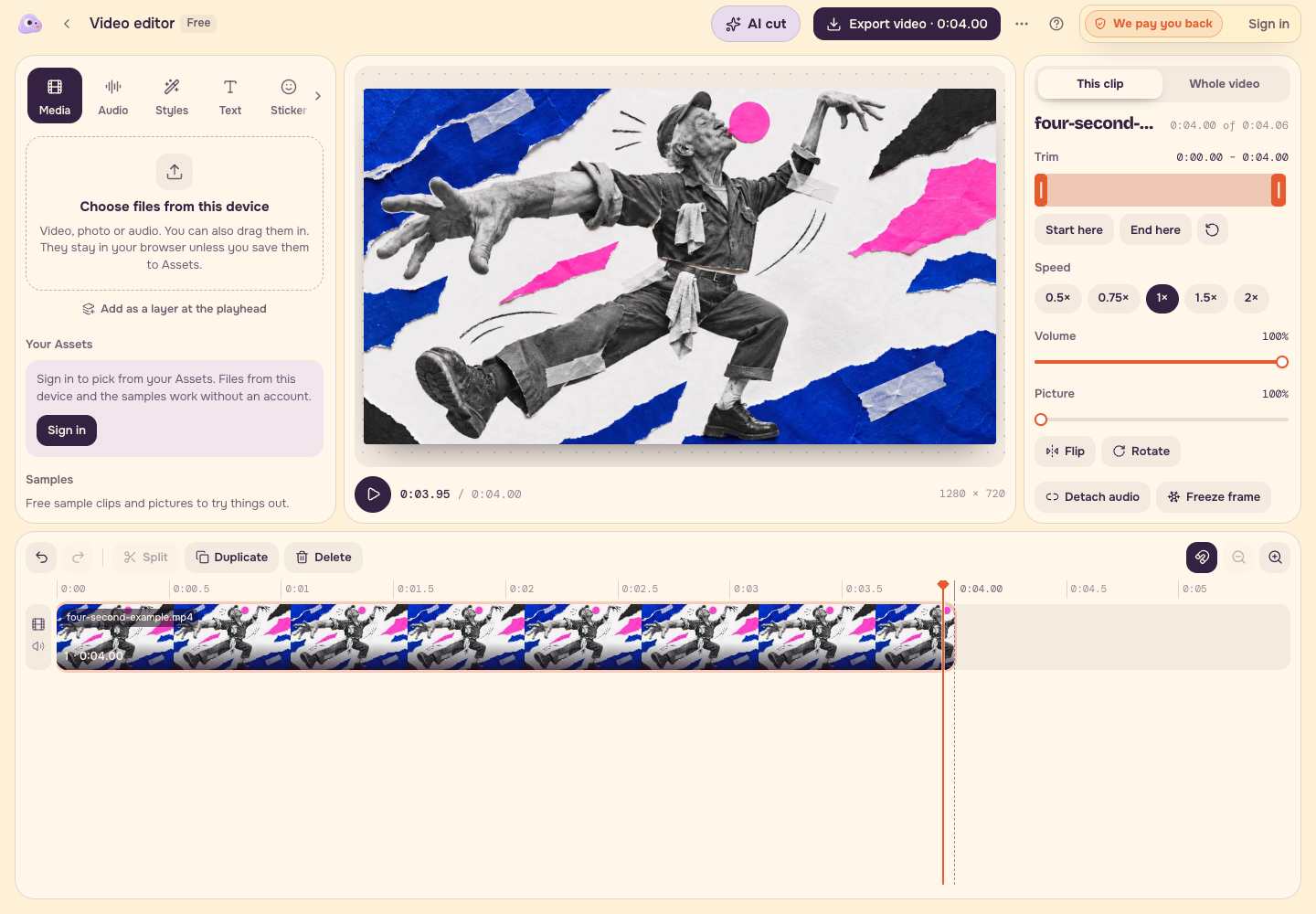
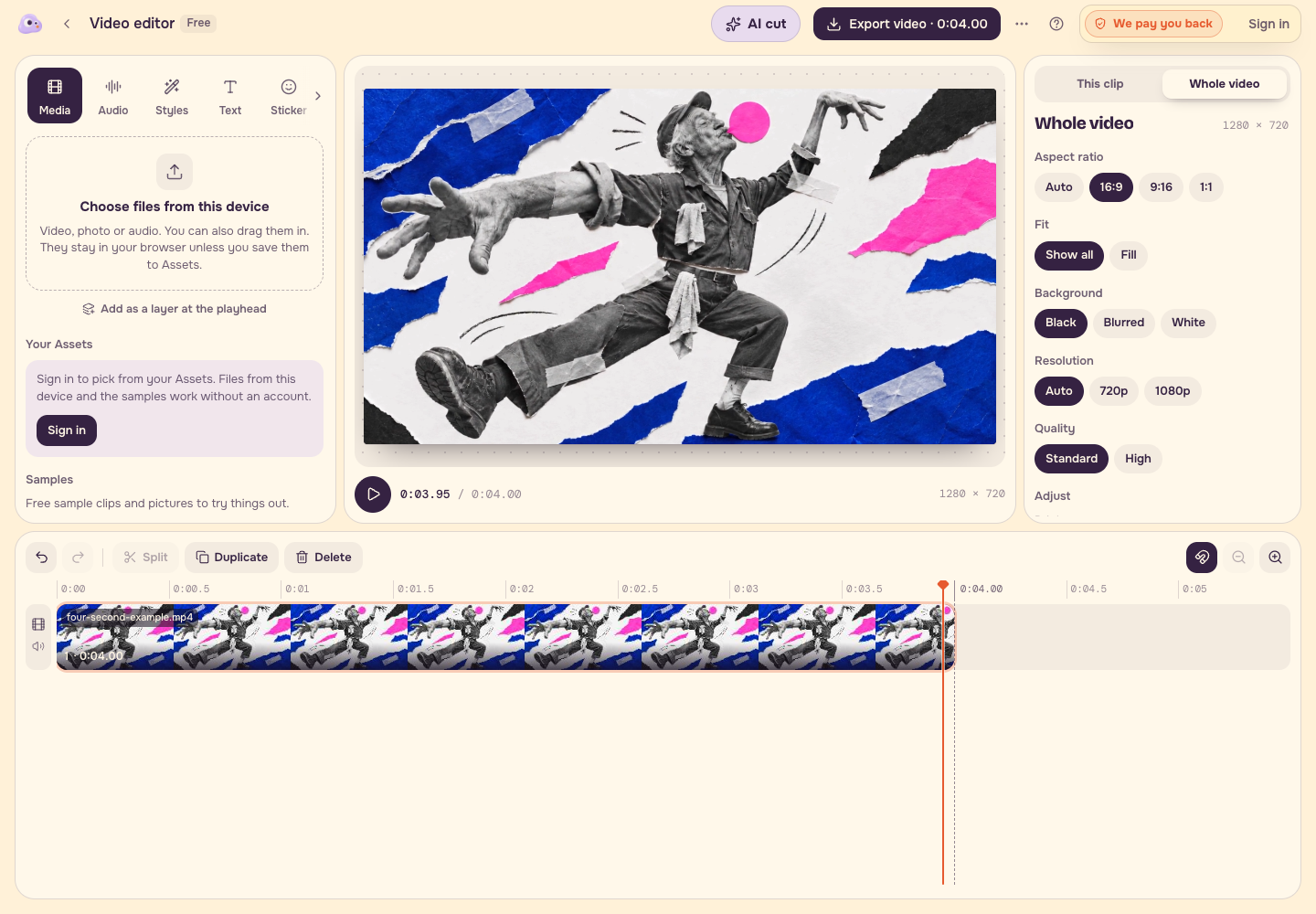
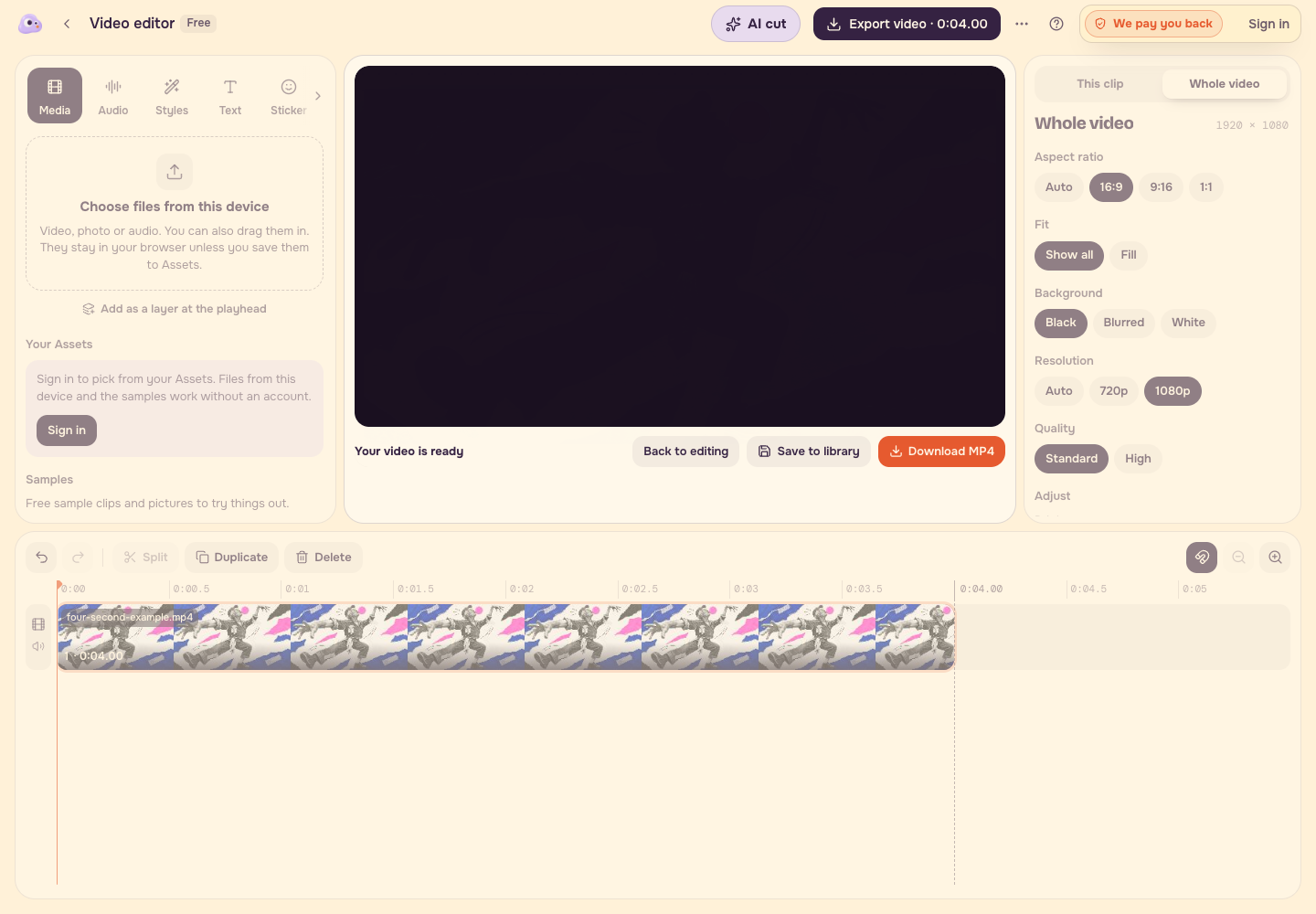
Scegli Esporta video, avvia l'esportazione locale e scarica l'MP4. Controlla il file scaricato dall'inizio alla fine. L'esportazione registrata è 1920 × 1080, 30fps, 120 fotogrammi, esattamente quattro secondi. Dimensioni di esportazione maggiori non aggiungono dettagli alla sorgente.
Lista di controllo
- Prima di animare, segui ogni gamba dall'anca alla scarpa.
- Mantieni un solo movimento chiaro.
- Leggi e salva il preventivo attuale.
- Fermati dopo un test modificato.
- Controlla l'intera clip a 1x e verifica il file scaricato.
- Salva immagine, prompt, impostazioni e registro dei costi insieme alla clip.
Domande frequenti
L'esempio è stato generato dal vivo nell'interfaccia registrata?
L'esempio e le riprese scartate provengono da una produzione precedente con lo stesso modello. La registrazione dimostra le impostazioni reali del sito e l'esportazione nell'editor locale. Non presenta quei file storici come risultato di un nuovo invio sul sito.
Perché usare 480p se l'esempio fornito è a 720p?
Un primo test piccolo permette di valutare il movimento con un preventivo inferiore. Passa a un'uscita più grande solo quando immagine e azione meritano di essere conservate, e leggi prima il nuovo preventivo.
La stima per due test è un prezzo fisso?
No. È una stima del catalogo a una data specifica. Il preventivo attuale mostrato e l'addebito effettivo vanno nel tuo registro dei costi.