Trasforma un breve paragrafo in fasi visibili, configura Seedance 2.5 con i fotogrammi iniziale e finale reali e verifica tempi e continuità della scena.
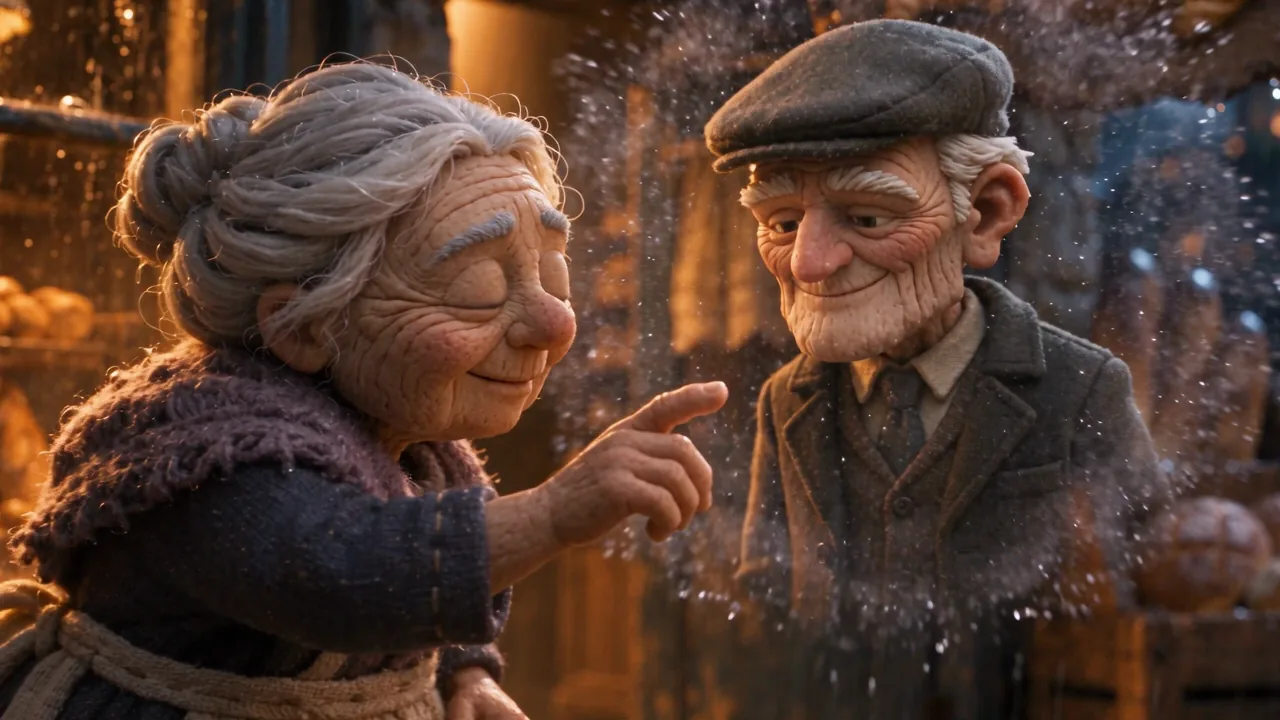
Una scena efficace offre al pubblico un cambiamento da seguire. Qui attesa, ricongiungimento e partenza avvengono in un’unica inquadratura continua di 15 secondi. L’esempio proviene da una nostra produzione con Seedance 2.5, usando i veri fotogrammi di partenza della panetteria e di arrivo nella strada.
I controlli del sito pubblico sono stati registrati il 7 novembre 2026, senza accedere a un account. La scena fornita è un risultato di produzione precedente. L’esercizio usa Audio disattivato. L’esempio di produzione salvato ha audio nativo, ma la sua impostazione Audio originale non è stata annotata.
Scarica i file dell’esercizio
- Inizio panetteria, il vero fotogramma iniziale con la luce calda della vetrina.
- Fine strada, la destinazione con l’autobus rosso.
- Scena continua, il risultato salvato di 15 secondi.
- Scarica la ricetta in inglese e la tabella modificabile dei passaggi narrativi.
Passaggio 1 – Trasforma il paragrafo in azioni visibili
La prima frase presenta un soggetto e un luogo. Dai al personaggio un obiettivo visibile da osservare e aggiungi un piccolo movimento di camera.
La comparsa del compagno dentro la bolla e il ricongiungimento fuori diventano fasi distinte. L’ultima frase fornisce la porta e la destinazione. Rendi concreta la messa in scena indicando cosa cambia, dove si muove la camera e cosa deve restare coerente.
Passaggio 2 – Carica la coppia di fotogrammi reale
Apri Da immagine a video, scegli Seedance 2.5 e seleziona Da una foto. Aggiungi prima Inizio panetteria. Per la scena completa, inserisci Fine strada in Finisci su questa foto.
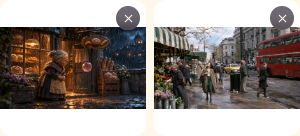
Per il test ridotto, lascia vuoto Finisci su questa foto. Potrai così valutare una domanda precisa, se la comparsa e il contatto si leggono chiaramente.
Passaggio 3 – Parti dal piccolo test del contatto
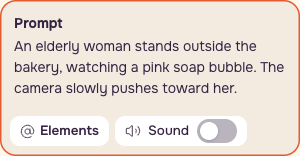
Nuovo prompt di esercizio semplificato
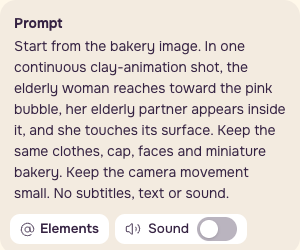
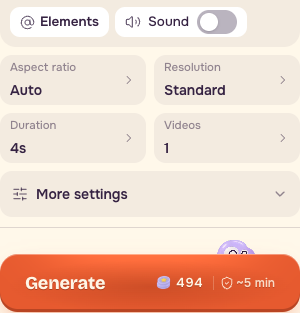
Imposta Durata 4s, Risoluzione Standard / 480p, Video 1, Formato Auto e Audio disattivato. Consenti al massimo un test breve rivisto. Se vuoi solo esercitarti sulla struttura narrativa, parti dalla scena e dalla tabella fornite prima di pagare un’altra versione.
Passaggio 4 – Costruisci il prompt completo per fasi
Dopo aver valutato il contatto, aggiungi Fine strada a Finisci su questa foto, usa il prompt completo qui sotto, imposta Durata 15s e mantieni Audio disattivato. L’esempio completo salvato usa 720p, indicato come Nitido nell’interfaccia. Puoi confrontare 480p prima di decidere di spendere di più.
Traduzione del nostro prompt originale
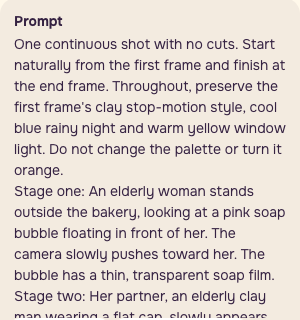
Il prompt richiede pioggia blu fredda e abiti invariati. Il risultato non segue del tutto queste istruzioni. Conserva la differenza nelle note di revisione.
Passaggio 5 – Confronta il prezzo prima di pagare
| Impostazione | Stima del catalogo del 6 novembre | Prezzo del sito registrato il 7 novembre |
|---|---|---|
| 4s, 480p | 493.6 crediti PopNow | 494 crediti PopNow |
| 15s, 720p | 4,159.5 crediti PopNow | 4,160 crediti PopNow |
| 15s, 480p | 1,851 crediti PopNow | 1,851 crediti PopNow |
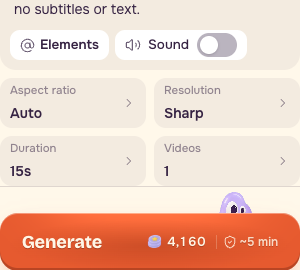
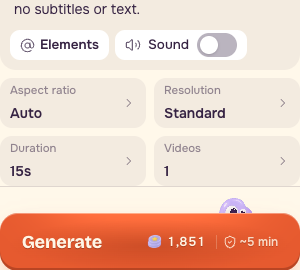
Questi sono prezzi del sito e stime del catalogo alle date indicate, non l’addebito storico dell’esempio salvato. Annota il prezzo visualizzato e l’addebito effettivo di ogni generazione che esegui.
Passaggio 6 – Misura i tre passaggi narrativi
Guarda l’intera scena a 1x, poi esaminala con il tempo visibile. Registra ciò che è successo senza dividere arbitrariamente la clip in parti uguali.
| Passaggio | Intervallo osservato | Cosa verificare |
|---|---|---|
| Attesa | 0–5.5s | Il volto appare nella bolla intorno a 1–5s e lei tende la mano. |
| Ricongiungimento | 5.5–10s | Contatto intorno a 5.5s, ringiovanimento intorno a 8s. Confronta abiti e berretto. |
| Partenza | 10–15s | Porta intorno a 11.5s, strada intorno a 13s. Segui la coppia fino all’ultimo fotogramma. |
Gli intervalli sono osservazioni approssimative di questo specifico risultato. Inserisci nella tabella modificabile i tempi del tuo risultato.
Passaggio 7 – Individua gli errori di continuità prima di riprovare
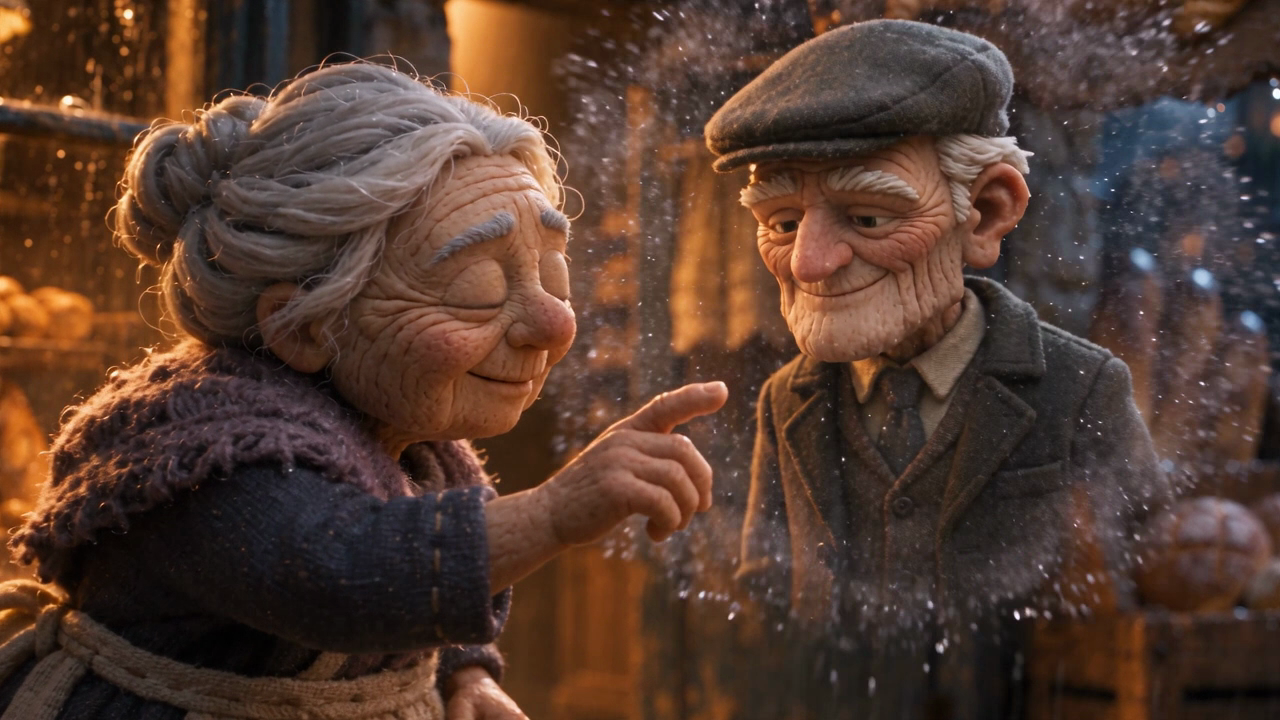
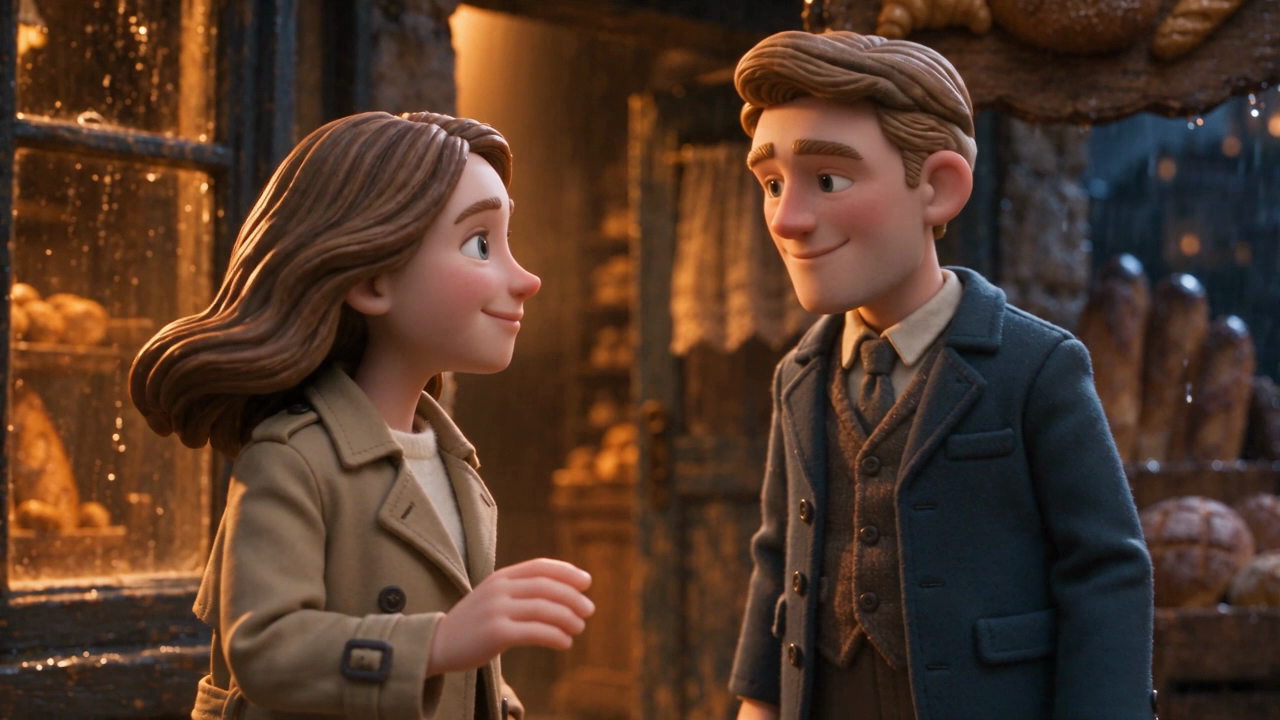
Il grembiule e lo scialle della donna diventano un cappotto beige. Il cappotto dell’uomo diventa blu e il berretto sparisce. Anche la panetteria resta fortemente ambrata, nonostante la descrizione di una notte fredda.
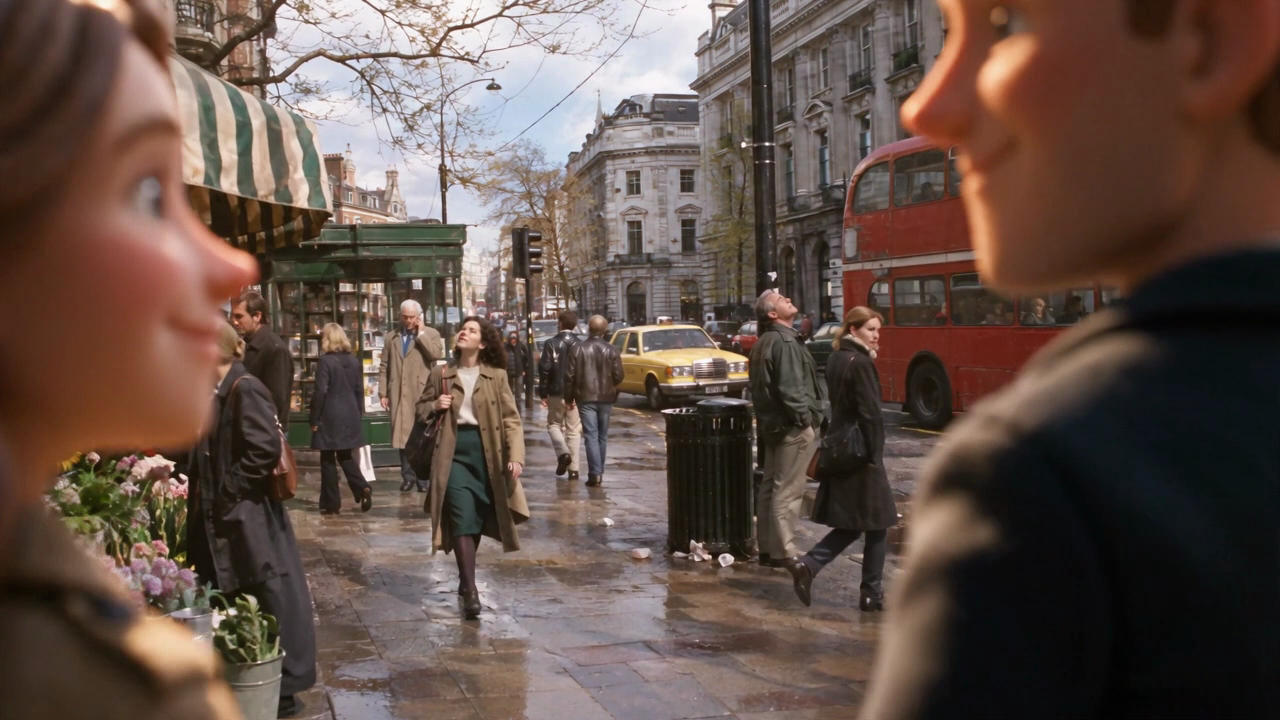
Verso la fine, la coppia esce dall’inquadratura mentre la camera prosegue nella strada. Una storia di trasformazione può ammettere un cambio di abiti. Se il brief impone lo stesso costume, occorre ricostruire la transizione. Decidi cosa richiede la storia prima di pagare un’altra versione.
Lista di controllo
- Segna attesa, ricongiungimento e partenza.
- Usa Inizio panetteria senza sostituirlo con una versione dal colore diverso.
- Confronta abiti e berretto prima e dopo il ringiovanimento.
- Guarda il passaggio della porta e l’ultimo fotogramma a 1x.
- Decidi se la storia consente l’uscita della coppia.
- Salva insieme paragrafo, coppia di fotogrammi, prompt completo, impostazioni, scena e tabella delle osservazioni.
- Tieni le note su abiti e uscita accanto al risultato.
Quando scegliere materiale girato
Le scene generate possono funzionare per trasformazioni immaginarie come questa. Per un evento reale, un’intervista o il racconto di un’esperienza vissuta, scegli materiale girato o con licenza e costruisci il montaggio intorno a quello.
Domande frequenti
Sono tre clip montate insieme?
La scena fornita è un’unica ripresa continua. Attesa, ricongiungimento e partenza descrivono cambiamenti al suo interno. La tabella registra questi cambiamenti senza prescrivere tre tagli uguali.
Perché lasciare vuota l’immagine finale nel test breve?
Il prompt di esercizio di quattro secondi richiede solo la comparsa nella bolla e il contatto. La strada di destinazione appartiene alla transizione più lunga attraverso la porta. Valuta l’azione piccola prima di aggiungere la transizione.
Il prompt completo garantisce abiti invariati?
Nel risultato salvato gli abiti cambiano e il berretto scompare. Se questo contrasta con il brief, modifica la messa in scena o gli input e verifica il risultato successivo con la stessa lista. Il prompt attuale è l’esempio di produzione, con i suoi limiti visibili.