Confronta una vera modifica della texture della pelle, adatta il prompt di movimento alla posa iniziale ed esporta un ritratto di strada immaginario di quattro secondi.
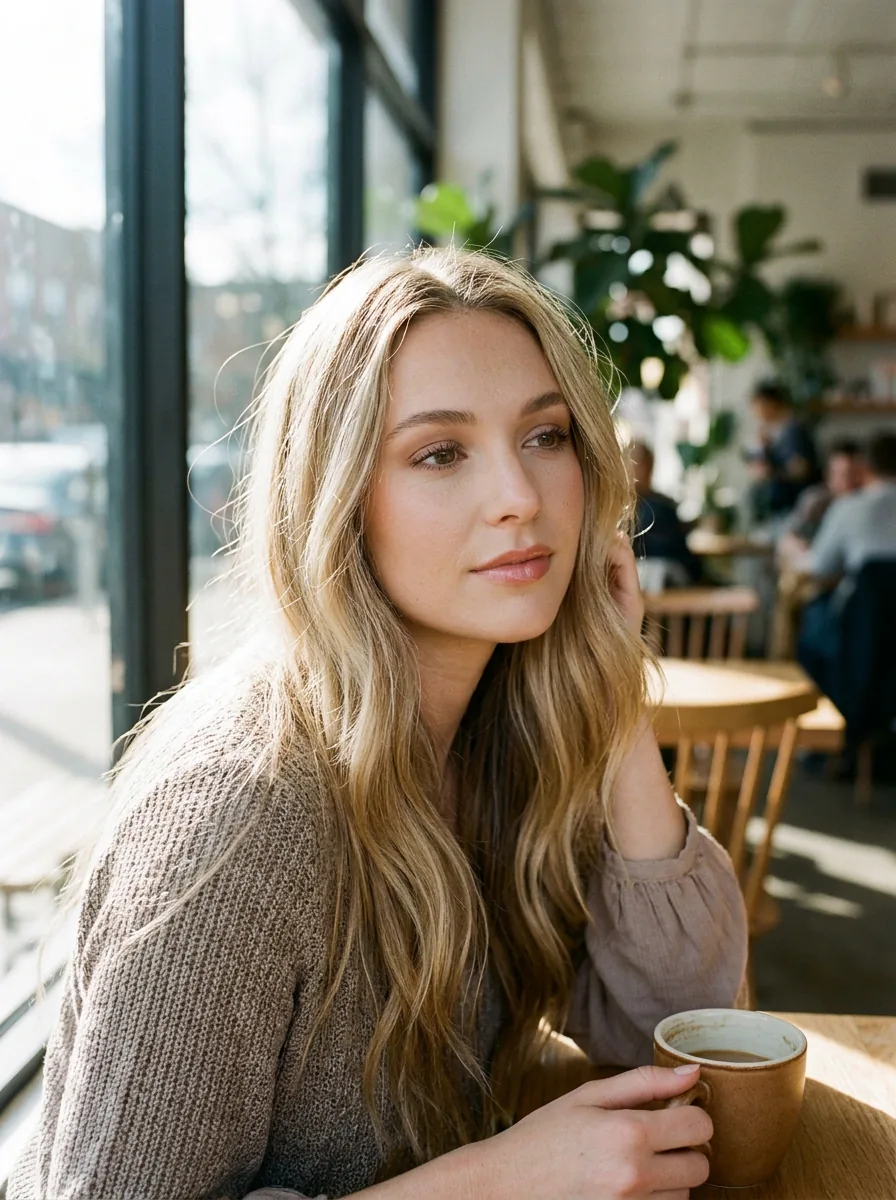
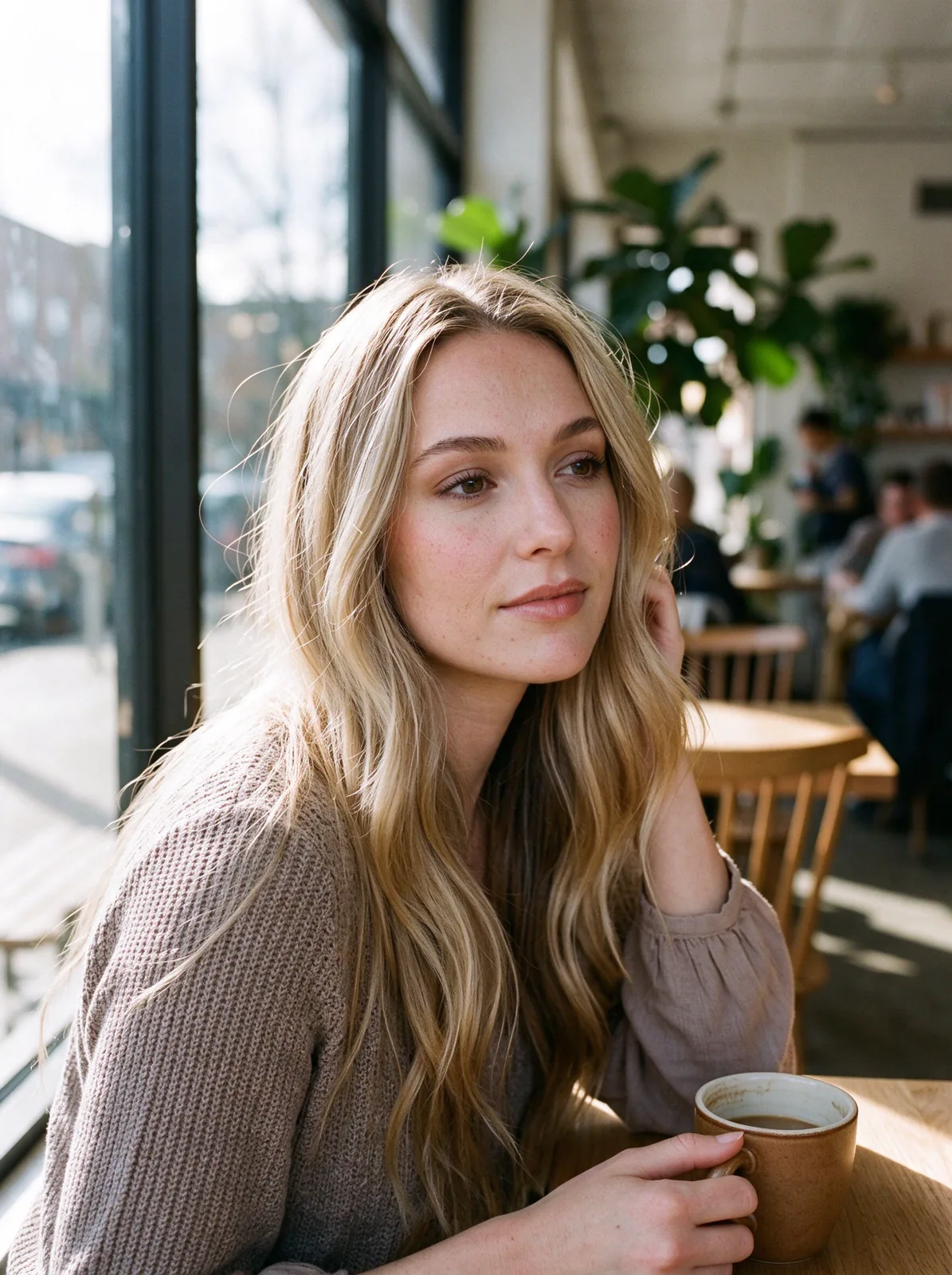
Conserva tre elementi separati. Sono un confronto valutato del ritratto al bar, una clip di strada di quattro secondi e la tua lista di controllo. La coppia del bar mostra un personaggio immaginario, mentre l’immagine e la clip di strada ne mostrano un altro. L’immagine del bar non è stata usata come input del video.
L’immagine iniziale del bar è stata creata con Nano Banana 2.1 e la modifica Intenso salvata con Seedream 5.0 Flash. Il modello dell’immagine di strada non è stato registrato. Usa l’immagine fornita per l’esercizio di movimento con Seedance 2.5. I comandi del sito e le operazioni dell’editor locale sono stati registrati il 7 novembre 2026. Questi esempi di produzione esistevano già e sono separati dalla preparazione sul sito mostrata nella lezione.
File dell’esercizio
- Bar prima e Bar dopo
- Ritratto di strada, l’immagine iniziale fornita
- Movimento di strada, la ripresa di produzione salvata
- Ricetta in inglese con prompt, impostazioni e istruzioni di esportazione
- Lista di controllo
Passaggio 1 – Apri il confronto salvato del bar
Apri Realismo fotografico. In Esempi, seleziona Ritratto al bar · Intenso, poi Prova questo. La coppia salvata si apre senza acquistare una nuova immagine. Trascina Prima / Dopo e scegli Zoom 2×. Fai clic sull’immagine per selezionare l’area da esaminare.
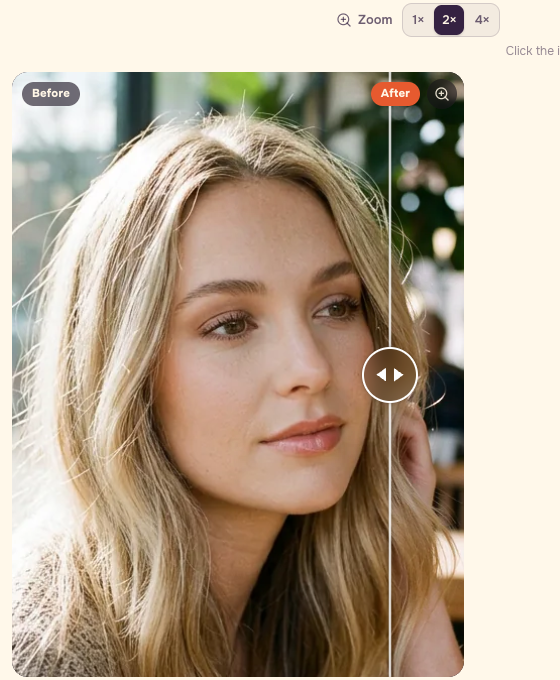
Confronta fronte, pelle accanto al naso e segni sulle guance alla stessa scala di visualizzazione. Torna al volto intero prima di decidere. Un solo poro ingrandito non basta per stabilire se il ritratto funziona.
Passaggio 2 – Parti da Naturale per la tua immagine
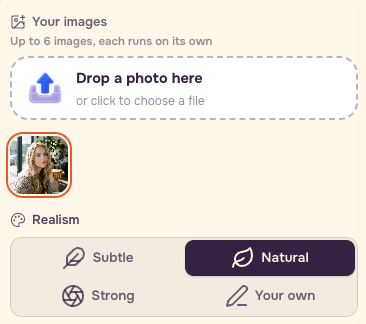
In La tua immagine, aggiungi un’immagine di tua proprietà o che puoi usare. Parti da Naturale. Intenso è l’impostazione dell’esempio salvato del bar e richiede un risultato più grezzo, come un file appena uscito dalla fotocamera. È una scelta diversa dall’impostazione Naturale dell’esercizio.
Passaggio 3 – Imposta texture e tipo di file, poi verifica l’identità
Apri Altre opzioni. Grana pellicola richiede grana fine, mentre Mantieni i miei colori richiede di preservare i colori. Seleziona JPEG o PNG in Tipo di file, poi leggi Rendi reale prima di decidere se eseguire la tua modifica.
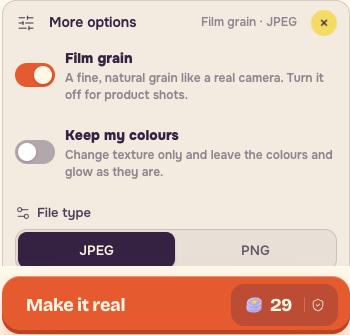
Controlla occhi, orecchie, attaccatura dei capelli e colletto. La forma del viso e il colore degli occhi vengono prima della texture aggiuntiva. Scarta anche una bella modifica se ha cambiato il personaggio che ti serve. Preservare i colori è una richiesta, quindi confronta il risultato effettivo con l’originale.
La ricetta contiene l’istruzione inglese attuale dello strumento per Intenso. L’esempio salvato usa Intenso, ma la richiesta originale completa ed esatta non è stata recuperata in modo indipendente da un vecchio processo del fornitore.
Ricetta attuale di Intenso in inglese
Passaggio 4 – Dai una luce ordinaria al ritratto di strada separato
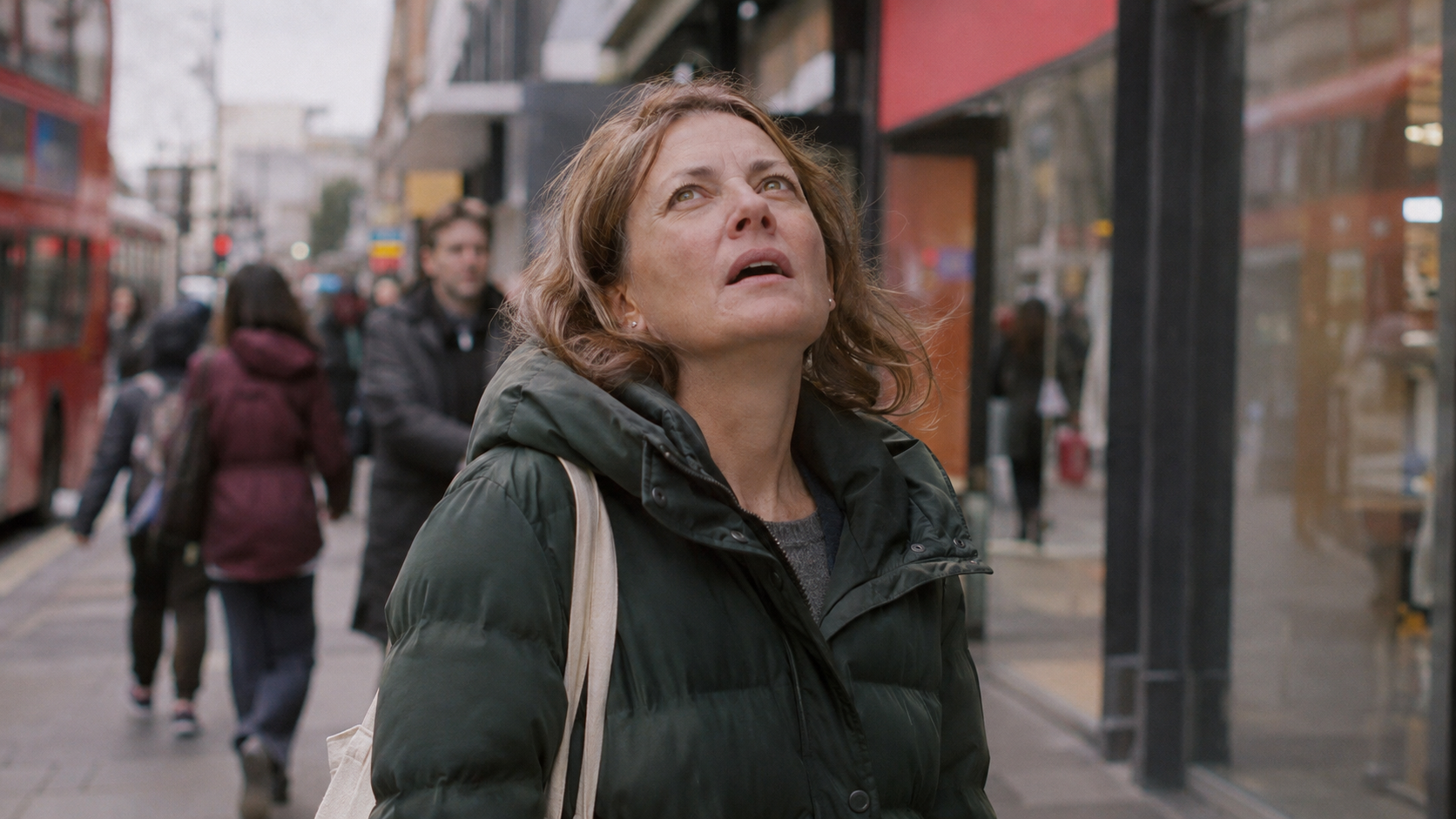
Scarica Ritratto di strada dai file dell’esercizio. Osserva la normale luce di un cielo coperto, le piccole rughe naturali, la giacca imbottita verde scuro e la borsa di tela. Controlla il passaggio tra guancia e collo, l’orecchio, l’attaccatura dei capelli e il colletto a dimensioni normali.
Traduzione in inglese del nostro prompt originale per il ritratto
Il modello dell’immagine originale non è stato registrato. Considera questo prompt come il brief di produzione e usa il ritratto fornito come input del movimento. La registrazione usa l’immagine effettiva al posto della schermata di download della lezione online, perché il percorso della lezione non era ancora pubblico.
Passaggio 5 – Imposta un piccolo movimento
Apri Da immagine a video e scegli Seedance 2.5. Seleziona Parti da una foto, aggiungi Ritratto di strada e lascia vuoto Finisci su questa foto.
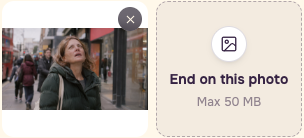
Traduzione in inglese del nostro prompt originale per il movimento
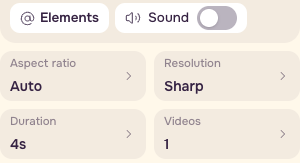
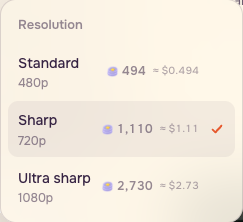
Imposta 4 secondi, Nitido / 720p, un video, proporzioni Auto e Audio disattivato. Leggi il preventivo attuale dopo aver impostato i comandi.
Passaggio 6 – Adatta l’istruzione alla posa iniziale
Il prompt storico dice il soggetto tiene la bocca chiusa, ma nell’immagine fornita la bocca è già aperta. Conserva la traduzione storica come riferimento. Per una nuova variante, elimina questa istruzione e limita l’azione. Questa revisione dell’esercizio non è stata testata generando un nuovo risultato durante la sessione.
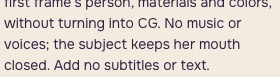
Nuova revisione per l’esercizio
Passaggio 7 – Esamina l’intera scena in movimento
Guarda tutti i quattro secondi di Movimento di strada a 1×, poi scorri dall’inizio all’ultimo fotogramma. Gli occhi si spalancano, i passanti camminano dietro e più avanti cade della carta. Segui insieme il volto, le persone sullo sfondo e la carta.
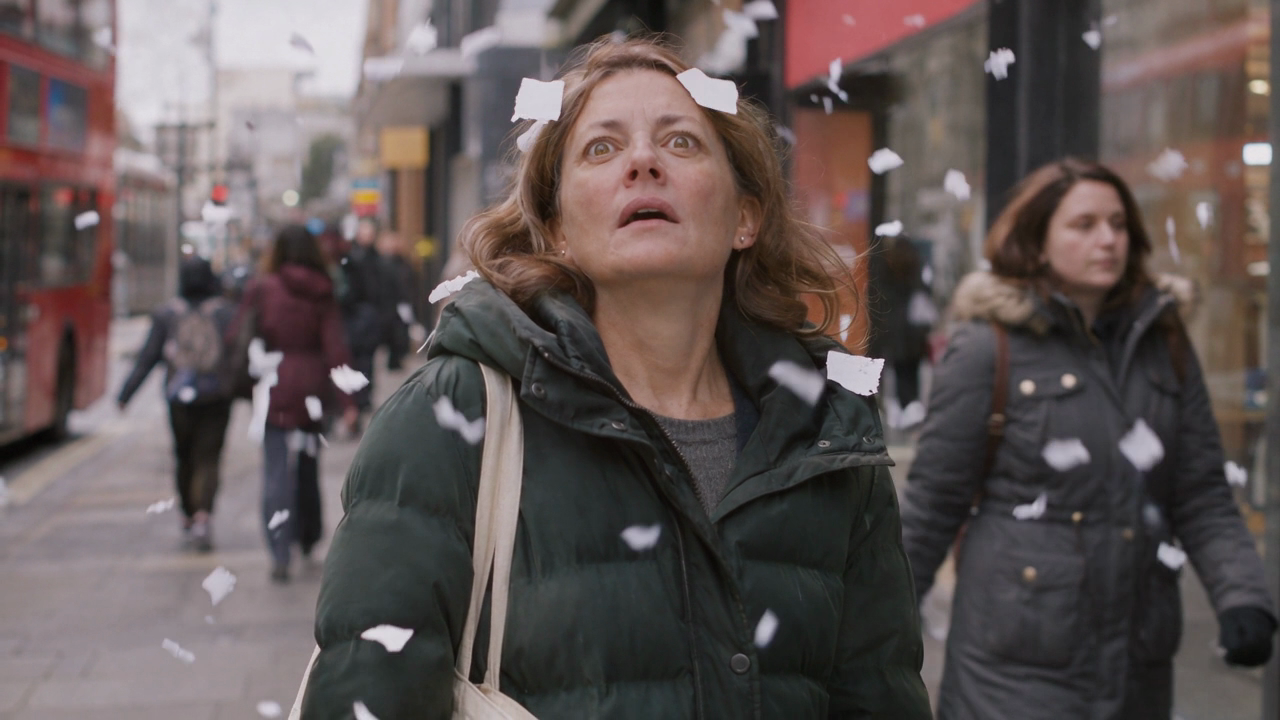
Usa questo come lista di controllo. Non significa che questa normale ripresa dimostri tutti i difetti elencati. Cerca occhi che si spostano, bordi dei capelli interrotti e un viso che smette di corrispondere al collo. Torna alle dimensioni normali per decidere.
Usa ritratti generati per scene immaginarie. Per la testimonianza di una persona reale o la documentazione di un evento reale, usa filmati registrati o concessi in licenza. La texture superficiale non dimostra cosa è accaduto.
Passaggio 8 – Esporta quattro secondi a velocità normale
Apri l’Editor video, scegli Media, poi Scegli file da questo dispositivo e importa Movimento di strada. I file del dispositivo funzionano senza account e restano nel browser, a meno che tu non li salvi nelle risorse.
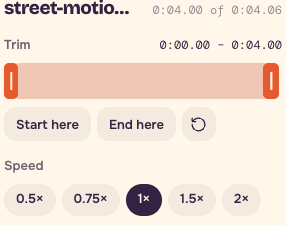
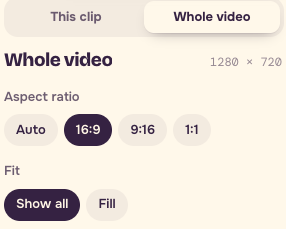
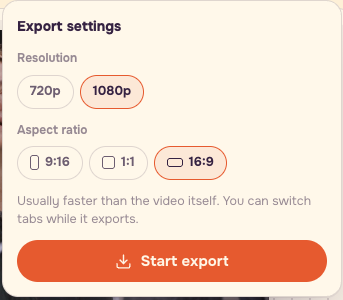
Scegli Esporta video, controlla le impostazioni e seleziona Avvia esportazione. Per questa sorgente 720p basta il 720p. Scegliere 1080p non può recuperare dettagli assenti nella sorgente. L’esempio locale registrato ha usato l’opzione 1080p selezionata nell’editor e prodotto un MP4 da 1920×1080, 30fps e 4.00 secondi.

Conserva separatamente lo studio prima/dopo del bar, la clip di strada e la lista. Il risultato è un ritratto valutato e un movimento breve e leggibile.
Lista di controllo
- Confronta fronte e guance alla stessa scala di visualizzazione.
- Controlla occhi, orecchie, attaccatura dei capelli e colletto.
- Verifica forma del viso e colore degli occhi prima di conservare una modifica alla texture.
- Guarda tutti i quattro secondi a 1x.
- Controlla i passanti in movimento e la carta che cade, oltre al volto.
- Usa un nuovo file di output e conserva l’originale.
- Tieni separate le immagini immaginarie dalle prove di eventi reali.
Domande frequenti
La modifica del bar è diventata il video di strada?
Sono due personaggi immaginari diversi. La coppia del bar insegna a confrontare la pelle. L’immagine di strada è l’input dell’esempio di movimento.
Intenso garantisce un personaggio più fedele?
Più texture può anche cambiare l’identità. Controlla occhi, forma del viso, attaccatura dei capelli e colore prima di accettare la modifica.
Il nuovo prompt di movimento è stato usato per generare in questa registrazione?
Il prompt rivisto è stato preparato nel modulo pubblico. La ripresa fornita è l’esempio di produzione esistente. Distingui la revisione dall’istruzione storica quando confronti i tuoi risultati.