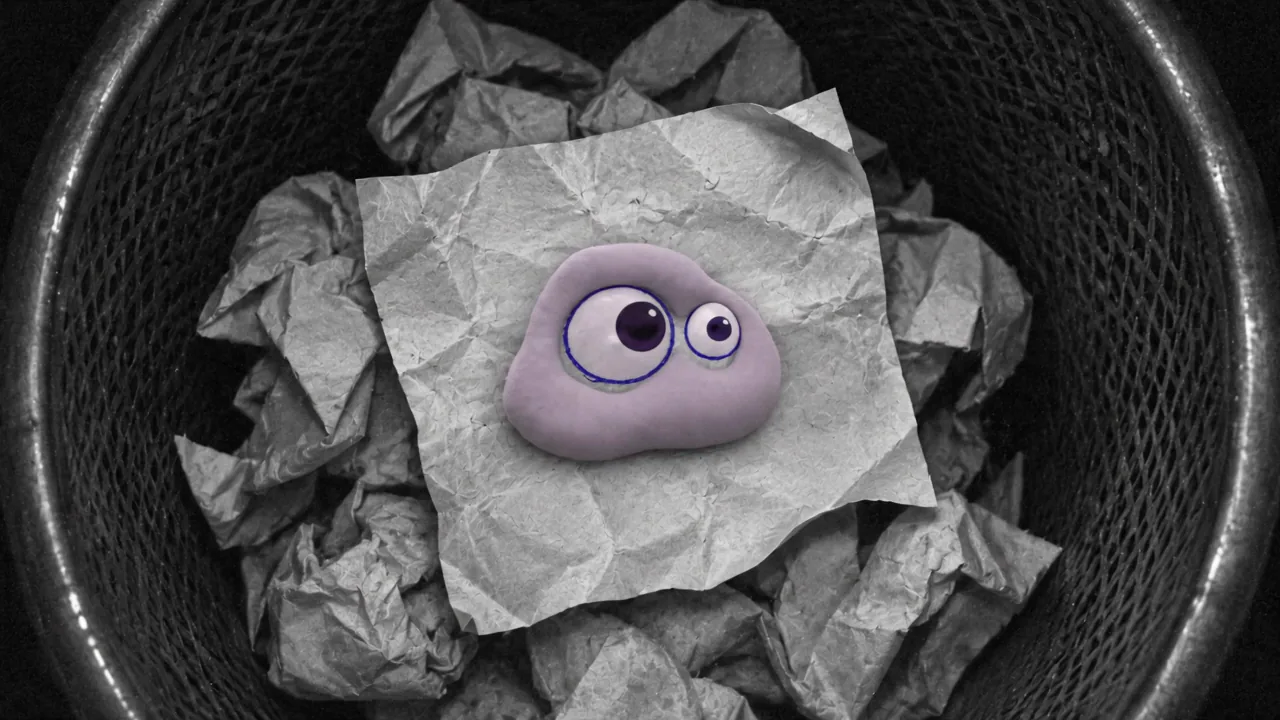
Ritaglia in 9:16 la trasformazione del disegno in Poppie, aggiungi due sottotitoli e musica gratuita, poi controlla il file scaricato.
Crea un Reel verticale di quattro secondi da una ripresa di produzione salvata. Il disegno blu diventa un Poppie lilla. Aggiungerai due sottotitoli e Moonlit Reverie. È un esercizio di rifinitura senza una nuova generazione.
I comandi del sito e l’esportazione nel browser sono stati registrati il 7 novembre 2026. La ripresa di produzione esistente è stata creata con Seedance 2.5 a 720p. L’esercizio facoltativo qui sotto usa una sola immagine iniziale, 4s e 480p, con un adattamento del prompt di produzione.
File della lezione
File della lezione con originale, risultato, istruzioni e scheda illustrata · Istruzioni in inglese · Scheda di lavoro
- Immagine iniziale del disegno
- Originale del disegno che diventa Poppie
- Altra clip scartata per posa immobile
- MP4 verticale finale di quattro secondi
Passaggio 1 – Importa l’originale una sola volta
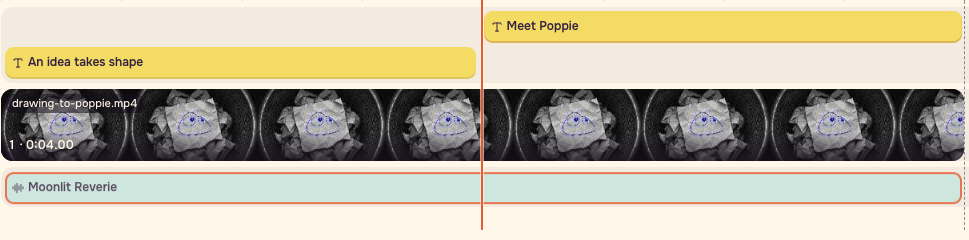
Apri Editor video, scegli Media, poi Scegli file da questo dispositivo. Seleziona drawing-to-poppie.mp4. Mantieni una sola copia sulla timeline. Seleziona Questa clip, taglia a 0.00-4.00 secondi e lascia la velocità a 1x.
Passaggio 2 – Rendi verticale la tela
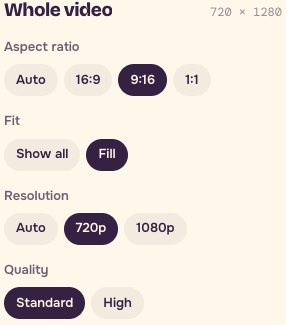
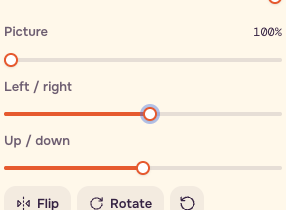
Scegli Tutto il video > Formato > 9:16 > Adatta > Riempi. In Questa clip > Immagine, regola Sinistra / destra solo se necessario. Questa esportazione ha usato +5% con zoom al 100%. Controlla 0.00, 2.00 e 3.95 secondi. L’intero disegno, entrambi gli occhi e la base devono restare visibili. Un soggetto che attraversa tutta l’inquadratura larga può richiedere una composizione diversa.
Passaggio 3 – Aggiungi due sottotitoli manuali
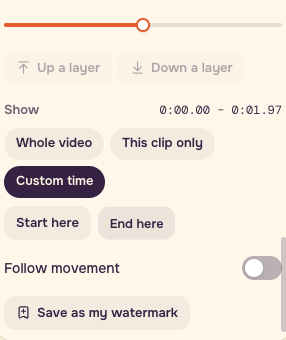
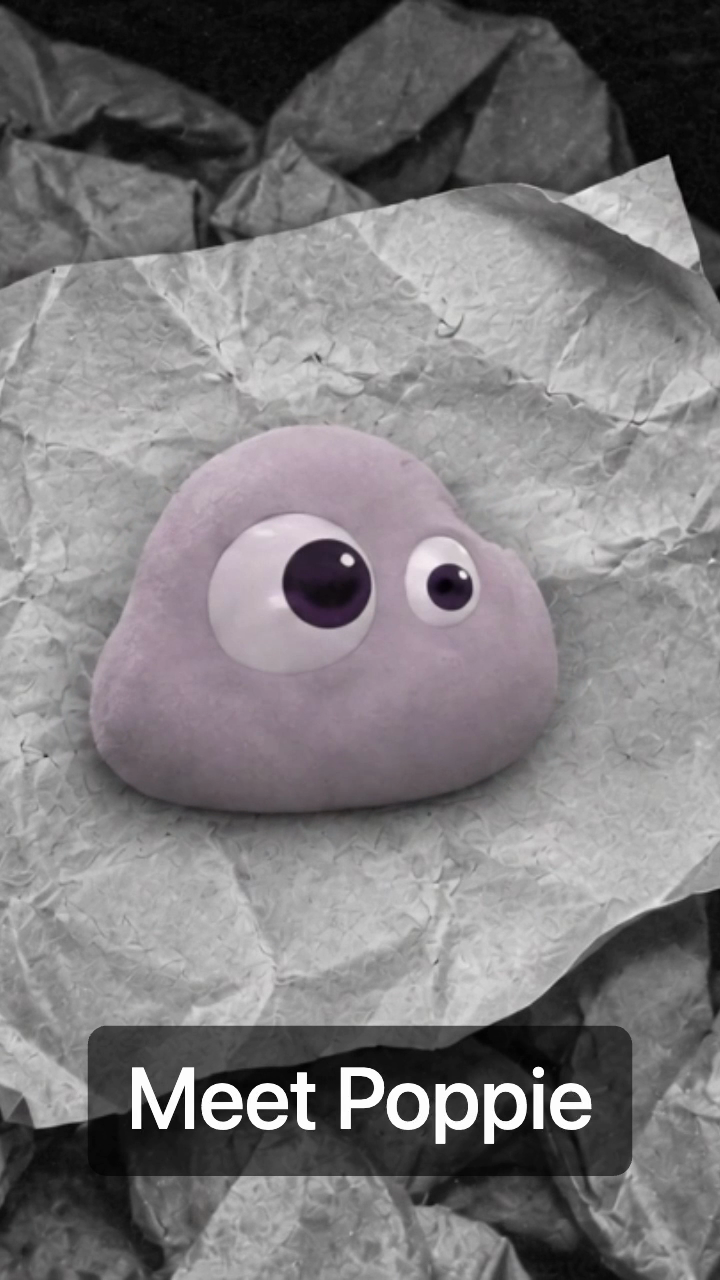
Vai a 0.00, scegli Testo > Aggiungi un sottotitolo qui e inserisci Un’idea prende forma. Aggiungi Ecco Poppie a 2.00. Mantieni i sottotitoli sotto la creatura e sopra il bordo inferiore. Usa Tempo scelto, poi Inizia qui / Finisci qui per regolare le barre.
L’editor attuale include l’istante finale di una sovrapposizione. Per evitare che entrambi i sottotitoli compaiano al fotogramma 60, termina la prima barra a 1.97 secondi (fotogramma 59), poi inizia la seconda a 2.00 secondi (fotogramma 60), fino a 4.00. Il cambio visibile nell’esportazione avviene a 2.00. L’esportazione controllata usa una dimensione del 9% per il primo sottotitolo, più lungo, e del 12% per il secondo, più breve. Assicura la leggibilità prima di ridurre il testo. I Sottotitoli automatici sono un’azione a pagamento separata. Questo esercizio usa testo manuale.
Passaggio 4 – Scegli un brano gratuito
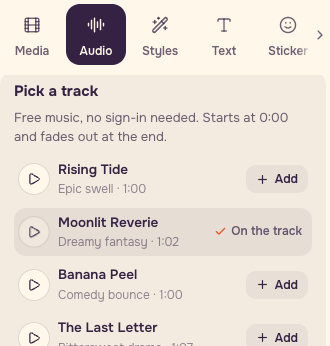
Scegli Audio > Scegli un brano. Ascolta Moonlit Reverie, poi scegli Aggiungi. Il brano inizia a 0.00 ed è limitato dal montaggio di quattro secondi. In Tutto il video, disattiva Audio delle clip. Non usare la creazione di musica per questo esercizio.
Passaggio 5 – Esporta e riapri il file effettivo
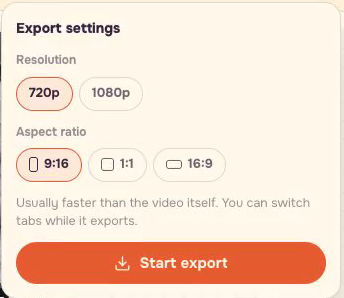
In Tutto il video, scegli Risoluzione > 720p e Qualità > Standard. Scegli Esporta video > Avvia esportazione e attendi Scarica. Salva il formato offerto dal browser. L’esportazione registrata era un MP4, 720x1280, 30fps, 120 fotogrammi e 4.00 secondi. Riapri il file scaricato. Controlla a 0.00, 1.97, 2.00 e 3.95 secondi il ritaglio, i tempi dei sottotitoli e l’unica traccia musicale.

Passaggio 6 – Scarta lo sfarfallio senza azione
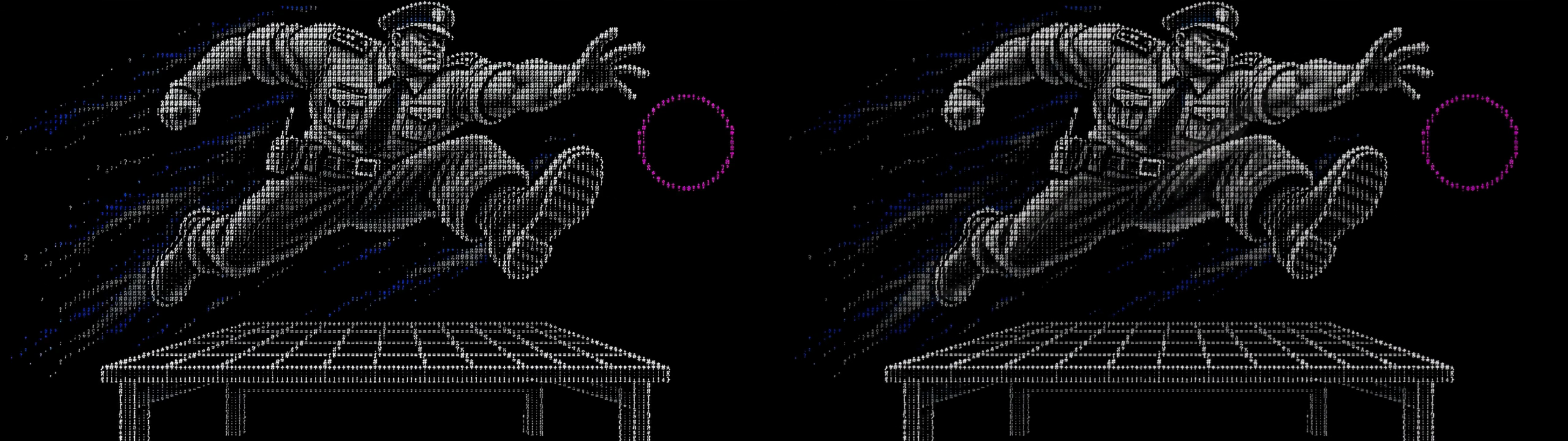
Guarda l’altra clip scartata per posa immobile. Segui il ginocchio sollevato e la mano tesa dall’inizio alla fine. La texture sfarfalla, ma la posa resta fissa. È un’altra ripresa del film di marca, non una versione precedente della clip del disegno. Scegli una clip con un cambiamento visibile prima di dedicare tempo ai sottotitoli.
Passaggio 7 – Prova una variante con un solo fotogramma
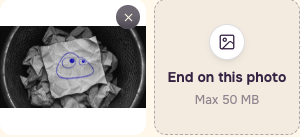
Apri Crea video, scegli Genera > Input > Da una foto, seleziona Seedance 2.5 e aggiungi drawing-start.png in Parti da una foto. Lascia Finisci su questa foto vuoto. Incolla questo adattamento per l’esercizio, tradotto dal nostro prompt originale.
``text Begin naturally from the first frame. Fixed overhead view with an infrared night-vision texture. The blue lines on the note slowly swell from flat marks into a three-dimensional Poppie, which blinks. Keep Poppie’s body proportions unchanged, with a smooth matte surface, no mouth, no new arms or legs, and no fur. Only paper rustling, no music or voices. Real camera film grain and slight handheld shake, with ordinary imperfections. Keep the people, materials and colours of the first frame; do not turn it into CG. Do not add subtitles or text. ``
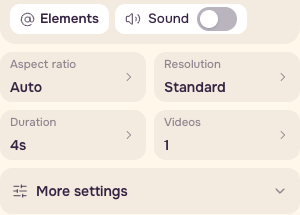
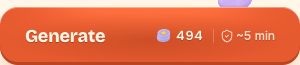
Imposta 4s, 480p (nell’interfaccia Standard), Senza audio, 1 video e formato Auto. Il 7 novembre 2026 il modulo senza accesso mostrava 494 crediti PopNow. È un preventivo del sito registrato in quella data, distinto dal costo della ripresa di produzione salvata. Controlla l’importo attuale accanto a Genera prima dell’invio. Se viene richiesto l’accesso, accedi e ricontrolla. Durante la registrazione di questa lezione non è stata inviata alcuna generazione.
Lista di controllo finale
- L’intero disegno e la creatura restano nel ritaglio verticale.
- Entrambi gli occhi e la base restano visibili.
- I sottotitoli cambiano a 2.00s e sono leggibili.
- Suona un solo brano e l’audio originale è disattivato.
- L’esportazione dura 4.00s, in 9:16 e a velocità normale.
- Una posa immobile che sfarfalla non è un’azione.
Conserva insieme il Reel esportato, i tempi dei due sottotitoli e le note di controllo. Per mostrare con precisione prodotti o un luogo reale, parti da riprese effettuate con la tua fotocamera.
Contesto dei costi
Secondo il registro di produzione, il primo lotto di 42 video di marca a 720p è costato 3,864 crediti dello strumento di produzione. Queste unità differiscono dai crediti PopNow e il totale del lotto non indica il prezzo individuale della clip del disegno. Rifinire questa ripresa salvata nell’editor con la sua libreria gratuita esistente non richiede un’altra generazione.
Domande frequenti
Cambiare il formato genera un nuovo video?
No. Questo esercizio ritaglia un originale esistente e aggiunge testo manuale e musica gratuita della libreria. Una nuova prova con Seedance è un’azione a pagamento separata.
Perché usare Riempi invece di Mostra tutto?
Riempi copre la tela verticale e rimuove i lati di un originale largo. Controlla quindi il disegno, entrambi gli occhi e la base per tutta la ripresa. Mantieni la vista larga se il ritaglio elimina l’azione.
Perché il primo sottotitolo termina a 1.97 secondi nell’editor?
L’editor include l’istante finale della sovrapposizione. Con un’esportazione a 30fps, il fotogramma 59 a 1.9667s è l’ultimo prima del cambio. Il fotogramma 60 a 2.00s avvia il secondo sottotitolo, evitando una sovrapposizione di un fotogramma.