Décrivez un rendu peint avec des critères modifiables, comparez trois images de navire et évaluez la texture perdue lors du passage en mouvement.
Le livrable est une image à l’huile aux bleus froids, accompagnée de trois observations claires sur la composition, la lumière et la palette. Le mouvement est un test facultatif. Si une peinture épaisse est exigée, l’image fixe terminée peut constituer le meilleur livrable.
Les images de navire et les prises animées proviennent de notre propre production de Poppie — un court métrage PopNow. Le modèle d’image utilisé n’a pas été consigné dans le processus archivé. GPT Image 2.5 Sunburst est choisi pour l’exercice, Seedance 2.5 pour le mouvement. Les commandes du site public ont été enregistrées le 7 novembre 2026.
Fichiers d’exercice
- Référence du navire aux tons chauds
- Navire reconstruit
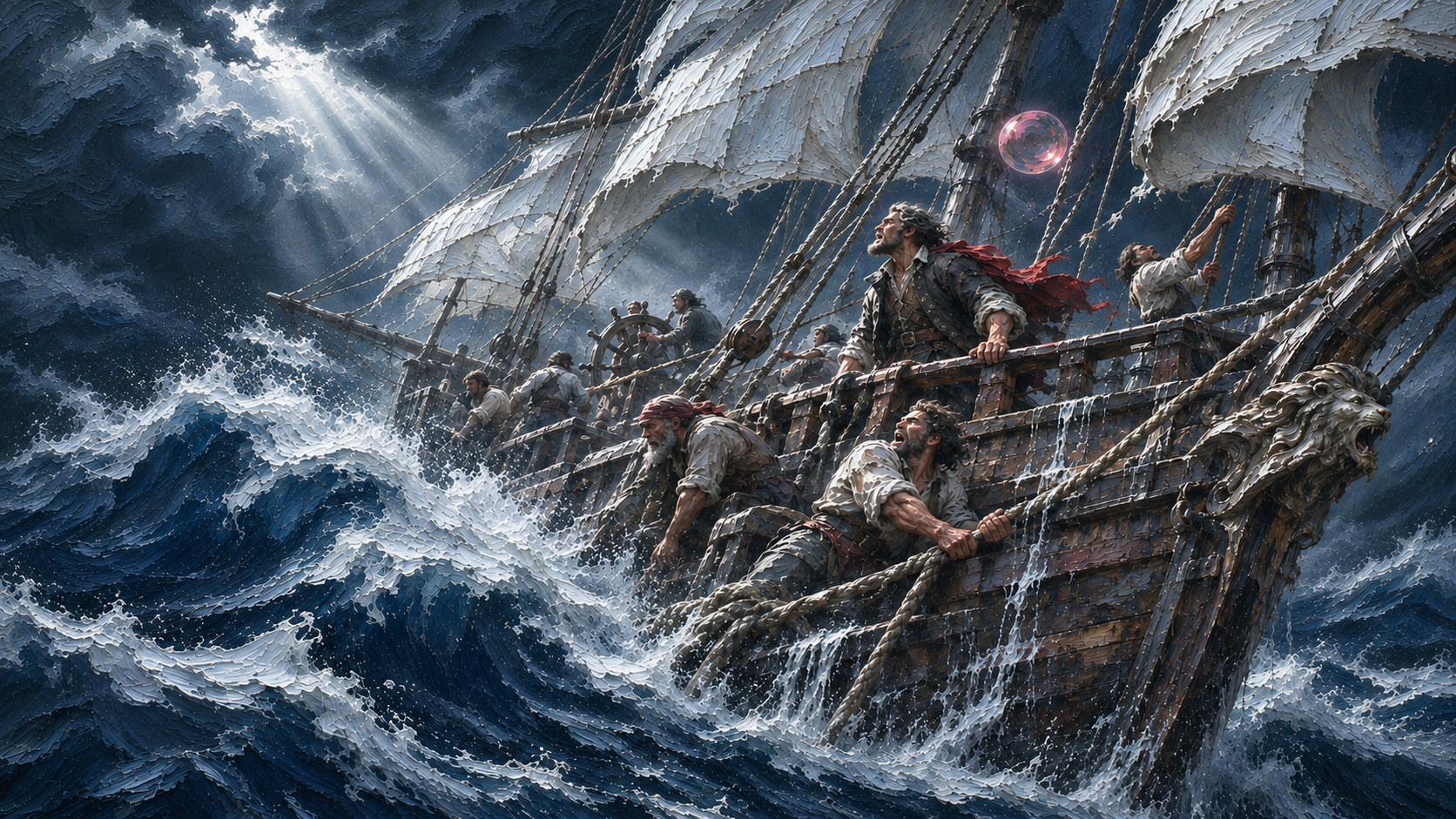
- Navire bleu
- Navire bleu en mouvement et autre prise animée
- Recette en anglais avec tous les prompts et réglages
- Liste de vérification et trois observations au format CSV
Étape 1 — Nommer la matière, la lumière et la palette
Rédigez trois notes distinctes.
| Élément | Description utile |
|---|---|
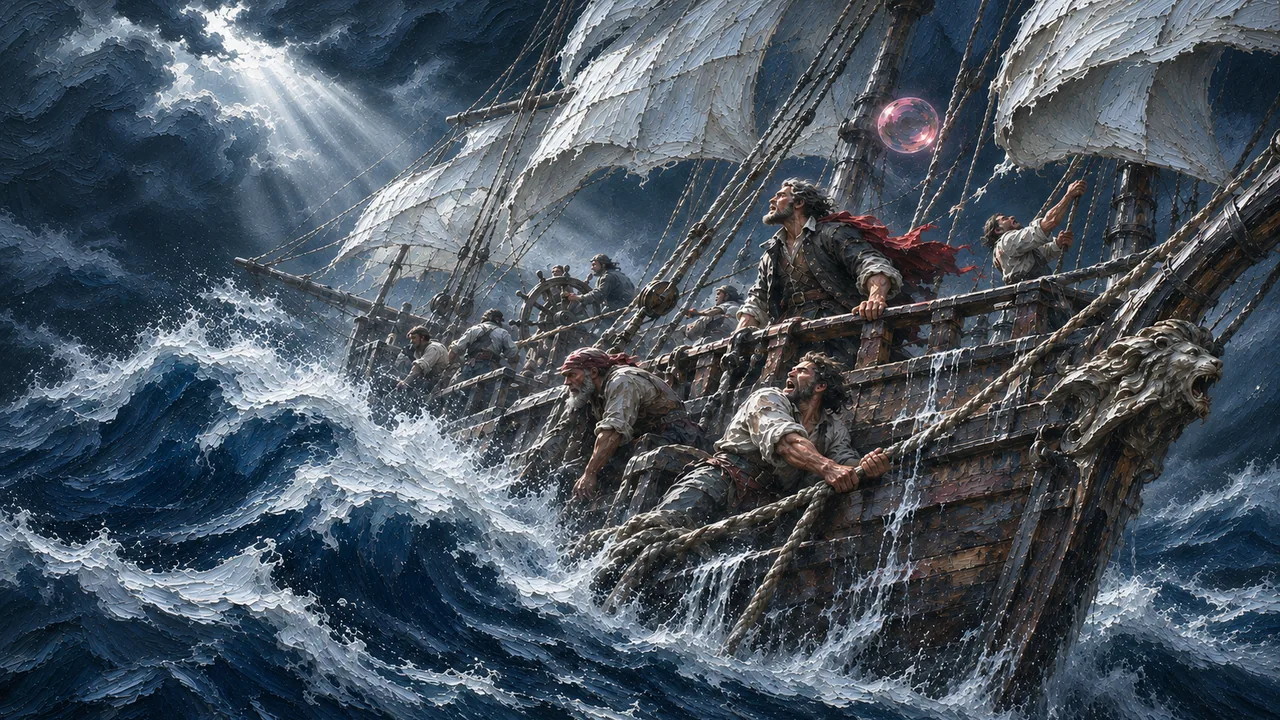
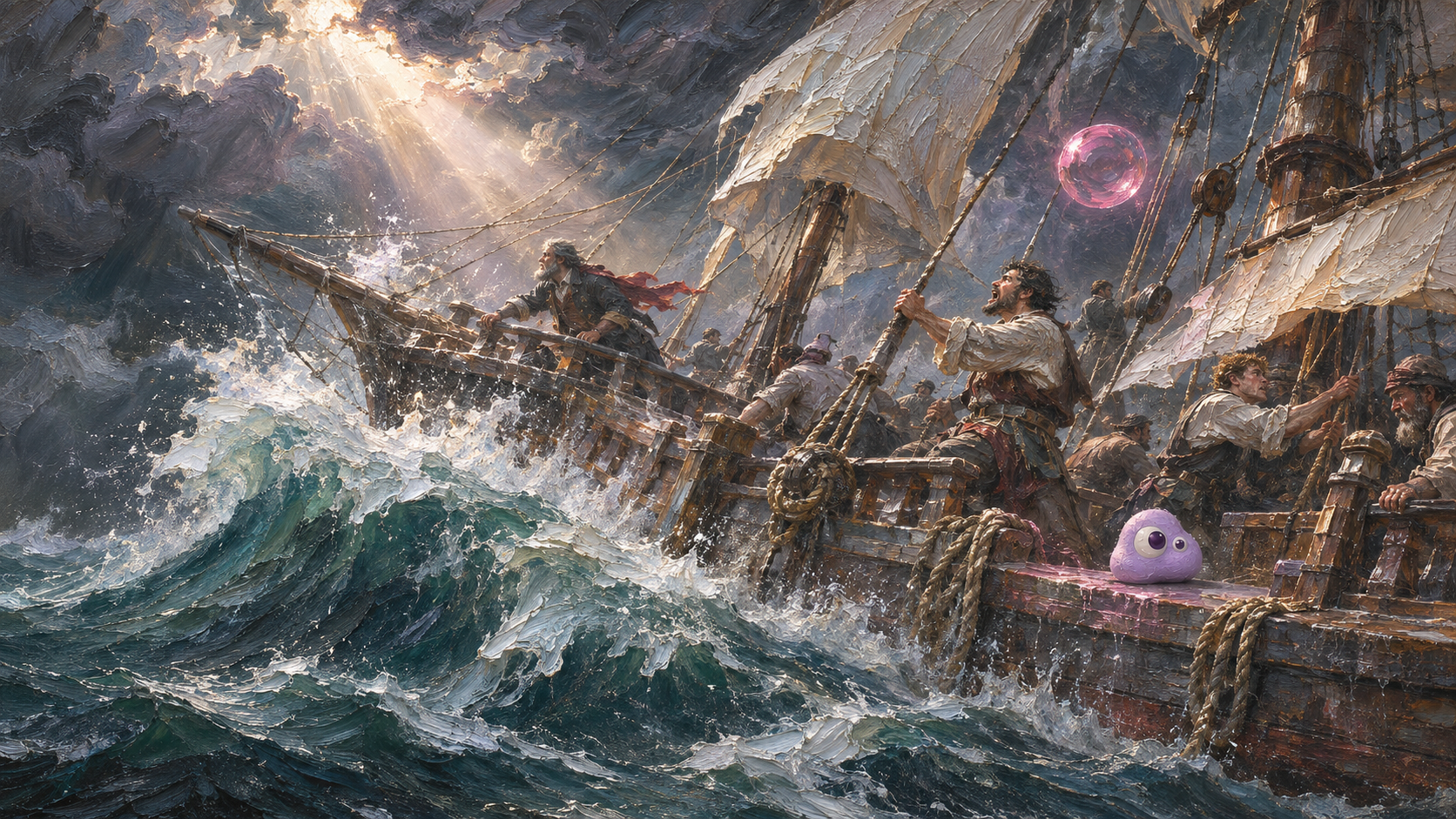
| Matière | Empâtements en relief, bords de touches discontinus et écume peinte. |
| Lumière | Une trouée claire dans les nuages sombres détache les voiles de la mer. Une grande partie de la coque reste sombre. |
| Palette | Lumière dorée chaude et eau bleu-vert dans la référence, puis eau bleue plus froide et écume blanche. |
Pour une image d’un autre créateur, prenez des notes visuelles et importez uniquement des éléments qui vous appartiennent ou que vous êtes autorisé à utiliser. La référence du navire fournie est notre propre matériau de production.
Étape 2 — Repérer la recomposition
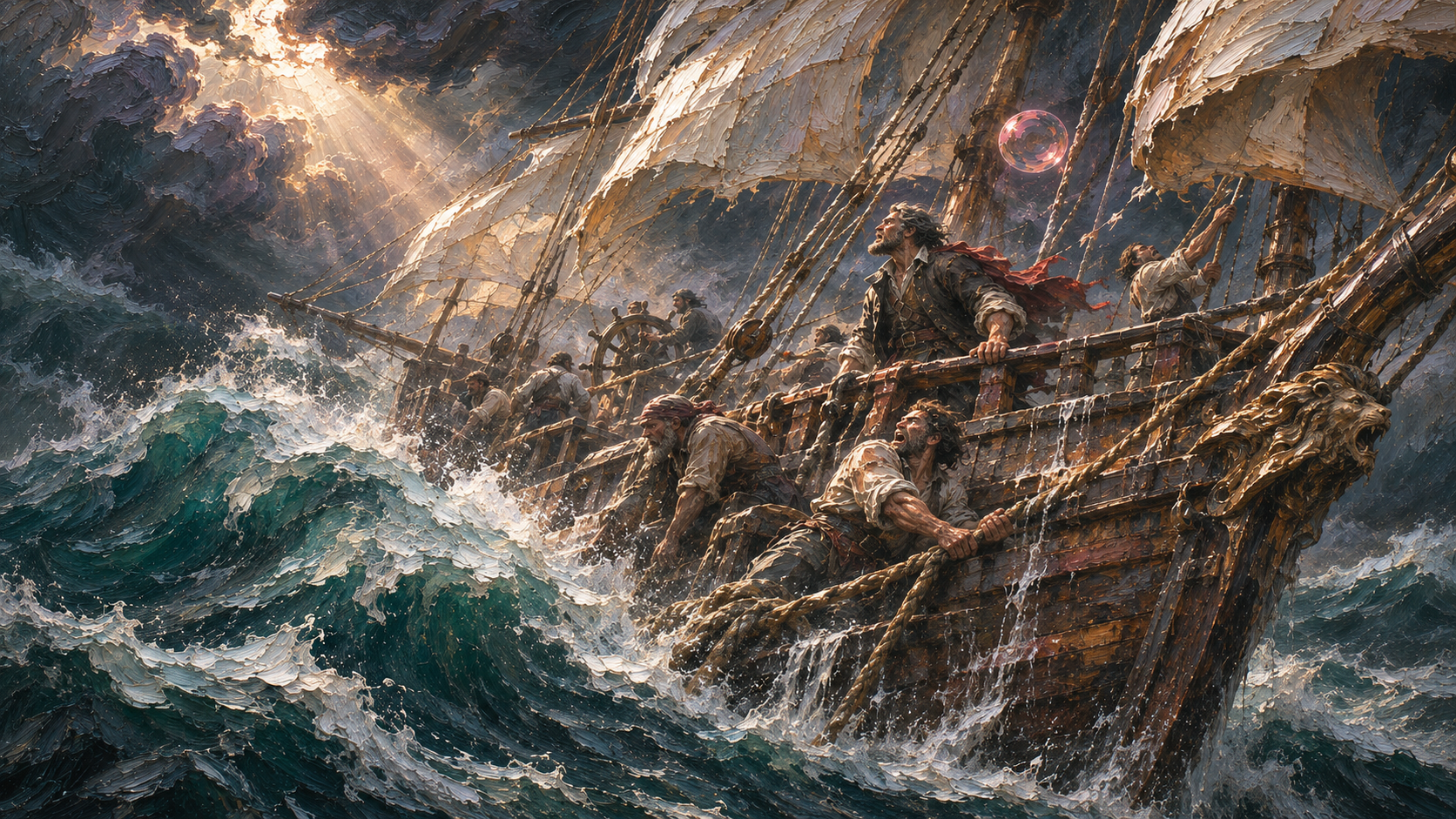
Le petit personnage disparaît, mais l’équipage, la proue sculptée et l’orientation du navire changent aussi. La deuxième instruction de l’époque demandait un fort contraste clair-obscur et une peinture épaisse. Le résultat a reconstruit la composition.
Reformulation technique de notre instruction d’origine
Étape 3 — Supprimer le bloc de prompt contradictoire
Le prompt de couleur historique commence par préserver la composition et demander une eau bleue. Son dernier bloc ajoute du grain photographique, du halo et une faible profondeur de champ. Ces instructions vont à l’encontre de la matière peinte.

Traduction de notre prompt d’origine
Utilisez ce prompt plus court pour l’exercice. C’est un nouveau prompt pédagogique, distinct des instructions qui ont produit les images historiques.
Nouveau prompt d’exercice simplifié

Étape 4 — Configurer l’image d’exercice
Ouvrez Modifier une image, choisissez GPT Image 2.5 Sunburst et utilisez Navire reconstruit en entrée. Réglez le format sur 16:9, la qualité sur Élevée, la sortie sur Net / 2k et la quantité sur une image. Le compteur 1/4 indique une image sélectionnée sur un maximum de quatre.

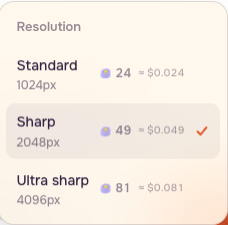
La recette validée comprend Garder les détails — Élevé. Ce réglage n’était pas visible dans le formulaire public Sunburst lors de l’enregistrement. Les options avancées ne proposaient que le format et la compression. Maintenez les contraintes de composition et de matière dans le prompt et inspectez la sortie sans supposer que ce bouton est disponible.
L’enregistrement montre la préparation du prompt et des réglages avec les emplacements photo vides. Aucune image n’a été importée ni générée pendant cette session. L’image bleue fournie est un résultat de production historique, distinct de cette configuration d’exercice.
Étape 5 — Tester la peinture en mouvement
Ouvrez Image en vidéo, sélectionnez Seedance 2.5 et ajoutez Navire bleu. Choisissez 4 secondes, Net / 720p, une vidéo, un format Auto et Son désactivé.
Traduction de notre prompt d’origine
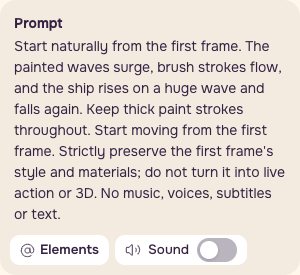
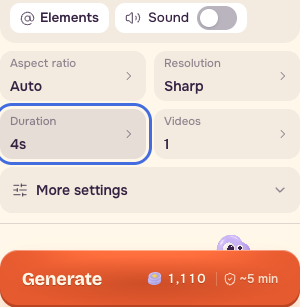
Regardez entièrement les deux prises fournies à 1x. Suivez l’écume sous la proue dans la prise alternative, puis les embruns à gauche dans l’autre. Les deux contiennent du mouvement du navire et des vagues. La relance enregistrée renvoie à l’entrée et au nœud d’origine. Il s’agit de comparer deux sorties d’une même configuration. Cela ne prouve pas qu’un mot particulier a amélioré la relance.
Étape 6 — Évaluer la texture séparément du mouvement
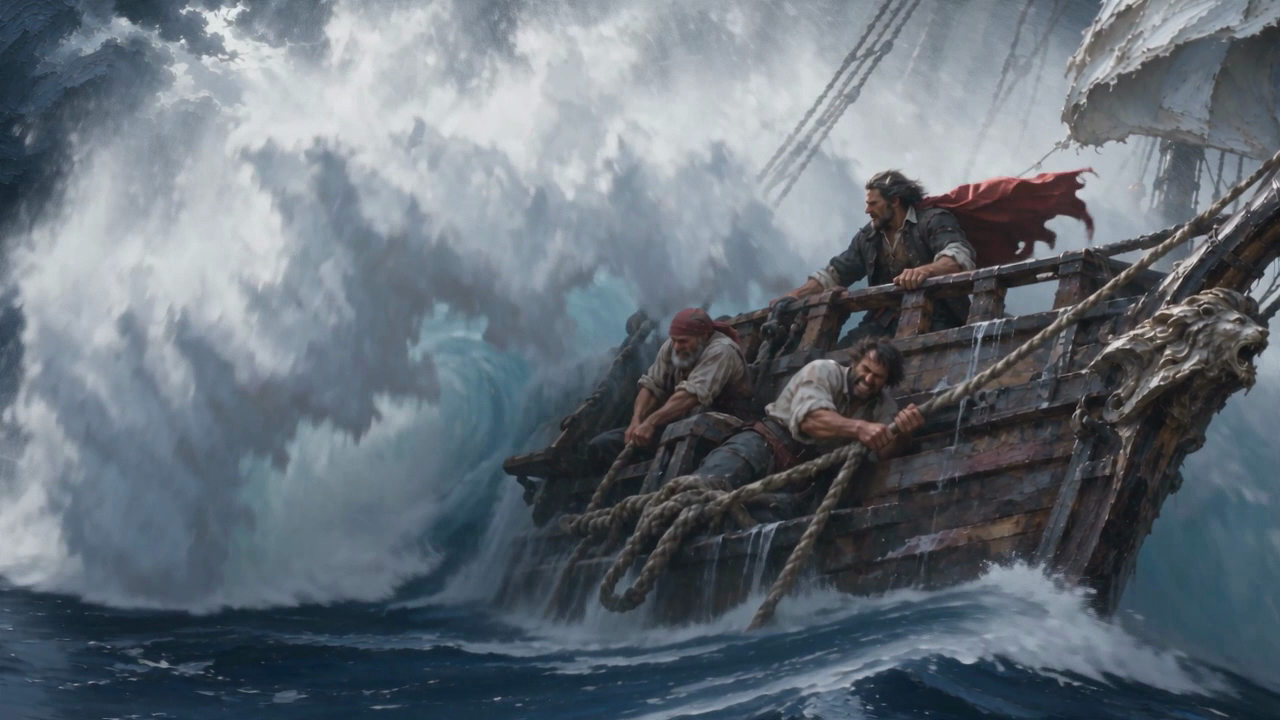
L’image fixe possède des crêtes de peinture nettes. L’écume animée devient des embruns plus doux et des aplats blancs. Certaines formes peintes des voiles restent lisibles, mais tous les reliefs ne subsistent pas. Comparez les zones correspondantes à des tailles d’affichage proches. Les pixels ne sont pas recalés, puisque le navire et la caméra bougent.
L’échec réel concerne l’exigence de conserver une peinture épaisse partout. Elle n’est pas respectée dans toutes les zones, même dans la prise de production retenue. Davantage de mouvement ne démontre pas une meilleure peinture. Gardez l’image fixe si la texture est essentielle. Si le mouvement sert votre montage, acceptez consciemment ce compromis.
Étape 7 — Enregistrer trois observations avec le résultat
| Observation | À noter à côté de Navire bleu |
|---|---|
| Personnages et composition | Le petit personnage lilas est supprimé. La proue, l’équipage et l’orientation du navire sont reconstruits. |
| Lumière | Une trouée lumineuse continue de séparer le navire et la mer. C’est une caractéristique observée, pas une amélioration mesurée. |
| Palette | L’image chaude reconstruite devient bleu froid tout en conservant un agencement reconnaissable. |
Conservez ensemble la référence d’origine, l’image reconstruite, la passe bleue, les prompts exacts, les réglages et les notes de comparaison. La recette téléchargeable préserve les traductions historiques et identifie séparément le nouveau prompt d’exercice.
Liste de vérification
- Décrivez séparément la matière, la lumière et la palette.
- Importez des images qui vous appartiennent ou dont vous avez les droits d’utilisation.
- Notez les changements visibles de composition.
- Inspectez des recadrages correspondants de l’écume et des voiles.
- Évaluez la texture séparément du mouvement.
- Gardez l’image fixe comme livrable si la texture de peinture est essentielle.
Questions fréquentes
Sunburst a-t-il produit les images fixes archivées ?
Le modèle d’image historique n’a pas été consigné. Sunburst est le choix de pratique sur le site. Les images de comparaison sont des éléments de production archivés.
Faut-il toujours transformer une image fixe terminée en vidéo ?
Décidez selon le brief. Une prise animée peut être utile tout en perdant la texture qui faisait la valeur de l’image fixe. Livrez l’image fixe quand la peinture épaisse est le critère d’acceptation.
Le prompt plus court garantit-il la même composition ?
Non. Inspectez l’équipage, la proue, le cadrage, la lumière et la texture de peinture après chaque version. La première reconstruction de cette leçon a modifié la composition et les personnages.