Écrivez d’abord les voix, les sons et la musique, puis laissez la piste guider l’image. Utiliser comme bande-son règle la durée du clip sur l’audio à votre place.
Pour une réplique, un jingle ou une coupe sur le temps, le son est l’essentiel et l’image le sert. Faire l’image d’abord, puis ajuster le son, s’aligne rarement. Inversez l’ordre : créez la piste, vérifiez-la, puis créez un clip qui la suit.
Étape 1 : écrire la piste dans l’ordre de lecture
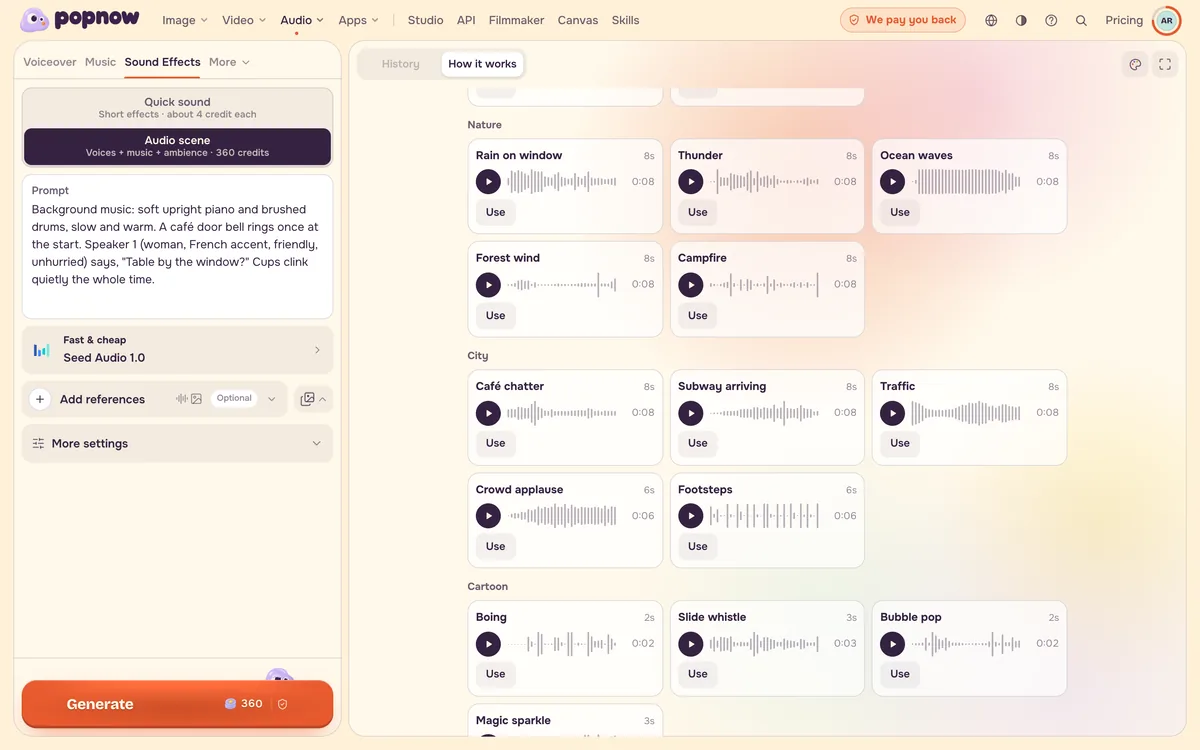
Ouvrez Audio, choisissez Effets sonores puis Scène audio, qui fait tourner Seed Audio. Elle rend une scène entière à partir d’un seul prompt (voix, effets et musique ensemble) et joue le texte dans l’ordre : écrivez-le donc comme une chronologie.
- Commencez par Background music: pour que la musique passe sous toute la piste. Une musique non étiquetée peut sortir sous forme de courte accroche.
- Donnez à chaque personne un libellé et une courte esquisse de voix avant sa première réplique, puis les mots entre guillemets.
- Décrivez chaque son par sa source d’abord, puis par son moment dans la piste, son volume, et sa durée ou son nombre de répétitions.
- Pour glisser un son au milieu d’une réplique, coupez la citation en deux et placez le son entre les deux moitiés.
Background music: soft upright piano and brushed drums, slow and warm. A café door bell rings once at the start. Speaker 1 (woman, French accent, friendly, unhurried) says, "Table by the window?" Cups clink quietly the whole time.
Étape 2 : écouter avant de dépenser pour la vidéo
La piste est la partie bon marché : une génération Seed Audio coûte 360 crédits. Réglez le rythme, les voix et le mixage maintenant, car chaque changement après la création de la vidéo impose un nouveau clip.
Étape 3 : utiliser comme bande-son
Sous l’audio terminé, choisissez Utiliser comme bande-son. Cela ouvre Seedance 2.0 référence vers vidéo avec votre piste jointe comme audio de référence, et règle la durée du clip sur la durée autorisée la plus proche qui ne dépasse pas la piste. Une note sous les références indique le choix effectué. Si la piste est plus longue que ce que le modèle peut suivre (Seedance 2.0 suit jusqu’à 15 secondes d’audio), la note le signale : raccourcissez d’abord la piste, ou choisissez un modèle qui accepte un audio plus long, comme Seedance 2.5 avec jusqu’à 30 secondes.
Étape 4 : ajouter une image et écrire un court prompt
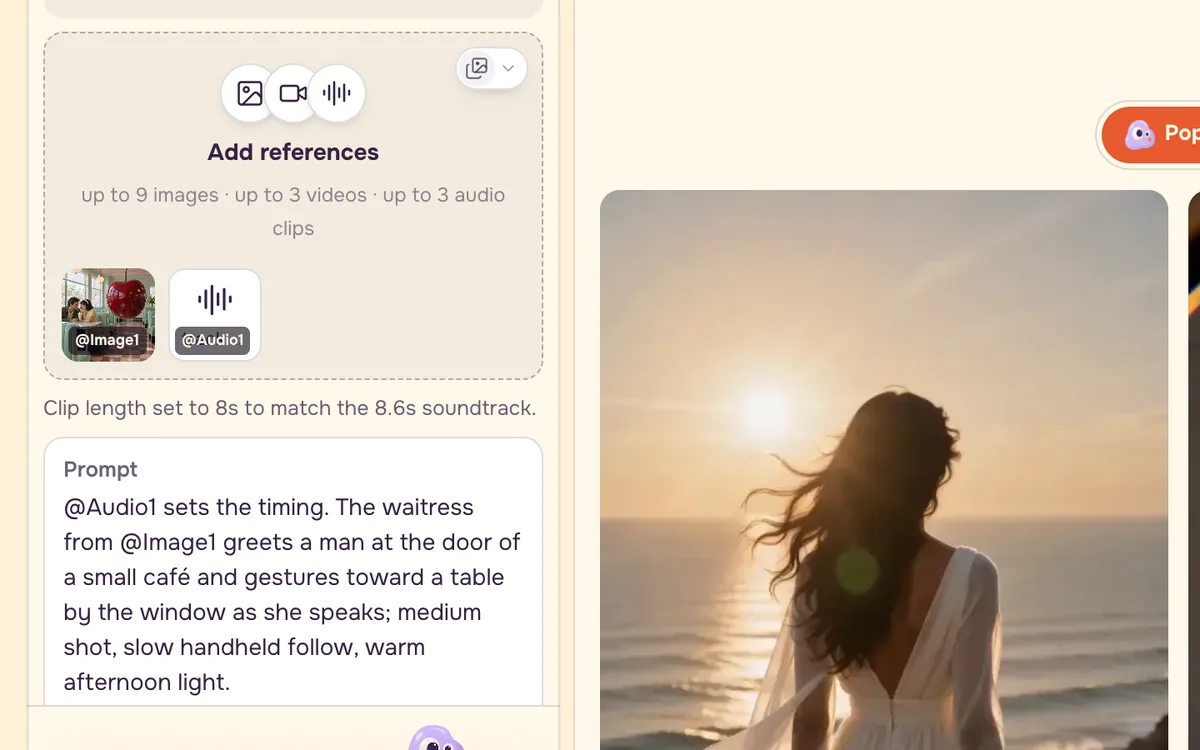
Référence vers vidéo demande au moins une image ou un clip de ce qui doit apparaître : ajoutez donc une photo de la personne qui parle ou du lieu, à côté de l’audio. La piste fixe déjà le rythme, donc le prompt peut rester court : qui est là, ce qu’il fait et comment bouge la caméra. Désignez la piste par @Audio1 et ne reprenez pas les dialogues que la piste ne contient pas déjà ; des répliques en plus poussent le modèle à caser de la parole, et les lèvres dérivent.
@Audio1 sets the timing. The waitress from @Image1 greets a man at the door of a small café and gestures toward a table by the window as she speaks; medium shot, slow handheld follow, warm afternoon light.
Questions fréquentes
Quels modèles peuvent suivre une bande-son ?
Seedance 2.0, y compris ses versions Mini et Fast, suit jusqu’à 15 secondes d’audio de référence. Seedance 2.5 suit jusqu’à 30 secondes.
Pourquoi mon clip est-il plus court que ma piste ?
Les durées de clip avancent par pas d’une seconde entière : le clip est réglé sur le pas le plus proche qui ne dépasse pas la piste. Une piste de 12,6 secondes donne donc un clip de 12 secondes. Si la piste dépasse la limite du modèle, raccourcissez-la d’abord.
Puis-je utiliser mon propre enregistrement ?
Oui. En mode Comme ces photos, ajoutez-le aux références audio. Utilisez votre propre voix ou des enregistrements dont vous avez les droits.