Créez une seule fiche de référence du personnage, réutilisez-la comme référence et ne changez qu’une chose par modification. Même visage, cheveux et tenue, des images fixes à la vidéo multi-plans.
Un personnage décrit uniquement par des mots est redessiné à chaque génération. Même avec la même phrase, la mâchoire, la naissance des cheveux et la veste dérivent d’un résultat à l’autre. La cohérence vient des images, pas des adjectifs : faites une bonne référence, puis donnez-la à chaque plan.
Étape 1 : créer une fiche de référence
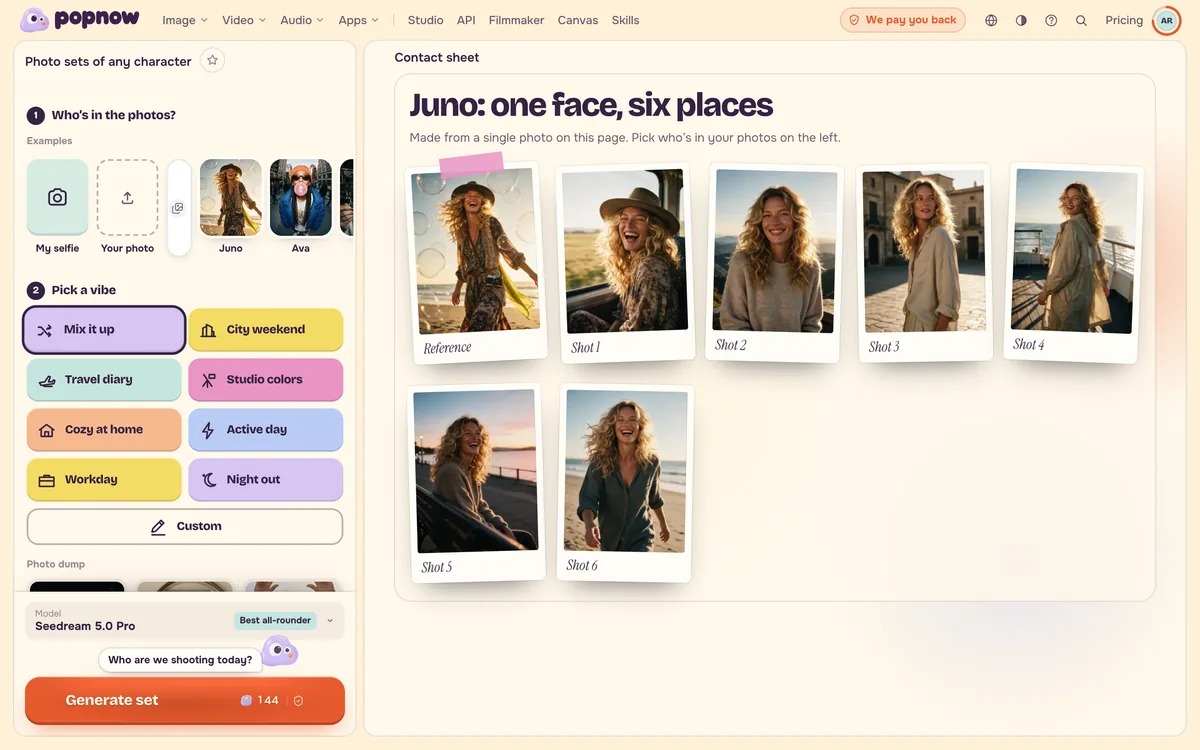
Partez d’une photo que vous avez le droit d’utiliser, ou d’une image générée que vous aimez. Transformez-la en fiche de référence : la même personne sur fond neutre, quelques angles en pied (face, profil et dos) et deux ou trois gros plans du visage, dans le style de l’original. La compétence de rotation de personnage dans Skills construit cette fiche pour vous. Enregistrez le résultat dans Personnages pour y accéder en un clic la prochaine fois.
Étape 2 : utiliser la fiche comme référence
Pour une nouvelle image fixe, ajoutez la fiche comme image de référence et dites ce qu’il faut conserver. Sans cette phrase, le modèle traite la référence comme une simple source d’inspiration.
Place the person from the photo on a windy harbour pier at golden hour, keeping their face, hair and green raincoat exactly as they are; soft side light from the low sun.
Étape 3 : ne changer qu’une chose par modification
La pose, le lieu, la tenue et la lumière sont quatre changements distincts. Demandez-en un par modification et le visage tient. En demander quatre d’un coup oblige le modèle à réinventer une grande partie de l’image, et la personne dérive. Deux modifications rapides coûtent en général moins qu’une modification chargée qu’il faudra refaire. Si vous demandez malgré tout plusieurs changements en une fois, Améliorer (à côté de la zone de prompt) les conserve tous, place en premier celui que vous avez le plus insisté, et précise ce qui doit rester identique.
Étape 4 : reprendre le personnage dans la vidéo
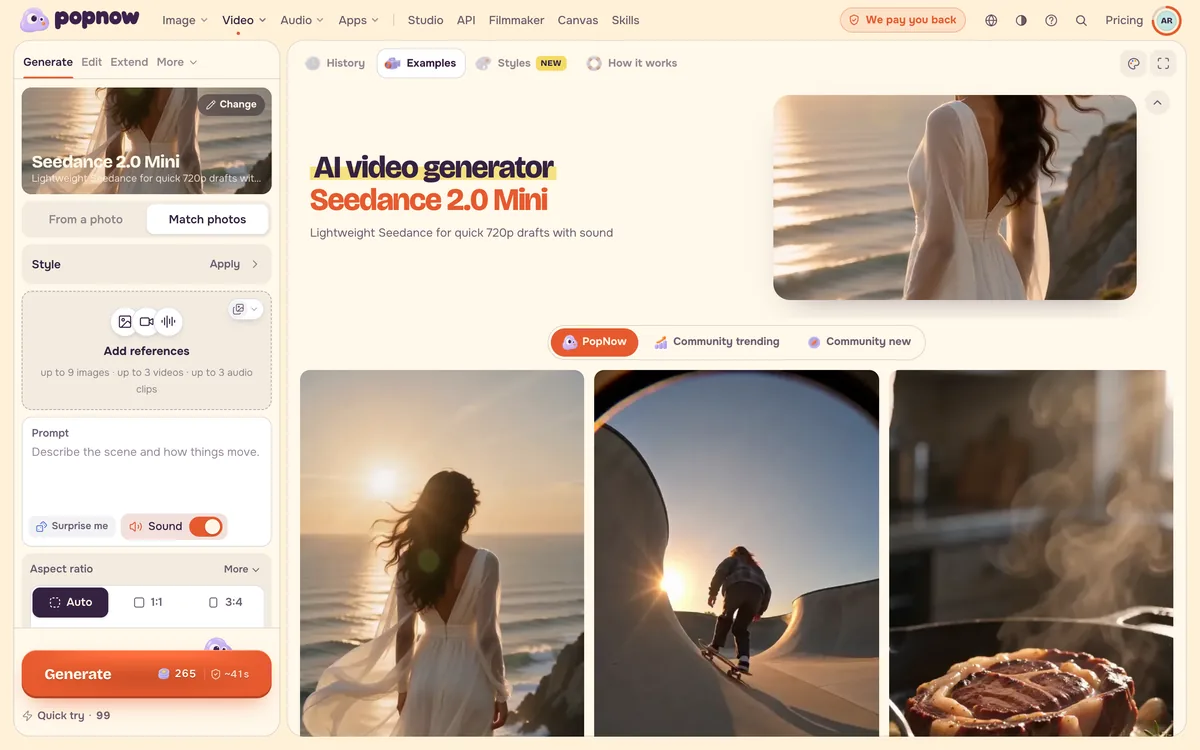
Sur la page vidéo, passez en Comme ces photos (référence vers vidéo) et ajoutez la fiche, ainsi qu’une photo du lieu si vous en avez une. Chaque référence reçoit un libellé utilisable dans le prompt, comme @Image1 : précisez donc quelle image est laquelle, par exemple « la femme de @Image1 entre dans le café de @Image2 ». Limitez chaque clip à trois personnes au plus qui doivent rester reconnaissables, et précisez dans chaque plan quelle personne fait quoi. Pour plusieurs plans dans un même clip, voir Plusieurs plans dans un clip.
Questions fréquentes
Pourquoi le visage de mon personnage change-t-il d’un clip à l’autre ?
En général, le clip a été créé à partir de mots seulement, ou la référence a été ajoutée sans préciser ce qu’il fallait conserver. Ajoutez la fiche de référence, demandez « le même visage, la même coiffure et les mêmes vêtements que la référence », et évitez de changer la pose, le lieu et la tenue dans la même génération.
Combien de photos de référence utiliser ?
Trois ou quatre photos nettes de la même personne fonctionnent en général mieux qu’une seule. Donnez à chaque image un rôle (le visage, la tenue, le lieu) et précisez dans le prompt laquelle est laquelle.
Puis-je utiliser des photos d’autres personnes ?
Utilisez vos propres photos, ou celles de personnes qui ont donné leur accord, jamais celles de personnalités publiques. Les exemples de PopNow utilisent des personnages inventés.