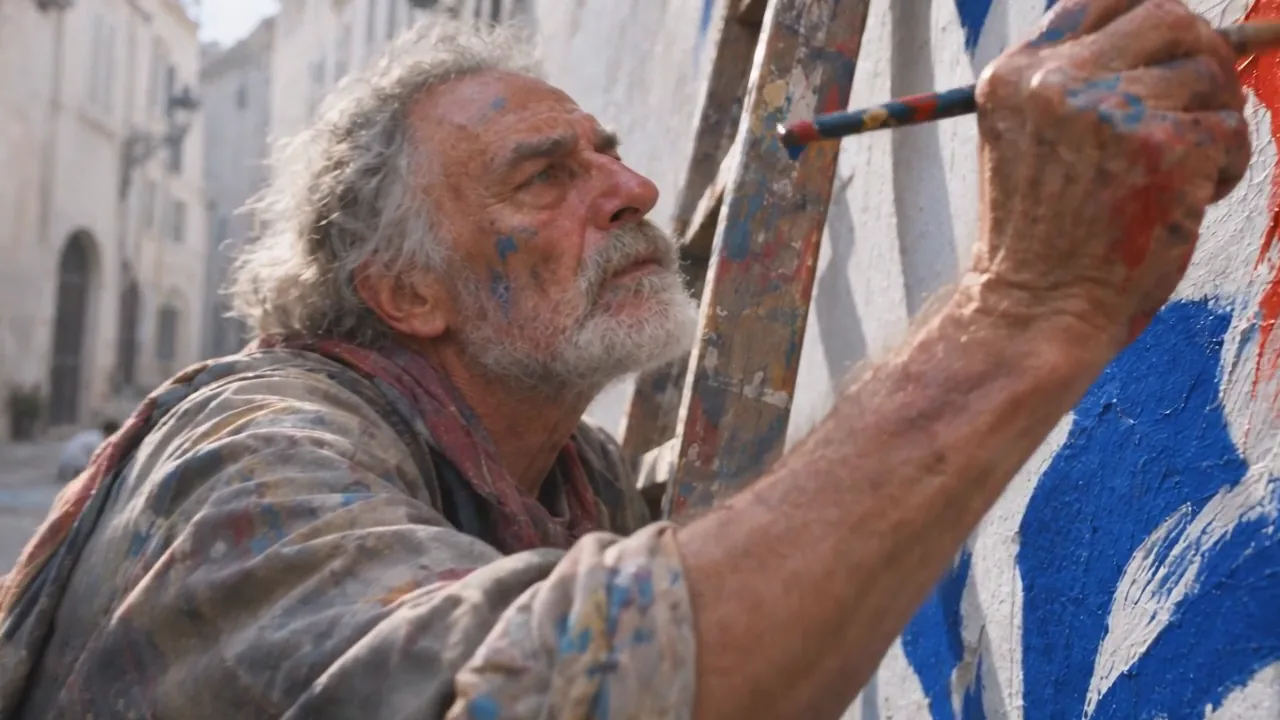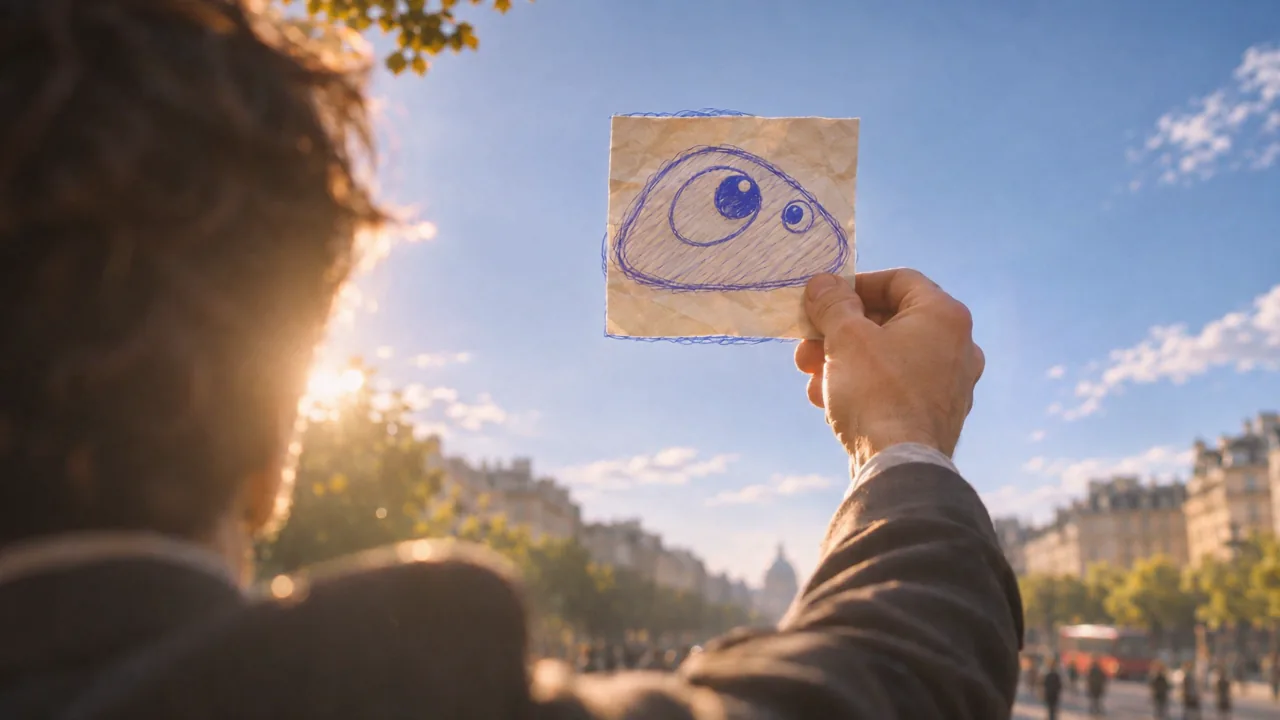
Comparez un vrai plan avec un défaut d’accessoire et sa correction, recréez deux montages de six secondes, conservez les coupes et livrez un journal des modifications clair.
Une correction utile repose sur un critère de validation visible et un périmètre clair. Ici, la demande est la suivante : une seule feuille de papier réelle, sans feuille supplémentaire flottant dans le ciel. Remplacez le plan central tout en conservant le plan du dessin, celui de la bulle et les positions des coupes.
Les prises avant et après correction proviennent de notre propre production avec Seedance 2.5. Les réglages du site et l’éditeur dans le navigateur ont été enregistrés le 7 novembre 2026. Les deux versions de six secondes sont des montages d’exercice réalisés à partir de ces vraies sources. Elles sont distinctes du film terminé et ne constituent pas une validation client.
Récupérer les fichiers d’exercice
- drawing.mp4, note-before.mp4, note-after.mp4 et bubble.mp4.
- note-start.png: l’image de départ pour la correction.
- V1 et V2: les deux exemples de six secondes à télécharger.
- Recette et journal des modifications rempli.
Étape 1 : Formuler une demande vérifiable
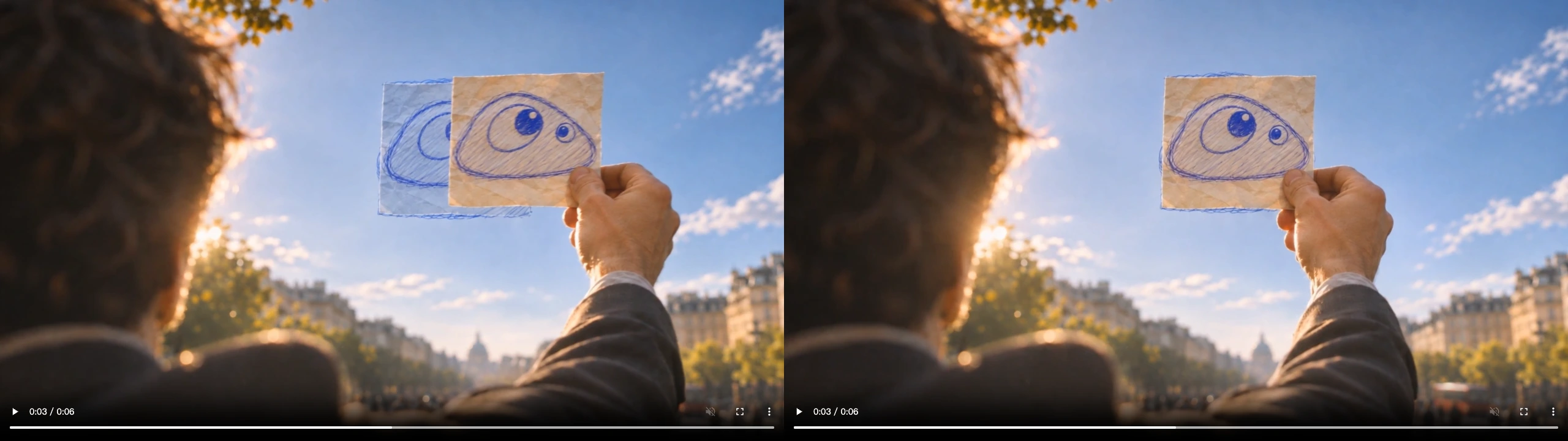
Regardez la prise ratée à 1x. Un second dessin sur papier reste dans le ciel lorsque la feuille tenue en main s’éloigne. C’est un accessoire en trop. Comparez les deux versions à 3 secondes sur la timeline, soit 1 seconde dans la source de leur plan central.
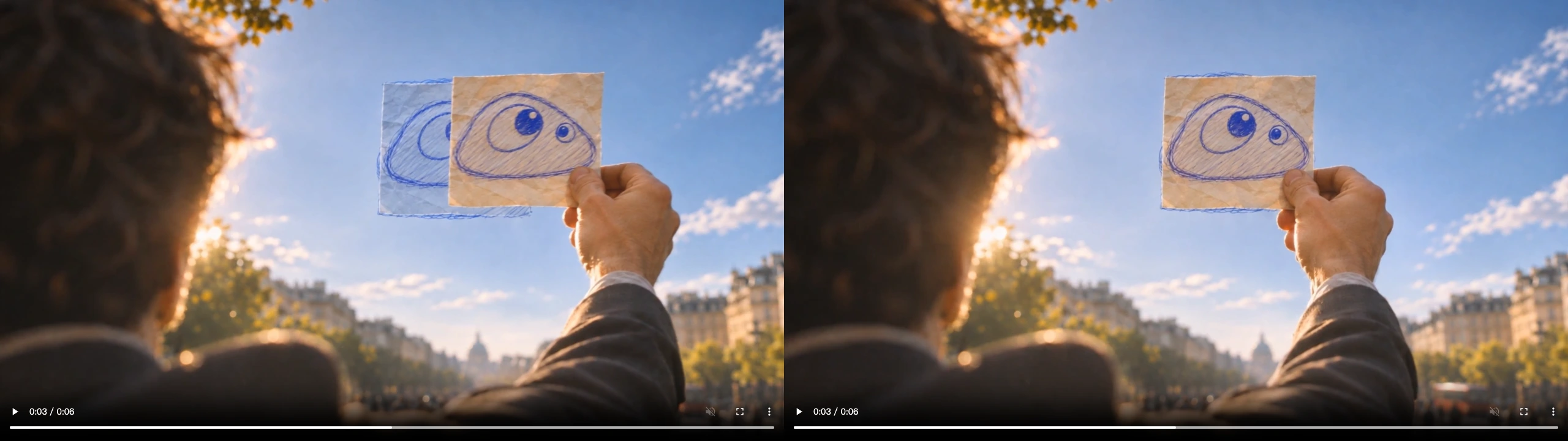
Écrivez : « Une seule feuille réelle ; aucune feuille supplémentaire dans le ciel. » Verrouillez le lieu, l’emplacement de deux secondes, les clips voisins et le traitement du son. Réservez les changements de tenue, de mouvement de caméra ou de lieu à une autre demande.
Étape 2 : Préparer la correction
Ouvrez Vidéo, choisissez Seedance 2.5 et Avec une photo. Ajoutez note-start.png sous Partir d’une photo, collez le prompt et choisissez 4s, 720p (affiché comme Net) et le format adaptatif Auto. Vérifiez le devis actuel avant de cliquer sur Générer.
Traduction anglaise de notre prompt de correction initial :
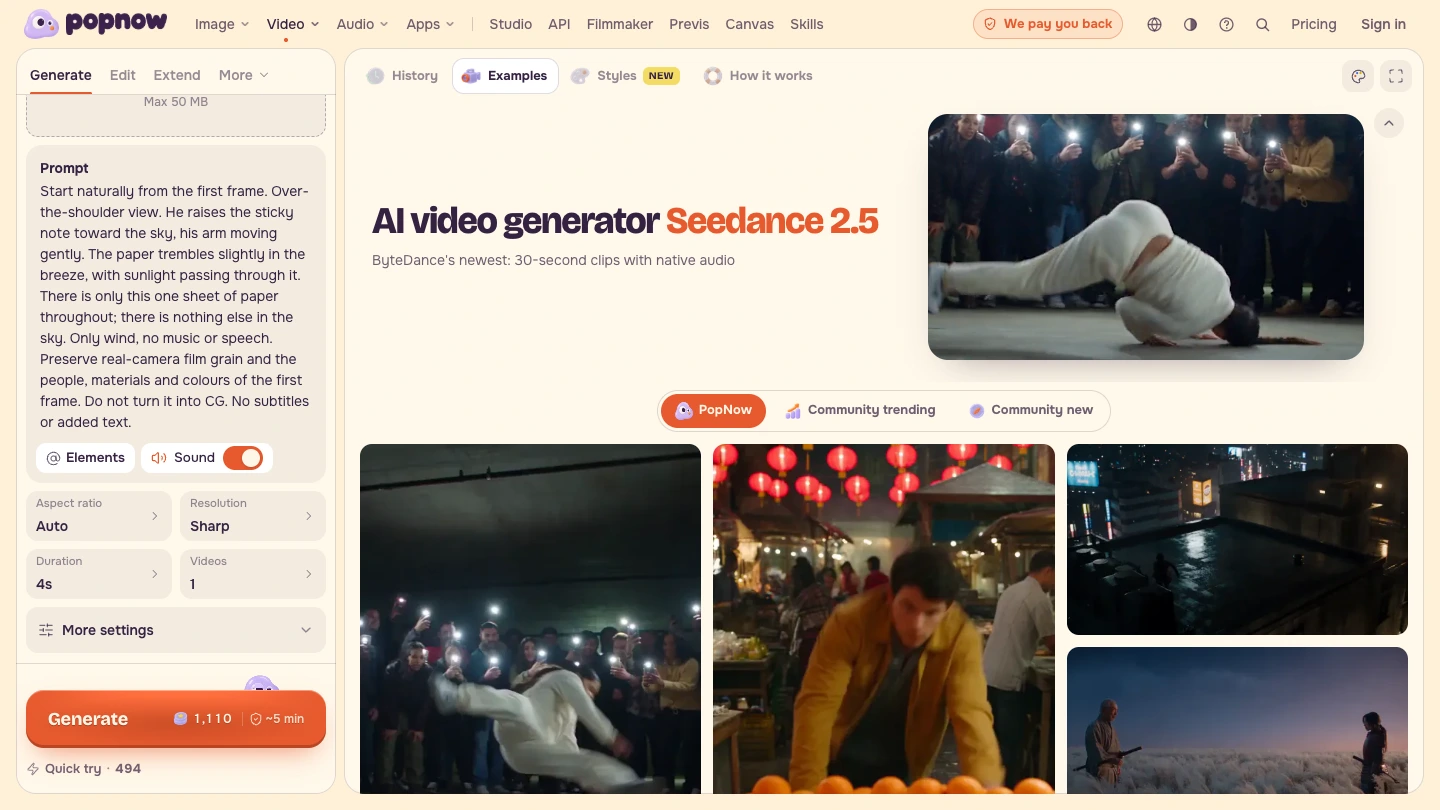
Cette capture montre le formulaire public et son devis affiché. Aucune génération n’a été lancée et aucune image n’a été importée pendant l’enregistrement. Les prises avant et après fournies sont des résultats de production antérieurs. Consultez le devis actuel après avoir ajouté votre image : un ancien prix affiché n’est pas un montant de facturation fixe.
La correction modifie l’action autant que l’exclusion : il lève la feuille. À 1 et 3 secondes dans la source, les images corrigées examinées montrent une seule feuille tenue en main, sans papier supplémentaire flottant dans le ciel.
Étape 3 : Exporter V1
Ouvrez l’éditeur vidéo, choisissez Médias, puis Choisir des fichiers sur cet appareil. Importez drawing, note-before et bubble, dans cet ordre. Utilisez la poignée Découper et l’affichage du temps pour conserver les 0–2 secondes de chaque source. Gardez Vitesse à 1×.
Sous Toute la vidéo, choisissez 16:9 et Tout afficher. Sélectionnez la transition Aucun, laissez les fondus désactivés et désactivez le son du clip. Exportez V1 et téléchargez son MP4 avant de remplacer le plan.
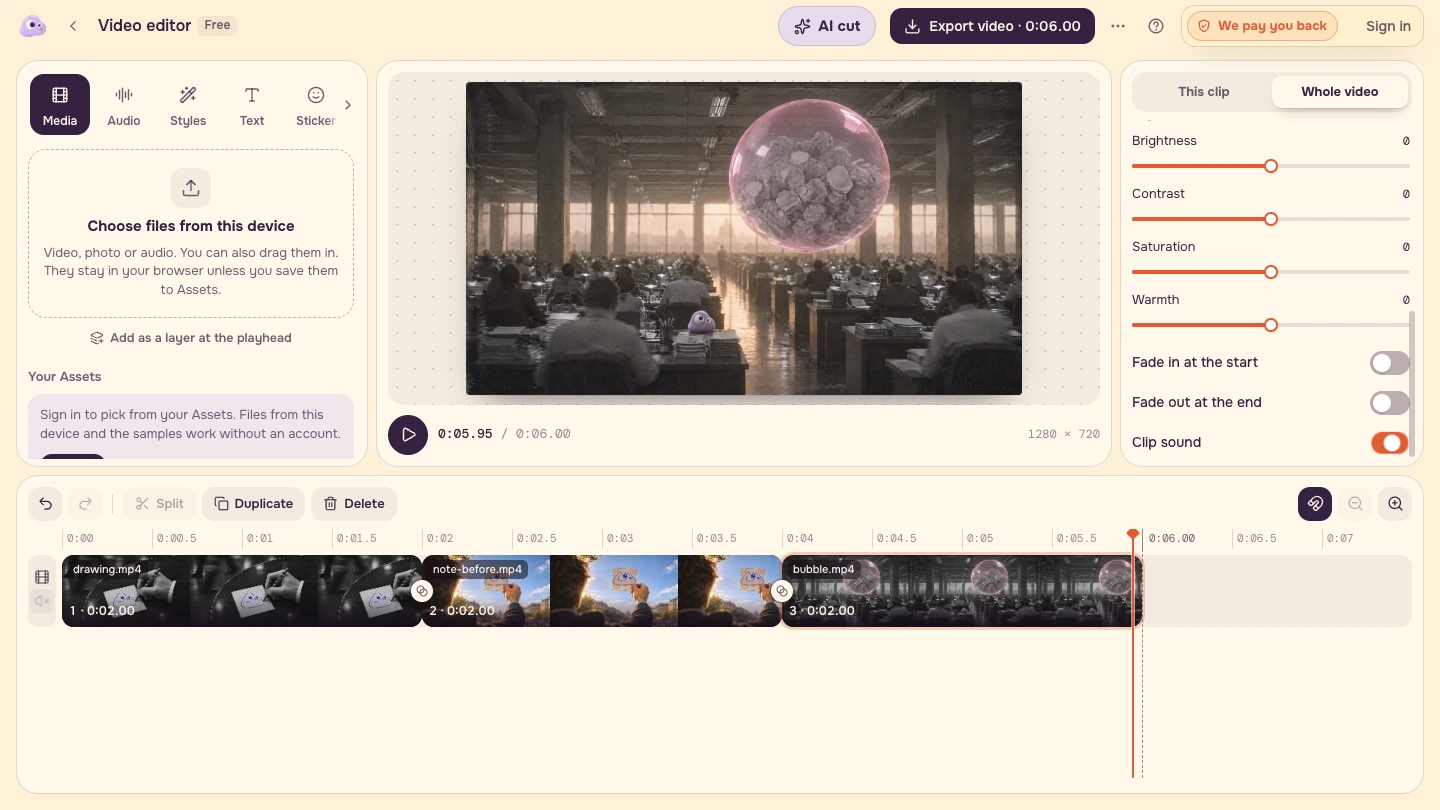
| Timeline | Source V1 | Plage source |
|---|---|---|
| [0, 2) secondes | drawing.mp4 | [0, 2) secondes |
| [2, 4) secondes | note-before.mp4 | [0, 2) secondes |
| [4, 6) secondes | bubble.mp4 | [0, 2) secondes |
Étape 4 : Remplacer la source centrale et exporter V2
Sélectionnez note-before, choisissez Supprimer et importez note-after depuis Médias. Utilisez Avancer pour le placer entre drawing et bubble. Découperz-le à la plage source [0, 2). Vérifiez que le dernier plan commence à 4 secondes et que le total est de 6 secondes. Conservez les mêmes réglages de cadrage, vitesse, transition et son. Exportez et téléchargez V2.
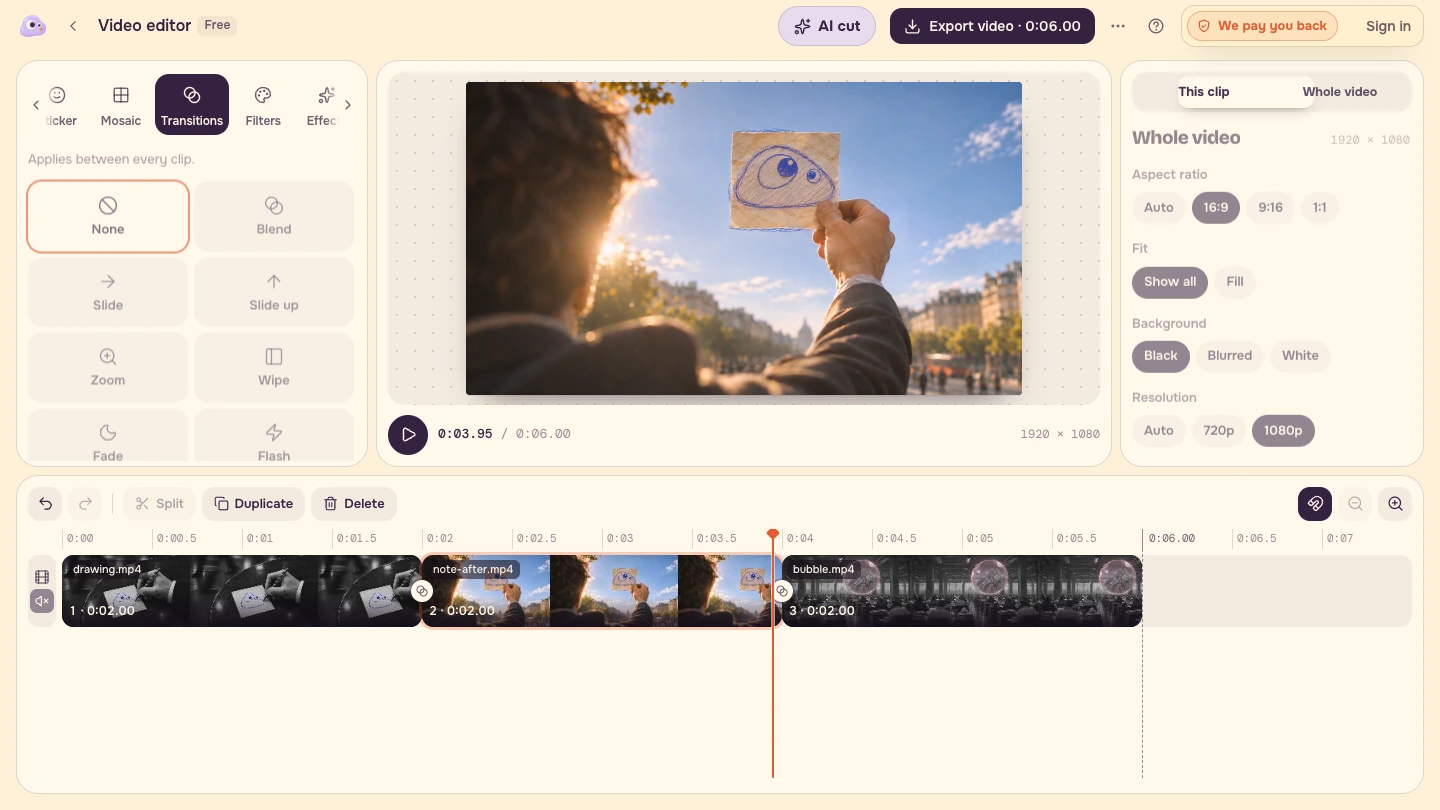
Les deux téléchargements enregistrés sont en 1920 × 1080, H.264 MP4, 30fps, 180 images et exactement 6 secondes. Ils ne contiennent aucun flux audio. Les dimensions d’export plus grandes n’ajoutent pas de détails aux sources 720p.
Étape 5 : Comparer les mêmes instants et remplir le journal
Rouvrez les deux fichiers téléchargés dans des lecteurs distincts. Mettez les deux en pause à 3 secondes sur la timeline. Ne comparez pas la seconde 1 de la source d’une version à la seconde 3 de l’autre. Lors de l’examen des prises originales de quatre secondes, vérifiez un autre instant source identique.
| Rubrique | Journal des modifications rempli |
|---|---|
| Demande | Une seule feuille réelle ; aucune feuille supplémentaire dans le ciel. |
| Modifié | Source centrale, nombre de feuilles visibles et action avec le papier. |
| Inchangé | Sources du dessin et de la bulle ; limites des coupes à 0/2/4/6 secondes ; 16:9 ; Tout afficher ; 1×. |
| Son | Les deux versions d’exercice sont volontairement muettes. |
| Périmètre | Montages d’exercice issus de vraies prises, et non versions finales antérieures du film ni validations client. |
Avant livraison, lisez chaque téléchargement en entier à 1x. Vérifiez les deux coupes, les bords du cadre et l’absence de piste audio. Si le nouveau plan exige plus de deux secondes, traitez cela comme une nouvelle décision de montage et revérifiez chaque coupe suivante.
Le film terminé Poppie : un court métrage PopNow possède ses propres zooms, coupes et sons. Sa scène du papier ne détermine pas le minutage de cet exercice.
Liste de vérification
- Nommez une modification visible et son critère de validation.
- Comparez des instants source identiques.
- Conservez les positions de coupe convenues et les sources voisines.
- Gardez le même cadrage et la même vitesse.
- Précisez le traitement du son des deux versions.
- Rouvrez chaque fichier téléchargé et lisez-le en entier.
- Livrez V1, V2 et le journal des modifications rempli.
Recette
Le JSON à télécharger contient le prompt complet, les réglages, la timeline et le journal. Recommencez avec vos propres images : remplacez une source dans l’emplacement convenu, indiquez ce qui change et ce qui reste fixe, puis vérifiez l’export. Une demande modifiant la durée, le cadrage ou le son exige une nouvelle vérification de toute la séquence.
Questions fréquentes
La correction est-elle générée en direct pendant l’enregistrement ?
L’avant et l’après sont des prises de production existantes. L’enregistrement présente le vrai formulaire public et un processus de montage local. L’image de départ est fournie séparément et n’a pas été importée pendant l’enregistrement. Le devis affiché est distinct d’un débit réel.
Pourquoi les deux versions d’exercice sont-elles muettes ?
Le silence rend le traitement du son explicite et cohérent. Le film terminé possède son propre son et son propre minutage. Si votre livraison nécessite du son, vérifiez l’accord du plan de remplacement avec l’audio environnant comme un critère de validation distinct.
Et si le remplacement nécessite un emplacement plus long ?
Traitez le changement de durée comme une nouvelle décision de montage. Vérifiez chaque coupe, transition et repère sonore suivant, puis relisez intégralement la version corrigée téléchargée avant livraison.