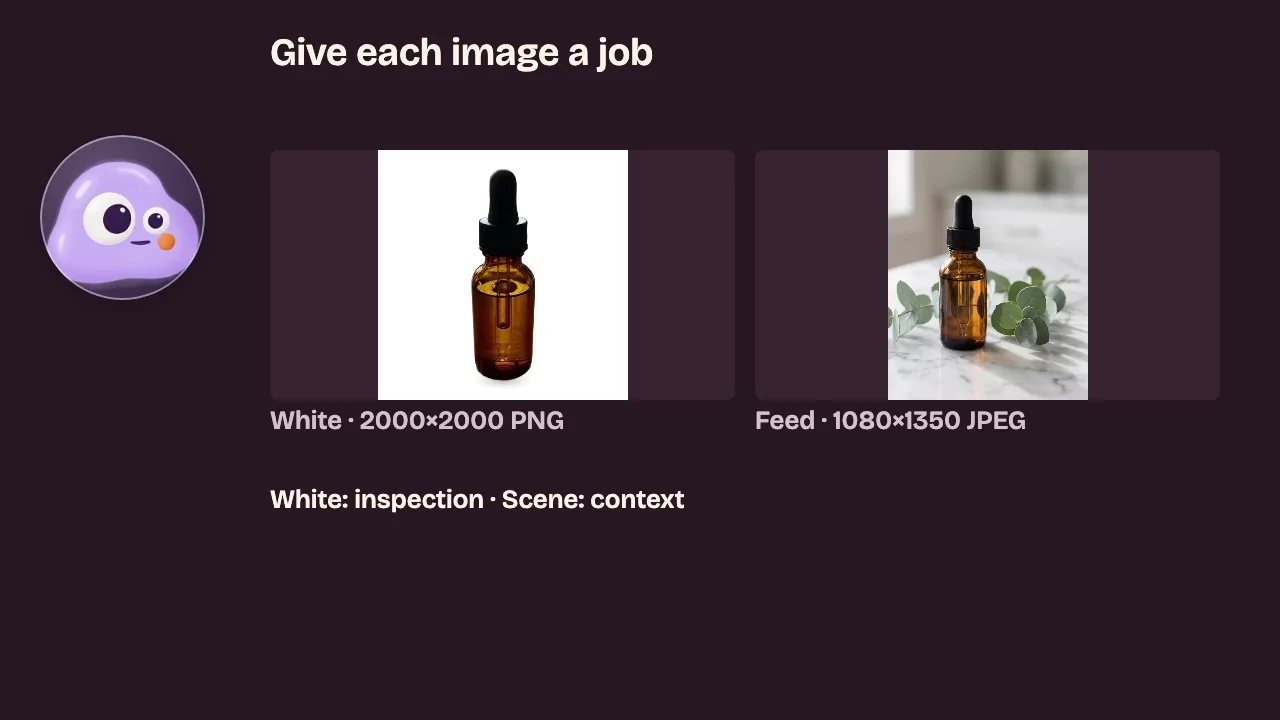
Créez une publicité de quinze secondes à partir d’une image approuvée et d’un simple travelling avant, puis vérifiez le fichier réellement exporté.
Créez une publicité produit verticale de 15 secondes en trois parties. Une image fixe présente le flacon, un travelling avant de cinq secondes nous en rapproche, puis la même image approuvée porte le texte final. Comparez tout au long le bouchon, les épaules, le verre ambré et la surface sans étiquette.
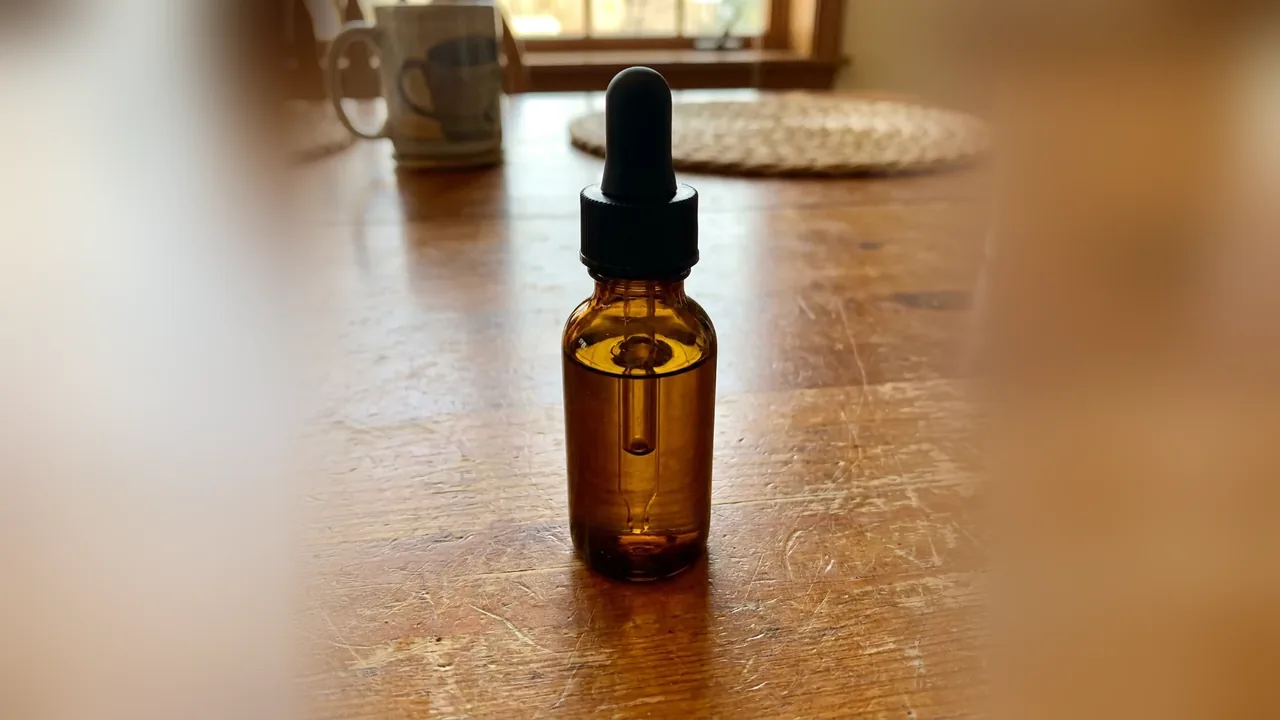
Les images sources et les exemples animés proviennent de nos démonstrations produit PopNow. original.webp est une référence produit générée par IA. Les commandes publiques ont été enregistrées le 7 novembre 2026, avec MiniMax H3. Le plan animé fourni est un ancien exemple de production. Pour cette leçon, la publicité complète a été assemblée, exportée et rouverte dans l’Éditeur vidéo public.
Fichiers d’exercice
Télécharger le dossier d’exercice · Recette en anglais · Liste de contrôle du produit
Ces fichiers sont préparés localement. Leur publication et la vérification du téléchargement public restent à effectuer.
| Fichier | Utilisation |
|---|---|
| original.webp | Référence de flacon générée par IA sur une table en bois |
| frame.webp | Image de studio approuvée, avec marbre et eucalyptus |
| push.mp4 | Exemple existant de travelling avant MiniMax H3 ; utiliser les secondes source 0–5 |
| visibility-failure.mp4 | Exemple distinct de chaussure pour vérifier la visibilité |
| amber-ad-15s.mp4 | MP4 réellement téléchargé, 1080 × 1920, 30fps, 15.000 secondes |
| motion-prompt.txt | Prompt de production original en anglais |
| identity-checklist.csv | Observations renseignées et colonnes modifiables |
| production-record.json | Devis daté et propriétés mesurées de l’export |
Étape 1. Comparer la référence et l’image approuvée
Ouvrez original.webp à côté de frame.webp. Le décor passe d’une table en bois au marbre et à l’eucalyptus. Comparez le produit lui-même. Gardez le bouchon et la base entièrement visibles.
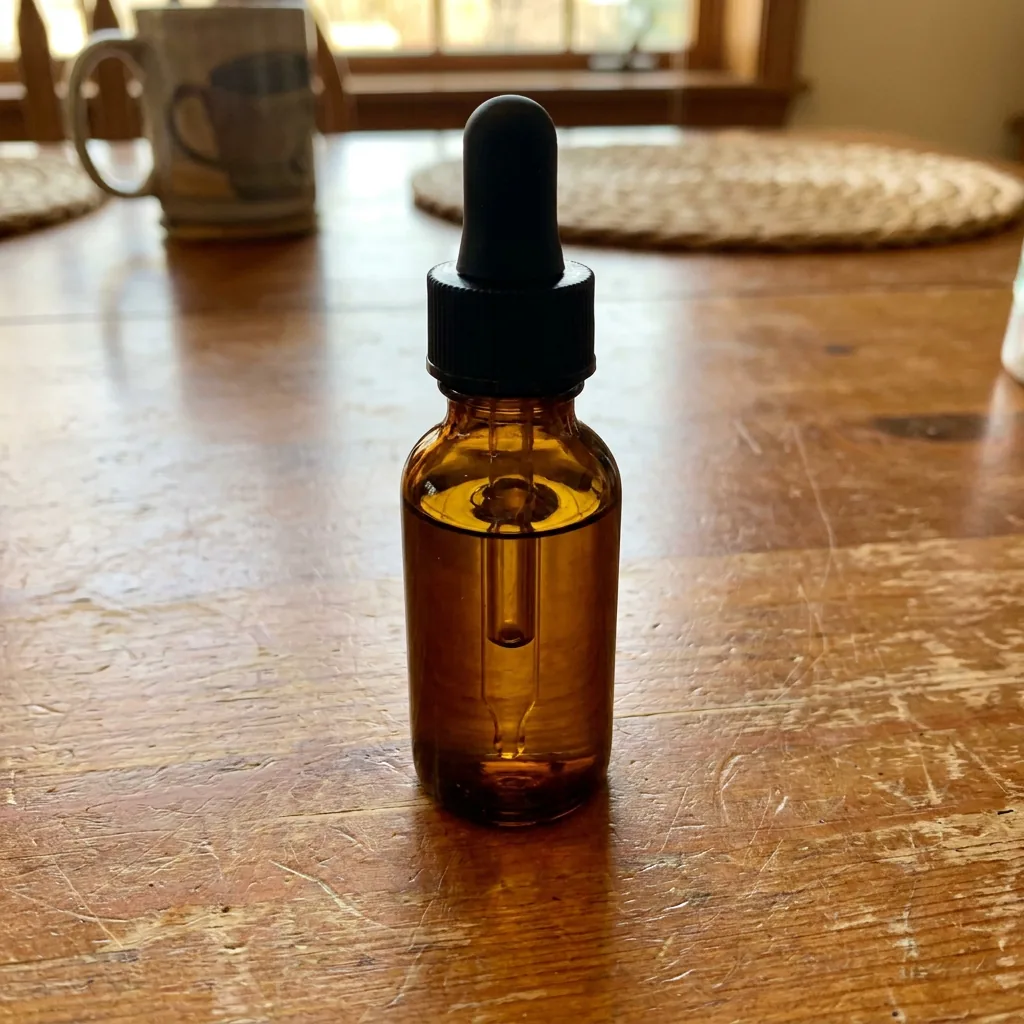
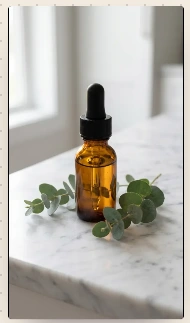
Ce flacon n’a pas d’étiquette imprimée à vérifier. Pour un emballage avec de petits caractères, conservez une référence rapprochée distincte et rejetez toute lettre réécrite. Les allégations produit doivent utiliser un texte approuvé.
Étape 2. Préparer le plan animé
Ouvrez Créer une vidéo. Choisissez MiniMax H3, Avec une photo, puis ajoutez frame.webp sous Partir d’une photo. L’image fournit la forme.
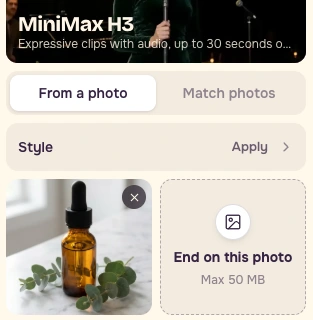
Collez le prompt de production original en anglais ci-dessous. Il utilise une seule image.
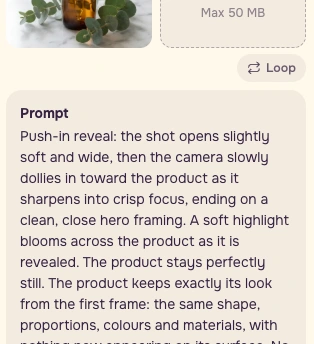
Réglez Durée sur 5s, Résolution sur Net / 768p et Vidéos sur 1. Consultez le modèle, la miniature et le devis actuel sur Générer avant de décider de lancer.
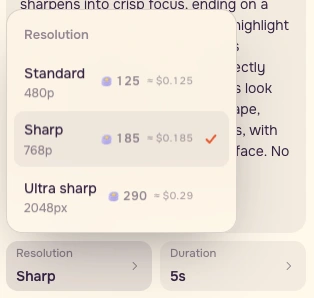
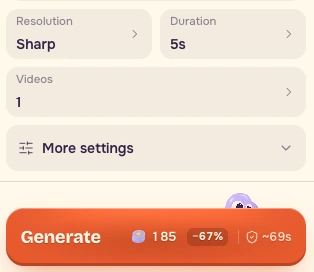
Le formulaire enregistré était configuré avec un aperçu local de l’image. Cette leçon utilise l’ancien exemple animé fourni pour l’inspection et le montage.
Étape 3. Examiner la source à vitesse normale
Regardez push.mp4 à 1x, puis comparez les instants source 0.0, 2.5 et 4.5 secondes. Le fichier source dure environ 5.167 secondes. L’exercice utilise exactement ses cinq premières secondes.
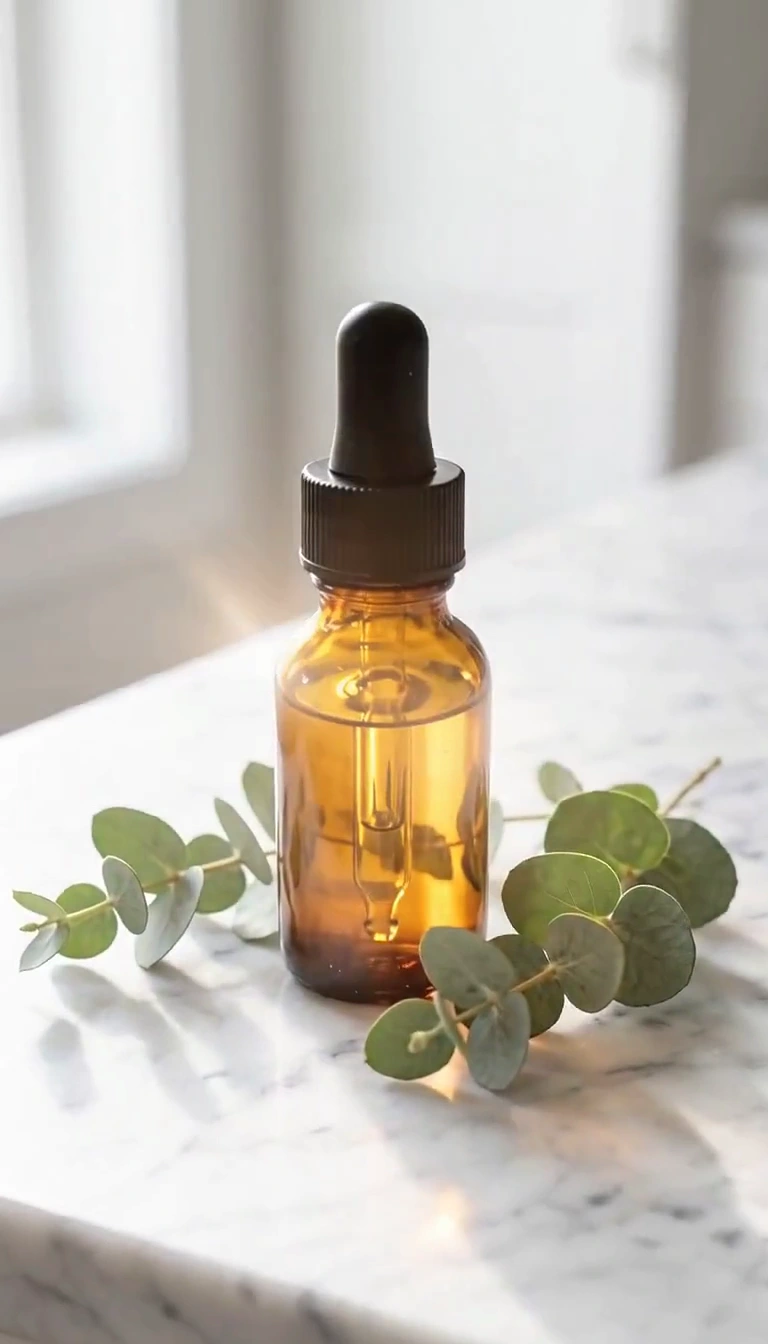
| Temps source | Caractéristiques observées | Décision |
|---|---|---|
| 0.0s | Verre ambré, pipette noire, épaules arrondies et surface sans étiquette | Conserver pour ce brief visuel simple |
| 2.5s | Les mêmes caractéristiques visibles restent reconnaissables | Conserver |
| 4.5s | La caméra est plus proche et les reflets se déplacent | Conserver |
Ces observations portent sur les caractéristiques visibles à cette échelle. Vérifiez séparément les dimensions précises, les petits caractères et les détails cachés si le brief l’exige.
Étape 4. Décrire le défaut réellement observé
Regardez visibility-failure.mp4. Une lumière balaie une chaussure. Vers 4.5 secondes, la lumière disparaît et le produit devient trop sombre pour ce brief de présentation.
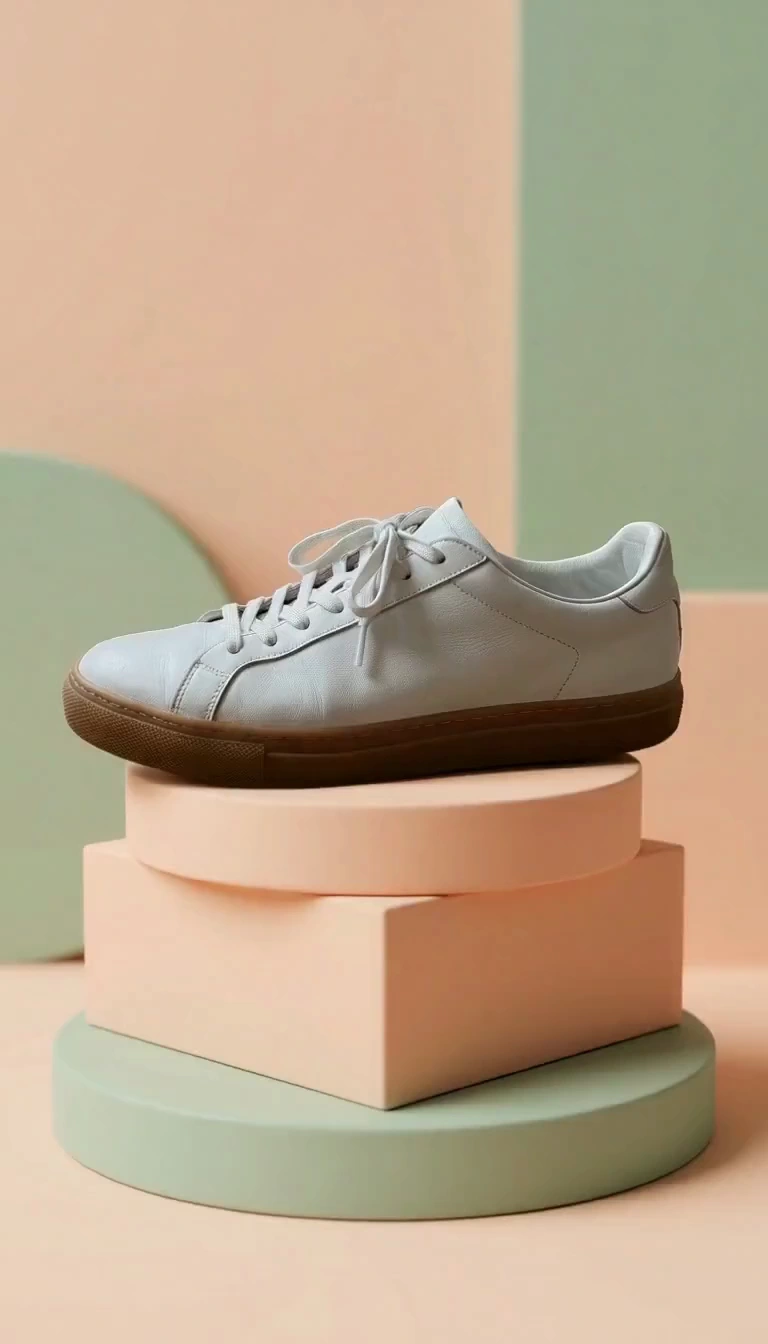
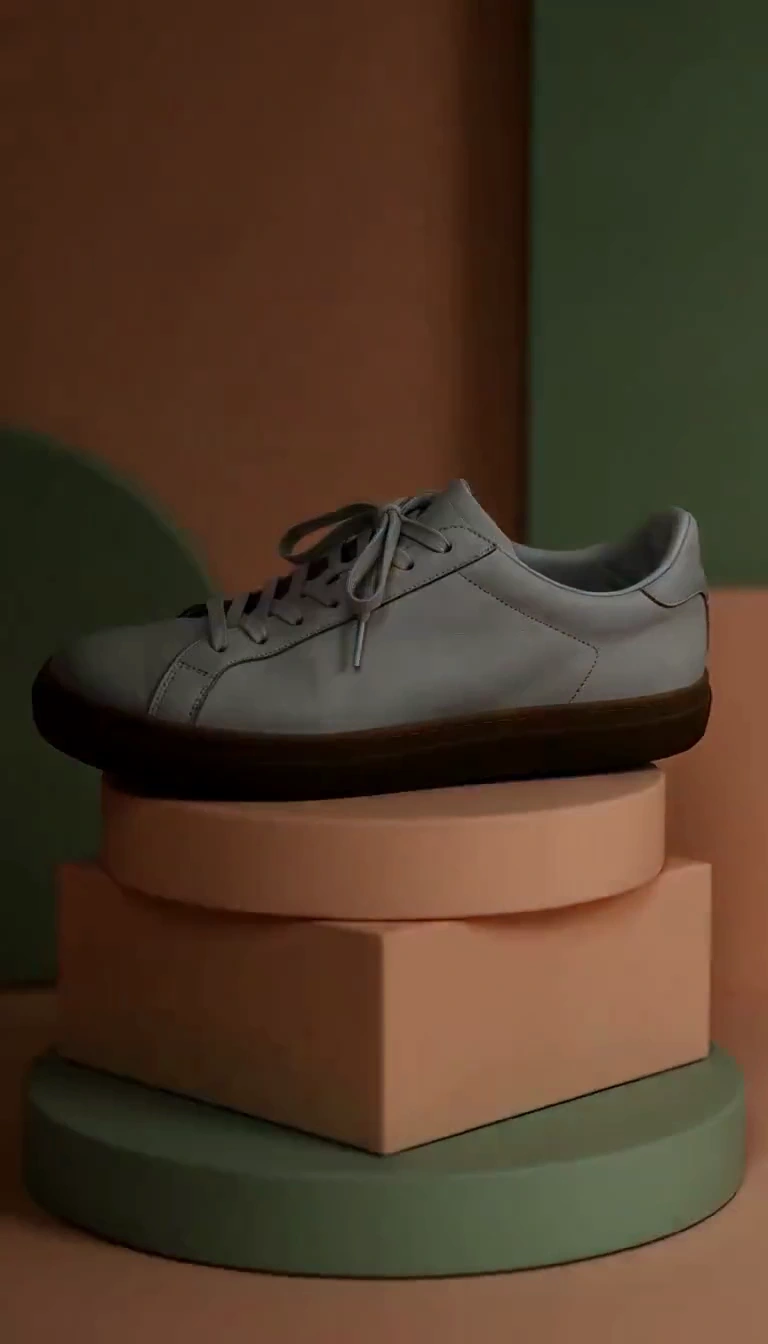
Consignez ce que vous voyez. Le défaut d’éclairage justifie de rejeter ce passage pour une présentation claire du produit. Séparez l’éclairage et la fidélité du produit dans deux colonnes de la liste. Pour le flacon, le simple travelling avant permet une inspection rapprochée.
Étape 5. Monter les trois parties
Ouvrez l’Éditeur vidéo, choisissez Médias, puis Choisir des fichiers sur cet appareil. Si l’éditeur démarre avec un projet exemple, choisissez d’abord Utiliser mes fichiers. Importez frame.webp, push.mp4, puis à nouveau frame.webp, dans cet ordre.

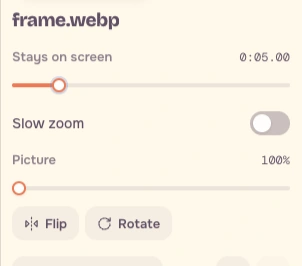
Sélectionnez chaque photo, réglez Reste à l’écran sur 5 secondes, puis désactivez Zoom lent.
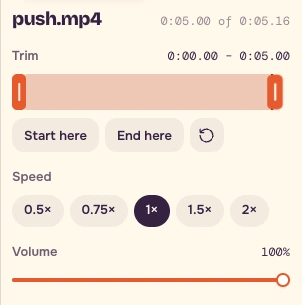
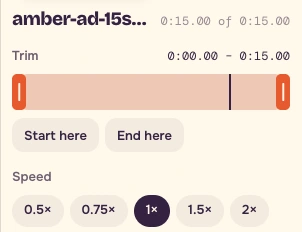
Sélectionnez push.mp4. Faites glisser la fin du découpage sur 0:05.00, en gardant le début à 0:00.00. Laissez Vitesse à 1×.
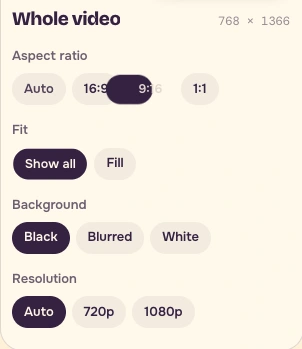
Choisissez Toute la vidéo, 9:16, Tout afficher et Transitions / Aucun. Laissez aussi les effets et les filtres sur Aucun.
Étape 6. Placer le texte final au-dessus du bouchon
Dans Texte, ajoutez deux lignes.
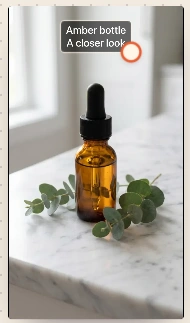
``text Amber bottle A closer look ``
Déplacez la barre de texte sur 10–15 secondes et placez les mots dans l’espace vide au-dessus du bouchon. Vérifiez que le bouchon et la base restent visibles. Pour votre version, utilisez le nom du produit et une description approuvée.
| Chronologie | Image | Traitement |
|---|---|---|
| 0–5s | frame.webp | Image fixe, Zoom lent désactivé |
| 5–10s | push.mp4, source 0–5s | Vitesse normale |
| 10–15s | frame.webp | Image fixe avec texte final |
Étape 7. Exporter, télécharger et rouvrir
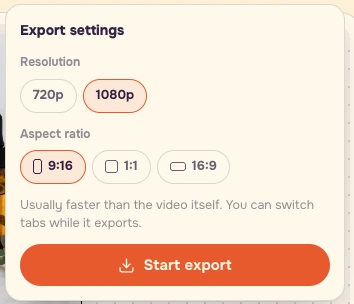
Appuyez sur Exporter la vidéo, vérifiez les réglages, puis appuyez sur Lancer l’export. Téléchargez le fichier réel et rouvrez-le. Ce navigateur a exporté un véritable MP4 de 1080 × 1920, contenant 450 images à 30fps, d’une durée exacte de 15.000 secondes.
Télécharger la publicité terminée. Gardez le format réellement téléchargé dans le nom du fichier. Si votre navigateur enregistre du WebM, conservez l’extension .webm.
Liste de contrôle finale
- Vérifiez les quinze secondes et les trois parties visuelles.
- Examinez les coupes à 5 et 10 secondes à vitesse normale.
- Comparez bouchon, épaules, couleur du verre et marques de surface à l’image approuvée.
- Vérifiez que le bouchon et la base restent entièrement visibles.
- Vérifiez que le texte final apparaît uniquement dans les cinq dernières secondes et reste au-dessus du bouchon.
- Conservez ensemble publicité, référence approuvée, devis daté et liste de contrôle avec repères temporels.
- Si une caractéristique essentielle change, remplacez ce plan ou utilisez l’image fixe approuvée pour cette partie.
Reprenez cette structure avec votre propre image produit approuvée. Fixez les exigences de fidélité et de texte avant de payer pour l’animation.
Questions fréquentes
Pourquoi utiliser deux fois l’image fixe approuvée ?
La première image fixe présente le produit. La dernière laisse le temps de lire le texte final en examinant la même image approuvée. Désactivez Zoom lent sur les deux.
Comment vérifier un emballage avec de petits caractères ?
Conservez une référence rapprochée distincte avec des lettres lisibles. Comparez les lettres générées à cette référence à vitesse normale et sur des images arrêtées. Remplacez le plan si un texte essentiel change.
Que faire si mon navigateur télécharge du WebM ?
Conservez la véritable extension .webm, rouvrez le fichier et vérifiez durée, coupes et texte final. Notez le format réel à côté de l’export. La publicité fournie est un véritable MP4 téléchargé depuis le navigateur enregistré.