Partez de ce que vous avez déjà. Associez une phrase, une photo ou un clip au bon mode PopNow et au premier modèle, et obtenez un résultat utilisable en quelques minutes.
Le moyen le plus rapide de gaspiller des crédits, c’est de commencer au mauvais endroit : décrire une photo que vous avez déjà, ou générer un clip entier parce qu’un détail ne va pas. Avant d’écrire quoi que ce soit, regardez ce que vous avez déjà sous la main, puis ouvrez le mode qui part de là.
Étape 1 : nommer ce que vous avez déjà
Il existe quatre points de départ : des mots, une photo, quelques photos d’une même personne ou d’un même produit, et un clip. Chacun fixe des éléments différents. Les mots ne fixent rien, donc le modèle invente toute l’image. Une photo fixe les personnes, le lieu et la lumière. Plusieurs photos d’un même sujet fixent qui ou quoi apparaît. Un clip fixe aussi le mouvement et le rythme.
Partez de ce qui est le plus abouti. Chaque détail déjà décidé est un détail que le modèle n’a pas à deviner.
Étape 2 : ouvrir le mode qui correspond
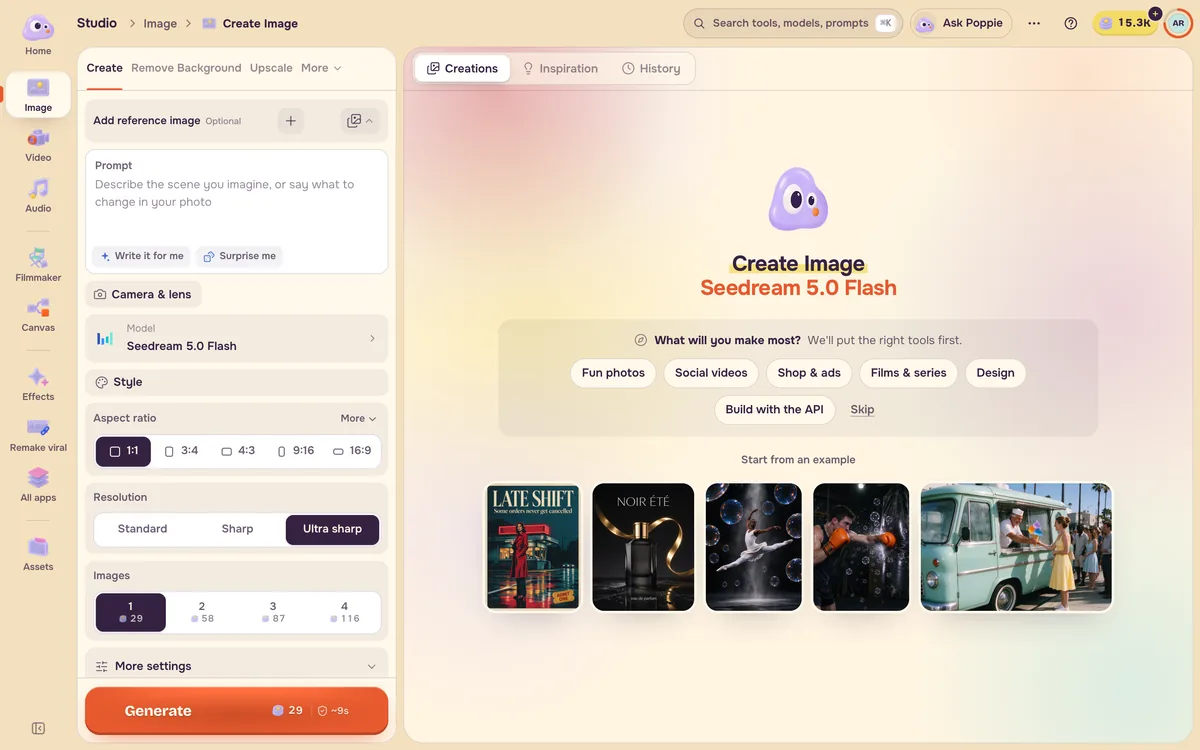
Chaque combinaison ci-dessous s’ouvre depuis la colonne de gauche de Studio.
| Vous avez | Vous voulez | Ouvrir |
|---|---|---|
| Des mots | Une image fixe | Image → Créer |
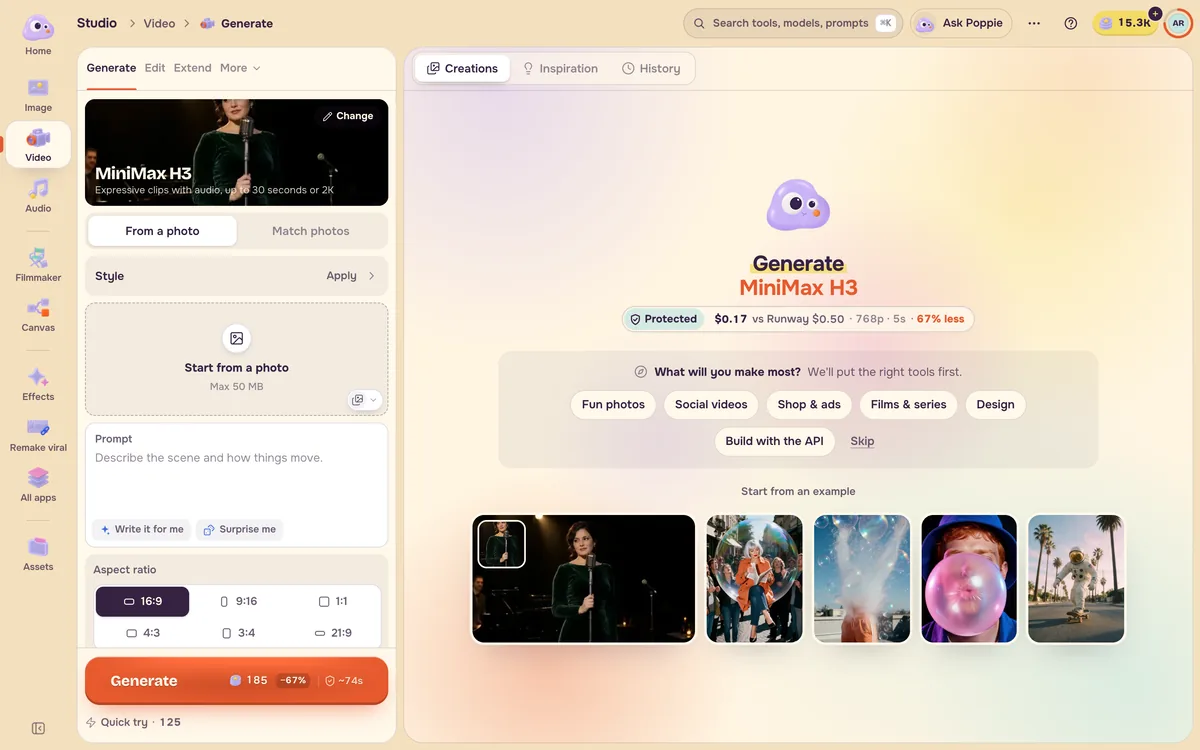
| Des mots | Un plan animé | Vidéo → Générer |
| Une photo | La même photo, modifiée | Image → Créer, avec la photo comme référence |
| Une photo | Cette photo en mouvement | Vidéo → Générer → Depuis une photo |
| Des photos d’une personne ou d’un produit | Un clip qui les conserve | Vidéo → Générer → Comme ces photos |
| Un clip | Le même clip avec un seul changement | Vidéo → Modifier, ou Échange vidéo |
| Un clip | Davantage du même plan | Vidéo → Prolonger |
| Une réplique à dire, ou un son en tête | Une voix, de la musique ou des effets sonores | Audio |
Étape 3 : garder le modèle recommandé pour le premier essai
Chaque mode s’ouvre avec un modèle recommandé déjà choisi, marqué Auto en haut de la liste. Il est choisi pour être fiable et au juste prix : votre premier résultat vous dit si l’idée fonctionne, et non si un modèle inhabituel lui convient. Changez de modèle une fois que vous savez ce que vous voulez améliorer. Le prix figure toujours sur le bouton Générer avant que vous n’appuyiez dessus.
Une façon rapide de décider
- Si vous décririez le résultat par « fais-le bouger », partez d’une photo.
- Si votre idée comprend les mots « la même personne », partez de photos de cette personne.
- Si vous aimez un clip sauf un détail, modifiez-le au lieu de repartir de zéro.
- Si le son est l’essentiel (une réplique, un jingle, un rythme), créez le son en premier.
Questions fréquentes
Puis-je partir de mots et ajouter une photo plus tard ?
Oui, et cela permet souvent d’économiser des crédits. Créez d’abord une image fixe, gardez la version qui vous plaît, puis ouvrez Vidéo et partez de celle-ci. Une image fixe se refait à peu de frais ; un clip, non. Fixez donc le rendu tant que ce n’est encore qu’une image.
Que faire si ma photo est petite ou floue ?
Les modèles vidéo étirent la première image à la taille de sortie : une photo douce donne un clip doux. Quand une photo de départ est nettement trop petite ou trop floue, la page vidéo affiche Agrandir d’abord sous l’emplacement d’import. La version plus nette retourne alors directement dans votre vidéo. Voir Photo en vidéo.
Le modèle recommandé coûte-t-il toujours le moins cher ?
Non. C’est une valeur sûre pour ce mode. Chaque page de modèle présente les versions moins chères et plus nettes de la même famille, avec les prix en direct : vous pouvez tester vos idées sur l’une et finir sur l’autre. Voir Dépenser moins de crédits.