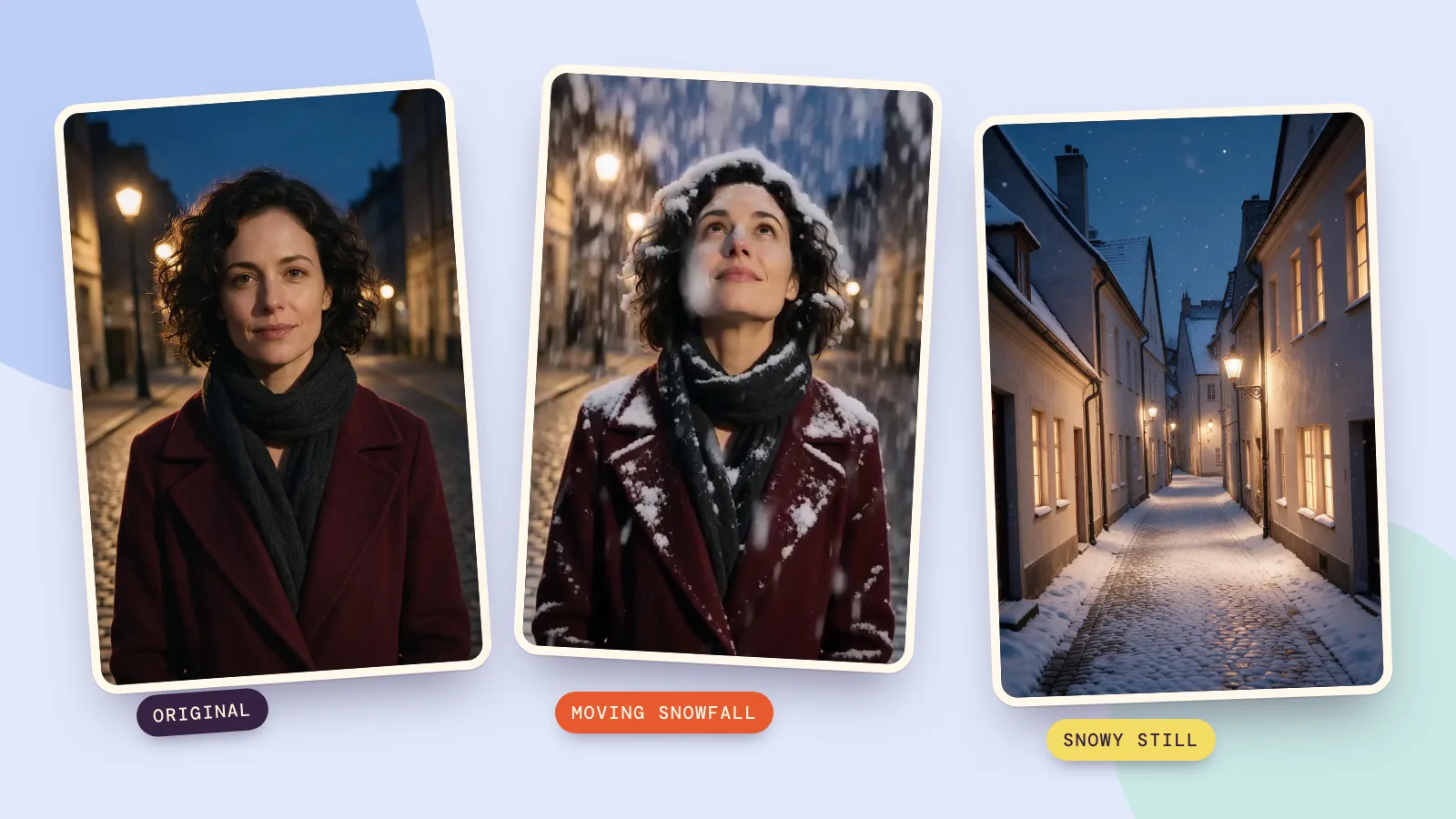
Pour ajouter de la neige sur une photo, utilisez un éditeur d’images pour obtenir une image hivernale fixe, ou un éditeur de neige animée pour transformer la photo en courte vidéo. L’effet Chute de neige de PopNow suit cette seconde voie : il anime des flocons autour de la personne. Une retouche décrite par écrit peut, elle, ajouter de la neige au sol et sur les toits dans une seule image.
Choisissez d’abord le résultat souhaité. Une image fixe convient à une carte ou à un tirage ; un filtre neige animé convient à une story ou à un court message de fêtes. Pour ce guide, nous avons généré trois photos de départ le 6 novembre 2026 avec Seedream 5.0 Pro en 1K : deux adultes fictifs et une rue vide. Nous en avons ensuite tiré les deux vidéos MiniMax H3 et la retouche enneigée présentées ci-dessous.
Comment choisir entre une photo enneigée et une vidéo de neige ?
Un éditeur de neige par IA redessine la scène au lieu de coller le même calque transparent de flocons sur chaque image. Il peut donc modifier les surfaces et l’éclairage, mais certains détails peuvent aussi changer. Gardez le fichier original et comparez le résultat avant de le partager.
| Votre objectif | La méthode à utiliser | Les points à vérifier |
|---|---|---|
| Une image fixe avec de la neige au sol | Retouche d’image avec une consigne écrite | Visages, fenêtres, pavés et contours des toits |
| Des flocons qui tombent et une légère variation d’expression | Chute de neige à partir d’une photo | Le visage tout au long du clip et la bourrasque finale |
| Un portrait de fêtes complet | Photo de Noël par IA | Décor, tenue et ressemblance de chaque personne |
Pour un décor de fêtes prêt à l’emploi, la scène Première neige de la page Photo de Noël par IA ajoute une vieille ville à Noël. L’objectif diffère d’une retouche qui conserve votre rue et ne change que le temps. Pour une scène miniature plus fantaisiste, Boule à neige fait reculer la caméra pour révéler la personne à l’intérieur d’une boule en verre.
Comment ajouter de la neige à une image fixe ?
- Ouvrez Modifier une image, ajoutez votre image de départ et choisissez Seedream 5.0 Pro. Nous avons utilisé le 2K pour la retouche ci-dessous.
- Décrivez le changement et les détails à conserver. Demandez une neige légère, de la neige sur les surfaces horizontales et les mêmes bâtiments ou la même personne.
- Générez une image, puis comparez l’original et le résultat en taille réelle. Téléchargez-la après avoir vérifié les petits contours et les éventuels visages.
Notre troisième photo de départ représente une ruelle vide au crépuscule. La retouche transforme les pavés secs et les toits en surfaces hivernales tout en gardant l’organisation générale de la rue. Il s’agit d’une image fixe : les flocons ne bougent pas, et la retouche ne montre pas comment la neige se comporterait dans une vidéo.
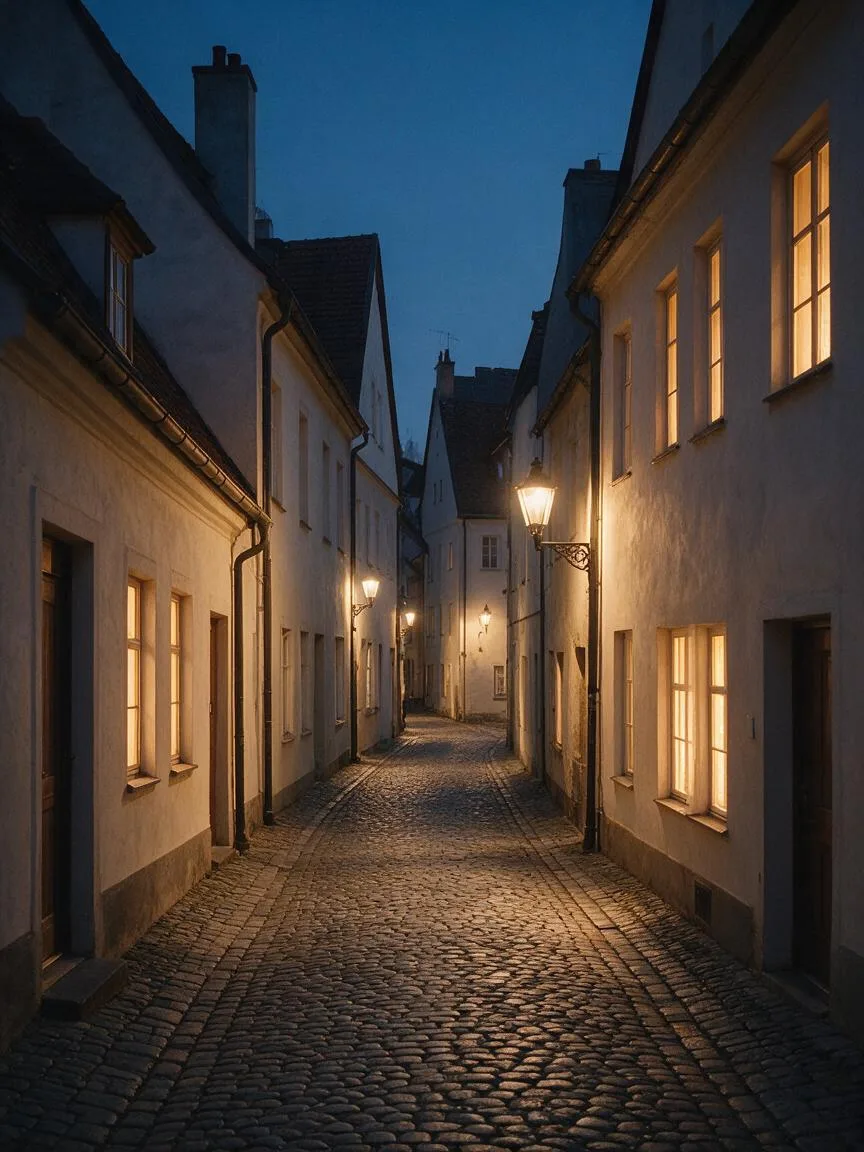 Ruelle originale
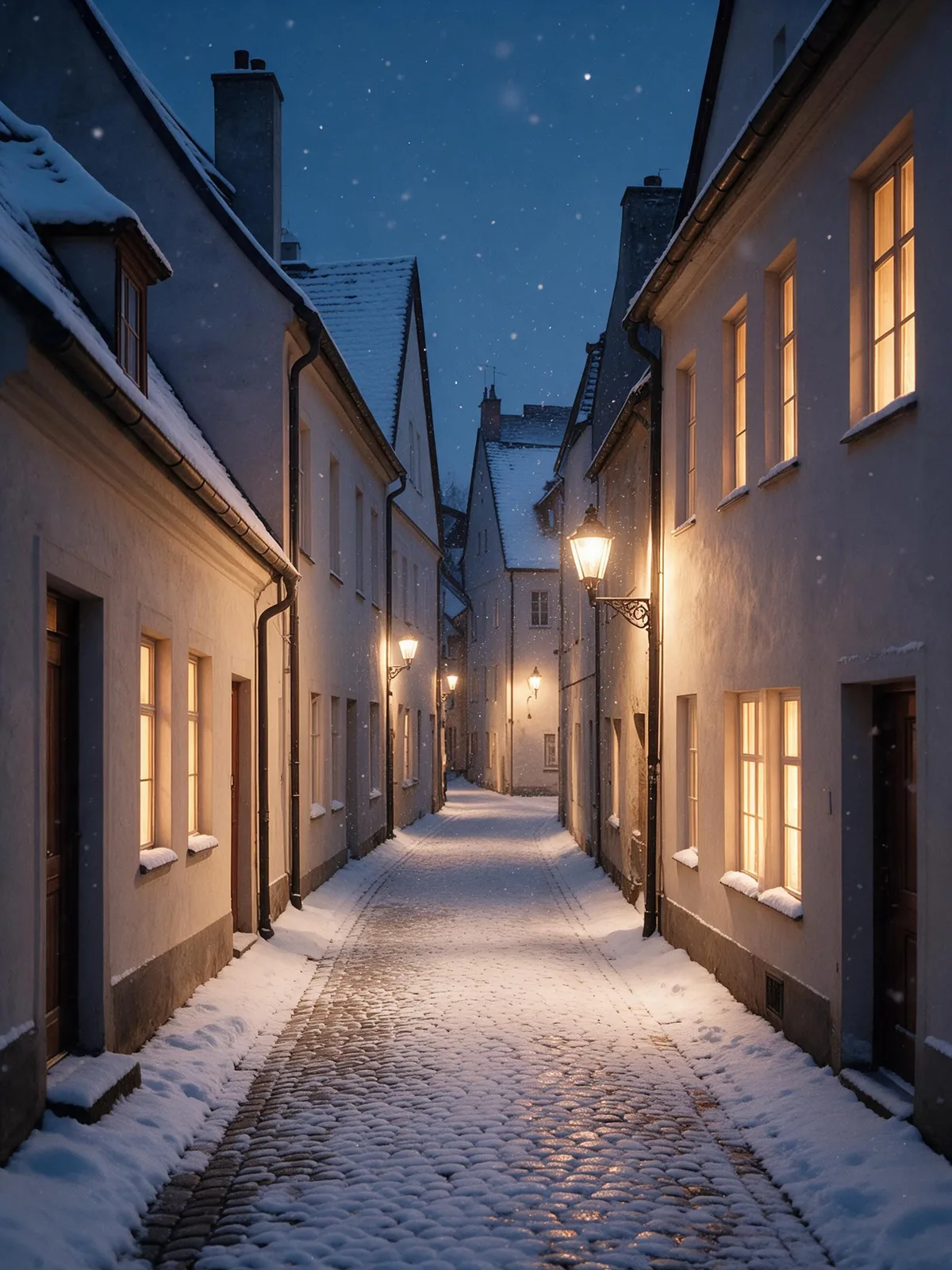 Image fixe enneigée
Make this street a snowy winter scene with light snowfall, snow on the ground and rooftops, and cool blue evening air. Keep the buildings, windows, street lamps, camera position and composition exactly the same. Preserve the warm window lights. No people, no text, no logos.
Pour un portrait, remplacez la consigne sur les bâtiments par une demande de conserver exactement la personne : visage, cheveux, âge, vêtements et pose. Commencez par un changement modéré. Si vous demandez à la fois une nouvelle saison, une autre tenue, un autre lieu et un nouvel angle de caméra, il devient plus difficile de juger si la retouche a conservé l’essentiel.
Comment créer une vidéo de neige animée à partir d’une photo ?
- Ouvrez la page Chute de neige avec le bouton ci-dessus, puis utilisez Ajouter une photo pour importer un portrait net pris en extérieur.
- Ouvrez Plus d’options. Sélectionnez MiniMax H3, gardez une durée de 5 secondes et utilisez le niveau 768p. Ce sont les réglages de nos deux clips.
- Laissez Ajouter une note vide pour utiliser la présélection sans modification, puis appuyez sur Animer. Le prompt exact de la présélection figure ci-dessous.
- Regardez le résultat entier avant de le télécharger. Vérifiez la première image, le moment où la personne lève les yeux et la dernière image, où la neige peut masquer le visage.
L’effet demande les premiers flocons en moins d’une seconde, une forte tempête vers la troisième seconde et de la neige qui s’accumule sur les cheveux et les épaules. Ce sont des consignes, pas la garantie d’un déroulement identique à la seconde près à chaque génération. Il demande aussi à la personne de lever les yeux et de sourire : attendez-vous donc à d’autres mouvements que ceux des flocons.
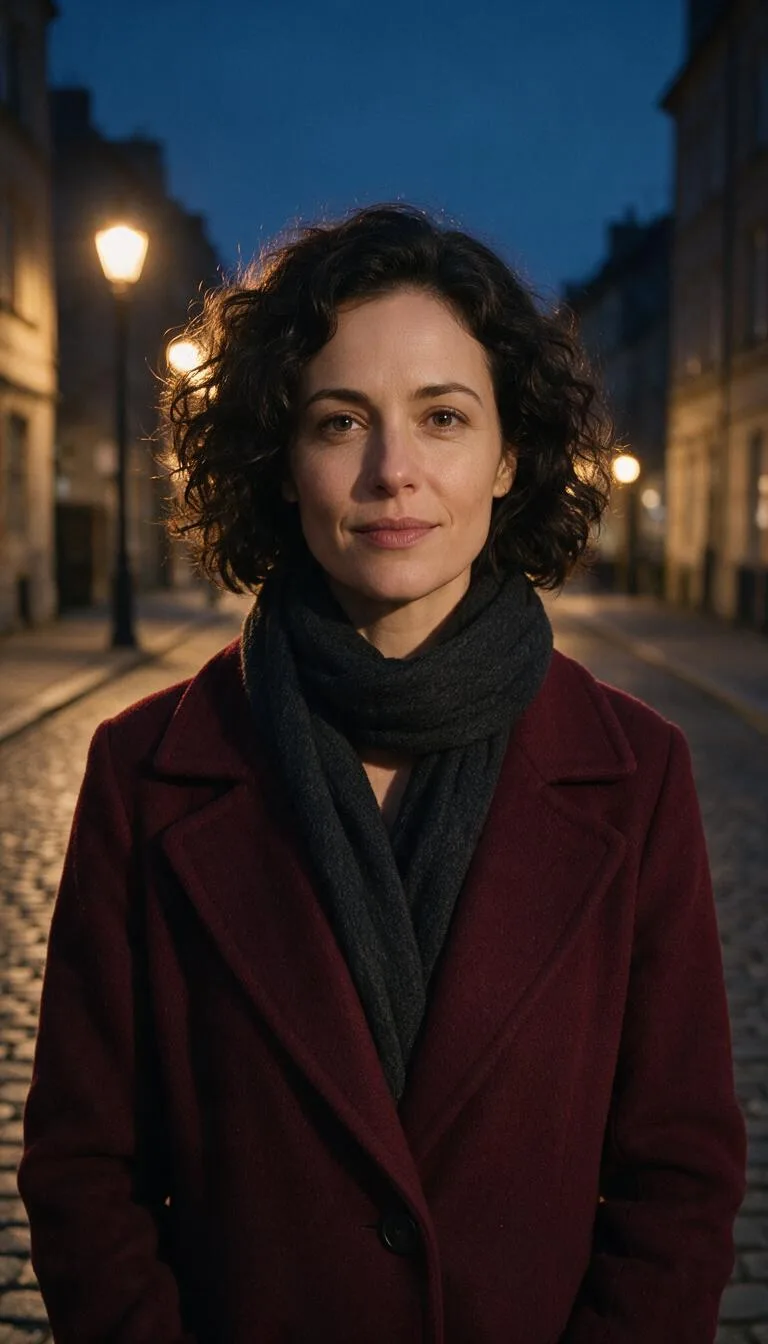 Source de la première vidéo
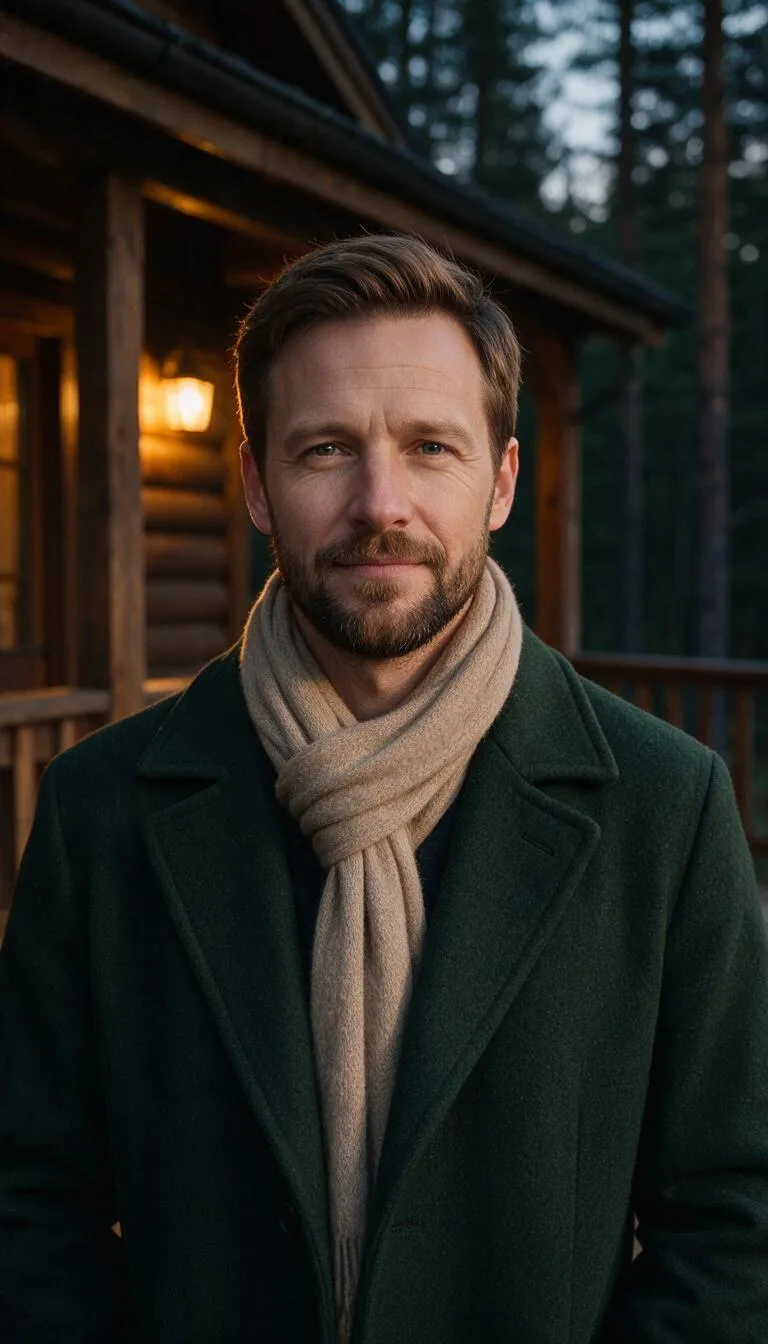 Source de la deuxième vidéo
Within the first second the first flakes start falling through the light. The snowfall thickens fast: by the third second it is a heavy, dense snowstorm, big flakes swirling past the lens and glowing where they catch the light. Snow visibly piles up on the hair and shoulders. The final frames hold on the person in a thick white flurry, flakes on their lashes, looking up into the snow and then back into the lens with a smile. The person stays exactly as they appear in the photo.
Les deux vidéos utilisent le même prompt et les mêmes réglages ; seule la photo de référence change. Pour recréer l’une ou l’autre depuis la carte de prompt, ajoutez sa photo de départ après avoir ouvert le générateur. La carte transmet le texte et les réglages ; il vous reste à fournir votre référence.
Comment garder la neige visible et le visage dégagé ?
- Laissez de l’espace autour de la tête. Le ciel, des arbres sombres ou un mur foncé offrent un fond visible aux flocons. Un cadrage très serré sur le visage rend la tempête finale encombrante.
- Choisissez une lumière hivernale. Les lampadaires de nuit font ressortir les flocons sur une rue sombre. Le jour, la neige doit se distinguer des murs et du ciel pâles ; évitez une tempête dense sous un soleil d’été très dur, sauf si vous recherchez ce contraste.
- Gardez le visage dégagé sur la photo de départ. Une écharpe sous le menton est plus facile à conserver qu’une écharpe devant la bouche. Évitez les lunettes de soleil et les cheveux devant les deux yeux.
- Cadrez selon la destination. Pour des stories verticales, préparez une source en 9:16 avant de générer. Laissez de la place au-dessus des cheveux et autour des épaules pour ne pas supprimer les flocons au recadrage.
Même prompt, différents modèles : vous pouvez explorer des alternatives avec Comparer, mais nos deux vidéos de neige utilisent MiniMax H3. Nous n’avons pas établi de classement de modèles pour ce guide. Si vous changez de modèle, créez d’abord une version et comparez la stabilité du visage, l’accumulation de neige et le mouvement de caméra. Pour d’autres idées météo, parcourez les Effets.
FAQ
Puis-je ajouter de la neige à une vidéo que je possède déjà ?
Oui, Modifier une vidéo accepte un clip et une consigne écrite, par exemple pour enneiger la scène. Nous avons vérifié cette page et son code source le 6 novembre 2026 ; nous n’avons pas généré d’exemple de retouche vidéo pour ce guide. Chute de neige part d’une photo : n’importez donc pas de clip existant dans cet effet.
L’effet neige modifie-t-il mon visage ?
Le prompt demande de préserver la personne, mais le modèle redessine les images animées et l’expression change. Vérifiez le visage dans toute la vidéo, surtout lorsque la personne lève les yeux et que des flocons passent devant ses yeux. Une source nette aide ; la conservation exacte de l’identité n’est pas garantie.
Quelle est la durée de la vidéo de neige ?
Le réglage par défaut utilisé ici est de 5 secondes en 768p avec MiniMax H3. Plus d’options propose aussi un choix distinct de quatre secondes. Vérifiez l’option du modèle et la durée avant de générer : un clip plus court laisse moins de temps à la tempête pour se développer.
Puis-je ajouter de la neige sur une photo de groupe ?
Vous pouvez essayer avec une photo de groupe nette, mais nous avons testé un adulte par clip. Plusieurs petits visages offrent moins de détails à préserver et la neige dense peut les masquer. Commencez par une version et vérifiez chaque personne ; un visage réussi ne garantit pas que tous les autres le soient.
Combien coûte l’ajout de neige ?
La retouche fixe en 2K présentée ici coûte 72 crédits. Une vidéo de 5 secondes avec MiniMax H3 en 768p coûte 185 crédits. Ce sont deux opérations distinctes : créer d’abord une image enneigée, puis l’animer, fait payer les deux. Vous pouvez utiliser directement votre photo existante pour la vidéo.