Pour transformer une vidéo en anime, importez un court clip, choisissez un style animé et laissez le modèle redessiner la scène en s’appuyant sur le mouvement d’origine. L’outil vidéo en anime de PopNow accepte des clips de 3 à 10 secondes, avec au moins 720 pixels de chaque côté. L’objectif est de retrouver la même action dans un nouveau style visuel, mais il faut examiner tout le résultat pour repérer les changements de rythme et de détails.
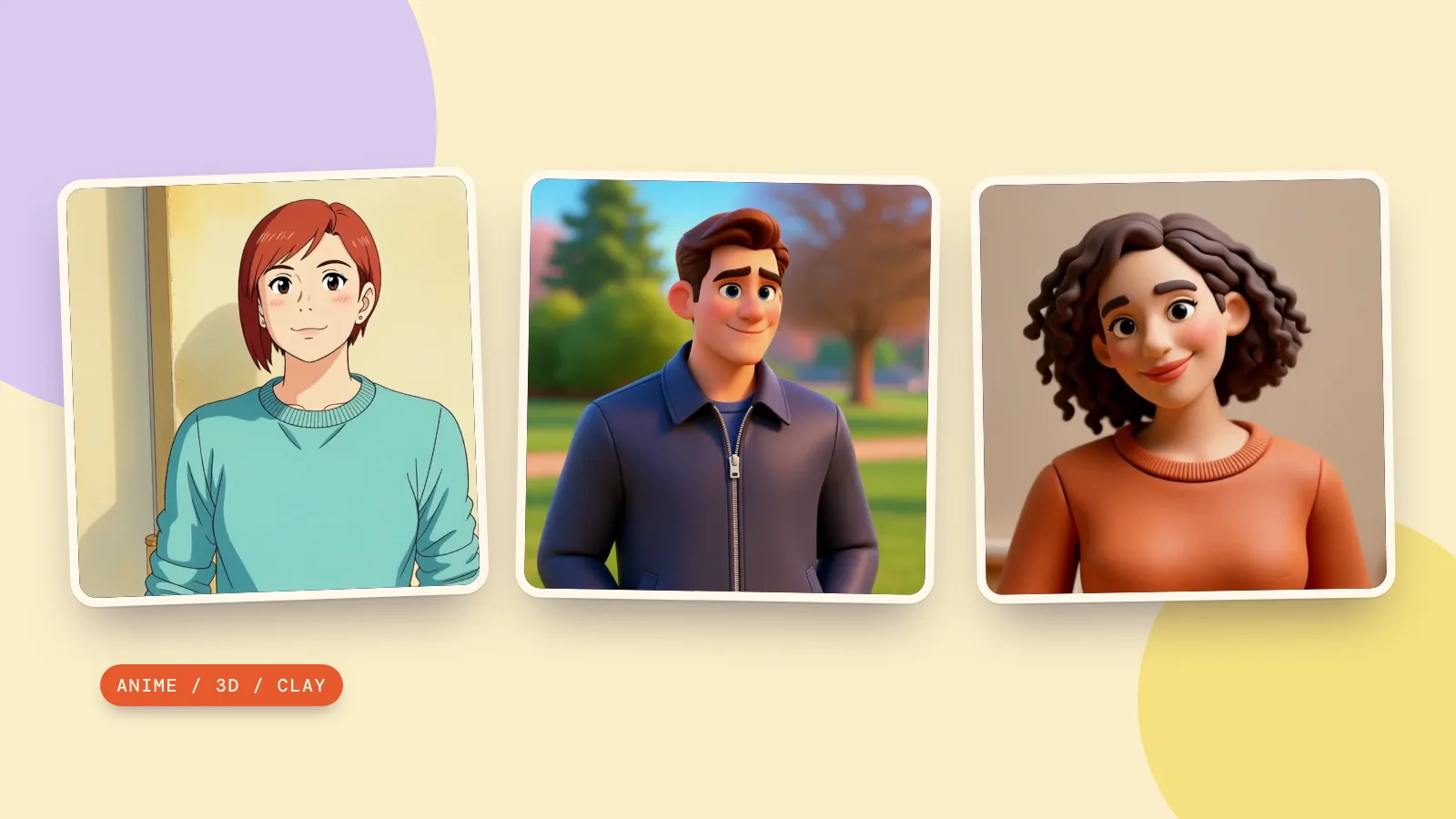
Le premier test le plus facile à examiner montre un adulte, une action continue et une caméra fixe. Le 29 octobre 2026, nous avons généré trois clips d’adultes fictifs, puis converti chacun dans un style avec le parcours Kling O3 par défaut : anime, cartoon 3D et pâte à modeler. Voici les originaux et les conversions réelles, avec une modification de mouvement dans le résultat en pâte à modeler.
Comment préparer une vidéo pour la convertir en anime ?
- Choisissez un moment lisible. Un mouvement de tête, un sourire ou un simple pas est plus facile à examiner qu’un montage rapide. Le sujet doit rester visible pendant l’action.
- Vérifiez les deux dimensions. Une vidéo dont le grand côté dépasse 720 pixels peut être refusée si le petit côté est trop court. Nos sources mesurent 1280 × 720 pixels et durent trois secondes.
- Utilisez des images que vous avez le droit d’utiliser. Pour un import personnel, la page demande de confirmer que vous avez filmé la vidéo ou disposez du droit de l’utiliser. Nos exemples présentent des adultes fictifs générés.
- Évitez les petits textes et les scènes chargées. Les panneaux et les motifs fins sont redessinés en même temps que les personnes. Déterminez si ces détails sont essentiels avant de lancer une génération.
Un convertisseur de vidéo en anime transforme une séquence d’images : une bonne première image ne suffit donc pas. Conservez assez de mouvement pour juger la transformation, sans tant de flou que le modèle doive deviner l’apparence du sujet pendant l’essentiel du clip.
Comment convertir une vidéo en anime sur PopNow ?
- Dans Que créer ?, laissez Toute la vidéo en dessin animé sélectionné. Ce mode redessine les personnes existantes et leur environnement ensemble.
- Ajoutez Votre vidéo et cochez la confirmation des droits pour un clip importé. Utilisez une source de 3 à 10 secondes, avec au moins 720 pixels sur chacun des deux côtés.
- Dans Style, choisissez anime. Les autres options sont cartoon 3D et pâte à modeler ; ce sont des styles du même mode de transformation de toute la vidéo.
- Vérifiez Garder le son. L’option est activée par défaut. Nos clips sources sont silencieux : les exemples ci-dessous ne testent donc pas la conservation du son.
- Appuyez sur Créer en anime, examinez le résultat à côté de l’original, puis téléchargez la version souhaitée. Le bouton reprend le style sélectionné et affiche le prix avant le lancement.
La page utilise Kling O3 en 720p. Une conversion de cinq secondes est affichée à 633 crédits. Vérifiez le devis réel au lieu de supposer qu’un clip plus court coûtera toujours proportionnellement moins. La création du clip source est une tâche distincte ; ces indications de prix concernent uniquement la conversion.
Qu’est-ce qui a changé dans nos trois tests de style ?
Nous avons généré trois clips distincts de trois secondes avec Kling 3.0 en 720p, sans génération audio. Nous avons ensuite retouché chacun une fois avec Kling O3 en 720p, le prompt de style exact de la page et la conservation du son activée. Chaque résultat dure environ 3,04 secondes à 24 images par seconde. Nous avons examiné les 73 images de chaque conversion pour vérifier la cohérence du personnage et l’anatomie. Les cartes sources recréent le métrage original ; les cartes Kling O3 supplémentaires appliquent les véritables instructions de conversion à un clip importé.
1. Anime : un mouvement de tête devant un mur gris
La rotation de la tête et les cheveux auburn courts restent faciles à suivre. Le pull reçoit un ombrage en aplats et le mur gris devient jaune chaud. Le visage reste cohérent pendant la rotation et le clignement des yeux. Le style anime est net, mais le changement du fond montre que la palette originale n’est pas garantie.
A fictional adult woman age 35 with short auburn hair in a plain teal sweater, standing next to a simple gray wall. She slowly turns her head from left to face the camera and smiles. Hands remain outside the frame. Medium portrait shot, locked camera, soft daylight, realistic live-action look, no text or logos.
Restyle the entire clip as a hand-drawn 2D anime: clean cel shading, crisp ink outlines, soft painted backgrounds, vivid but gentle colors. The person keeps the same hairstyle, hair color, facial hair, skin tone and clothing colors, drawn in this style. Keep every motion, the timing, the camera movement and the scene layout exactly as in the source. Clearly an animated cartoon, not live action, with no photographic look anywhere. No text.
2. Cartoon 3D : un mouvement de tête dans un parc
La veste bleu marine et la rotation de la tête restent reconnaissables, tandis que le personnage adulte et le parc deviennent une scène 3D lisse. Les arbres prennent des couleurs automnales et le visage est plus stylisé. Nous n’avons constaté ni membre supplémentaire ni changement soudain de personnage, mais toutes les couleurs du fond ne sont pas conservées.
A fictional adult man age 40 with short dark hair and a plain navy jacket, standing in a quiet park. He slowly turns his head from right toward the camera and smiles. Hands remain outside the frame. Medium portrait shot, locked camera, daylight, realistic live-action look, no text or logos.
Restyle the entire clip as a 3D animated movie: stylized smooth materials, big expressive eyes, soft warm cinematic lighting. The person keeps the same hairstyle, hair color, facial hair, skin tone and clothing colors, drawn in this style. Keep every motion, the timing, the camera movement and the scene layout exactly as in the source. Clearly an animated cartoon, not live action, with no photographic look anywhere. No text.
3. Pâte à modeler : un sourire dans un atelier
Les boucles, le pull orange et l’inclinaison de la tête passent dans une scène lisse et sculptée évoquant la pâte à modeler. Le visage reste cohérent, mais une main levée apparaît brièvement au début alors qu’elle est hors cadre dans la source. Nous signalons cette différence : la conversion est terminée avec un écart de mouvement, sans démontrer une reproduction image par image. Il s’agit d’un rendu par IA, pas d’un décor physique photographié en stop motion.
A fictional adult woman age 45 with curly dark hair and a plain orange sweater, standing in a simple art studio. She slowly tilts her head and smiles toward the camera. Hands remain outside the frame. Medium portrait shot, locked camera, warm daylight, realistic live-action look, no text or logos.
Restyle the entire clip as a claymation stop-motion film: handmade plasticine characters and set with visible fingerprints and soft clay texture, warm miniature-set lighting. The person keeps the same hairstyle, hair color, facial hair, skin tone and clothing colors, drawn in this style. Keep every motion, the timing, the camera movement and the scene layout exactly as in the source. Clearly an animated cartoon, not live action, with no photographic look anywhere. No text.
Comment choisir entre un style et un personnage ?
Pour créer une vidéo anime par IA à partir d’une action existante, commencez par le mode de transformation de toute la vidéo. Mon personnage dessiné est un mode distinct permettant d’introduire un personnage illustré précis. Il propose À partir d’un selfie, Personnage proposé et Mon dessin. Un selfie est d’abord redessiné en cartoon ; un personnage importé doit être une référence dessinée. Nous avons testé uniquement le changement de style de toute la vidéo ; le mode personnage n’a pas été testé.
Si vous souhaitez d’abord une image fixe, utilisez la création anime pour une image anime, ou Cartoonify pour appliquer un traitement cartoon à une photo. Une image stylisée peut aider à choisir l’aspect recherché, mais elle ne montre pas si la vidéo restera cohérente pendant le mouvement.
Même prompt, modèles différents : il s’agit de trois tests de style dans Kling O3, pas d’une comparaison de moteurs de conversion. La page utilise le même modèle avec une instruction différente selon le style. Consultez le comparateur de modèles pour explorer les alternatives, et vérifiez qu’elles acceptent une vidéo existante. La génération depuis du texte crée un nouveau métrage plutôt que de retoucher la séquence importée.
FAQ
Un convertisseur de vidéo en anime conserve-t-il chaque mouvement ?
Les prompts de la page demandent de préserver le mouvement, le rythme, les déplacements de caméra et l’agencement de la scène. C’est une instruction, pas une garantie. Comparez la pose initiale, l’action principale et la pose finale, puis regardez à vitesse normale pour repérer les changements soudains.
Peut-on transformer une vidéo en dessin animé plutôt qu’en anime ?
Oui. Dans Toute la vidéo en dessin animé, choisissez cartoon 3D ou pâte à modeler. Le personnage et son environnement reçoivent ensemble le traitement choisi. Ces options ne nécessitent pas le mode Mon personnage dessiné.
Peut-on convertir une longue vidéo en anime ?
Cet outil accepte de 3 à 10 secondes par clip source. Préparez un court extrait avant l’import. Des générations distinctes peuvent interpréter différemment le personnage ou la palette ; ne supposez pas que plusieurs plans convertis formeront automatiquement un long film visuellement cohérent.
Le résultat conserve-t-il le son d’origine ?
Garder le son est activé par défaut et peut être désactivé pour obtenir une sortie silencieuse. Écoutez le fichier téléchargé avant de l’intégrer à un montage terminé. Nos sources silencieuses permettent d’examiner les changements d’image, mais pas de démontrer la conservation de la musique ou de la parole.
Combien coûte une vidéo anime par IA ?
En 720p, le catalogue indique 633 crédits pour cinq secondes de conversion Kling O3. Chaque original demande une conversion séparée. Nos clips de trois secondes ont reçu une estimation de cinq secondes, puis ont été facturés selon la durée de sortie ; consultez votre devis. Créer le métrage source ou dessiner un personnage depuis un selfie ajoute un coût distinct.