Outils vidéo

Modifiez une vidéo en décrivant le changement

Importez un clip et écrivez la modification, comme « fais tomber la neige » ou « transforme-le en pâte à modeler ». Le modèle suit le mouvement de l’original et redessine son apparence.

  • Dès 36 crédits par clip
  • Un essai qui échoue est remboursé automatiquement
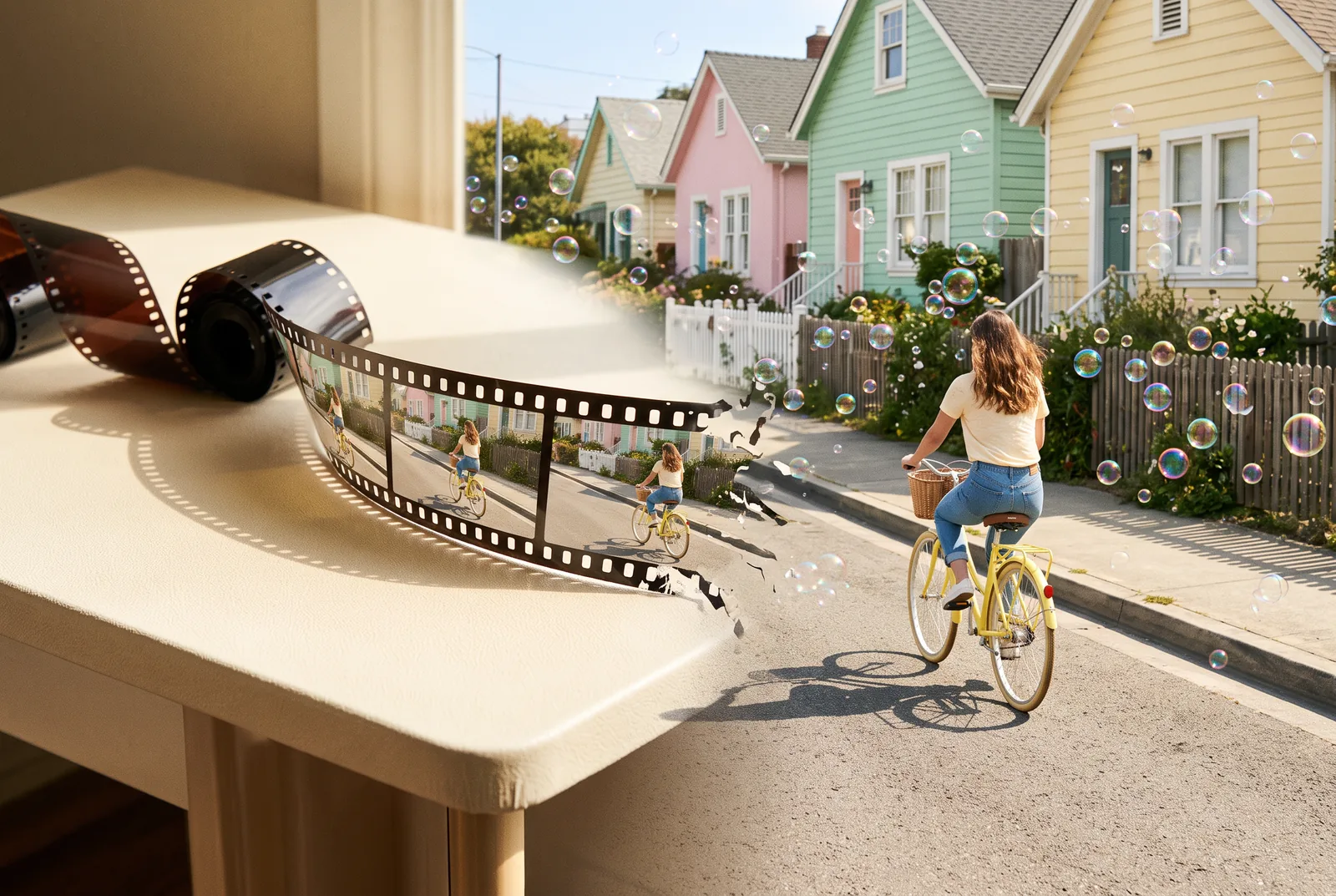
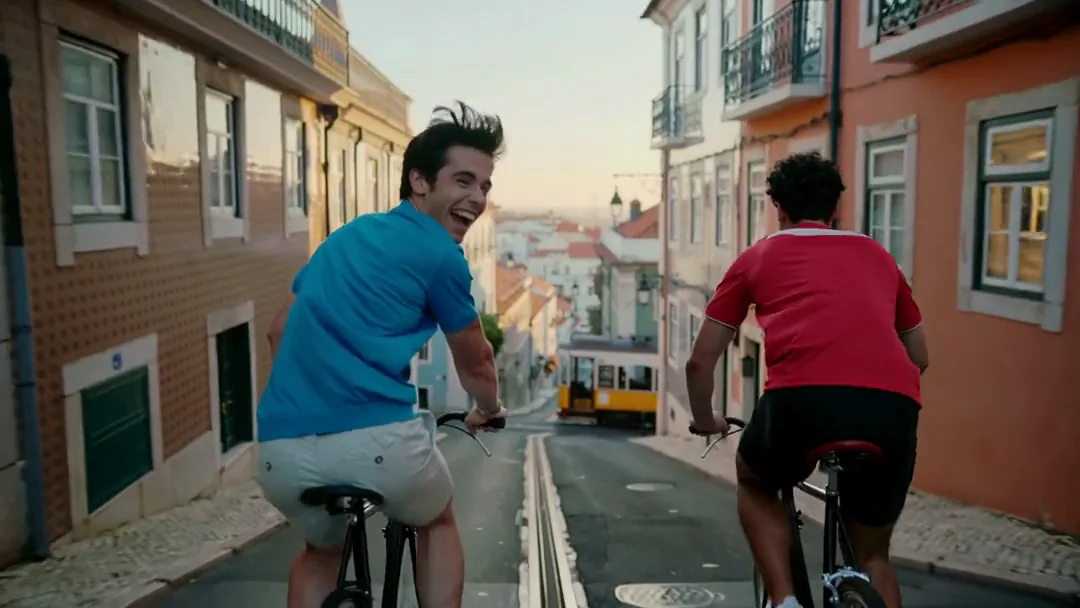
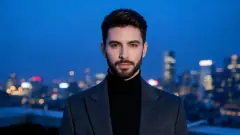
Modifiez une vidéo en décrivant le changement (Photo d’origine)
Vrai résultat, créé avec Kling O3.
Vous fournissez
Un court clip vidéo et une consigne
Vous obtenez
Le même clip avec votre modification
À partir de
36 crédits par clip

Comment modifier une vidéo avec l’IA

Pour modifier une vidéo avec l’IA, importez un court clip, écrivez ce qui doit changer et ce qui doit rester, puis cliquez sur « Générer ». Les mouvements et le rythme de l’original sont conservés.

  1. 1

    Importez un clip court.

  2. 2

    Écrivez ce qui doit changer et ce qui doit rester.

  3. 3

    Générez et comparez avec l’original.

Modifier une vidéo

Conseils pour de meilleurs résultats

  • Les clips courts, filmés avec une caméra stable, donnent les résultats les plus propres.
  • Décrivez clairement le nouveau look : style, couleurs, décor.
  • Tenez-vous-en à l’apparence ; le mouvement d’origine est conservé de toute façon.

Idéal pour

  • Restyler des images pour les réseaux
  • Tester un nouveau décor sans retournage
  • Transformer des prises de vue réelles en animation

Modèles disponibles

2 modèles

PopNow démarre avec Kling O3. Passez à un autre modèle dans le générateur quand vous voulez ; chacun affiche son prix avant le lancement.

Aller plus loin

Avant et après : ce qui change

L’outil garde le mouvement de votre clip et redessine sa surface. Si vous écrivez « faire neiger » ou « transformer en animation en pâte à modeler », la même action se déroule, mais la scène paraît différente.

Ce qui change
L’aspect des choses : textures, couleurs, éclairage, météo et style artistique général. Une vraie rue peut devenir une rue enneigée, ou une personne peut devenir une figurine en pâte à modeler.
Ce qui ne change pas
Le rythme et la trajectoire du mouvement. Quelqu’un qui marche de gauche à droite le fait toujours au même pas, et la caméra bouge comme dans l’original.
Ce qu’il faut regarder en comparant
Lisez les deux clips côte à côte et observez les contours des sujets en mouvement, les mains et tout petit objet. Vérifiez que le nouveau style reste stable de la première à la dernière seconde, sans scintillement ni changement brutal.

Des clips qui fonctionnent, et d’autres non

Fonctionne bien

  • Un clip court avec un sujet clair, comme une personne qui marche ou un animal qui joue, donne au modèle un mouvement simple à suivre.
  • Des images tournées sur trépied ou tenues bien stables gardent le résultat restylisé fluide.
  • Un clip avec un bon éclairage régulier laisse le modèle lire clairement les formes avant de les redessiner.

À éviter

  • Un clip plus long que ce que le modèle autorise ne sera pas accepté, et Kling O3 n’accepte que de 3 à 10 secondes.
  • Des images tremblées, avec des panoramiques rapides, sont difficiles à suivre : le nouveau rendu peut donc trembler ou baver.
  • Une scène chargée avec beaucoup de petites personnes ou de petits objets en mouvement donne trop à redessiner au modèle, et les détails risquent de dériver.

Pas à pas

  1. Choisir un clip court et stableVérifiez la limite de durée affichée dans le générateur avant d’importer. Choisissez un clip avec un sujet principal et une caméra calme, puis importez-le.
  2. Décrire le nouveau renduÉcrivez le style, les couleurs et le décor voulus, par exemple « animation en pâte à modeler, couleurs vives, lumière douce de studio ». Ajoutez ce qui doit rester, comme « garder le chien et l’allée du parc identiques ».
  3. Vérifier le modèle et le prixPopNow vous fait démarrer avec Kling O3, et vous pouvez passer à Wan 2.1 LoRA dans le générateur. Chaque modèle affiche son prix avant le lancement : confirmez-le donc avant de cliquer sur « Générer ».
  4. Générer et regarder le clip entierLisez le résultat du début à la fin plutôt que de juger une seule image. Cherchez le scintillement, les visages qui changent ou les objets qui apparaissent et disparaissent.
  5. Ajuster et réessayer si besoinSi le changement est trop faible ou trop fort, reformulez votre demande avec des mots de style plus clairs et relancez. Gardez le clip que vous préférez et téléchargez-le.

Quel modèle choisir

Kling O3
C’est le modèle avec lequel PopNow vous fait démarrer, et l’exemple de cette page a été réalisé avec lui. Il accepte des clips de 3 à 10 secondes, ce qui convient à de courts clips pour les réseaux.
Wan 2.1 LoRA
Une alternative d’Alibaba vers laquelle vous pouvez basculer dans le générateur. Essayez-la quand vous voulez comparer la façon dont un autre modèle interprète la même instruction.
Comparer les deux
Lancez le même clip et le même prompt sur les deux et comparez les résultats. Vérifiez d’abord chaque prix dans le générateur, puisqu’il est affiché avant le lancement.

Pour continuer

Questions fréquentes

Mon mouvement d’origine est-il conservé ?

Oui. La modification suit le mouvement et le rythme de votre clip et ne change que l’apparence.

Quelle durée peut faire mon clip ?

Cela dépend du modèle et s’affiche dans le générateur avant l’import ; Kling O3, par exemple, accepte des clips de 3 à 10 secondes. Les clips courts marchent le mieux.

Puis-je remplacer le visage d’une personne dans la vidéo ?

Pour ça, utilisez « Échange de visage vidéo », conçu pour porter un visage sur chaque image d’un clip.

Combien coûte « Modifier la vidéo » ?

« Modifier la vidéo » démarre à 36 crédits par clip. Le générateur affiche le prix exact avant le lancement, et un essai qui échoue est remboursé automatiquement. Les nouveaux comptes reçoivent 30 crédits offerts pour commencer.
Que dois-je écrire pour obtenir une bonne retouche ?

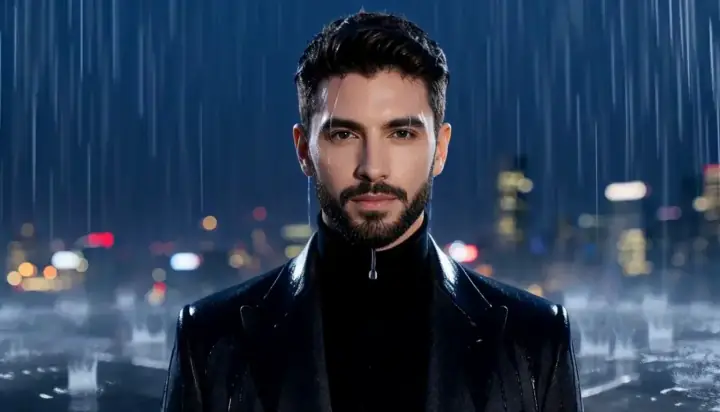
Nommez le style, les couleurs et le décor avec des mots simples, comme « peinture à l’aquarelle, couleurs pastel douces, soirée pluvieuse ». Dites aussi ce qui doit rester, comme la personne ou l’arrière-plan. Des mots précis fonctionnent généralement mieux qu’un mot vague comme « cool ».

Puis-je retoucher une seule partie de la vidéo ?

Vous pouvez décrire un seul changement, comme ajouter de la neige ou changer le ciel, et dire que le reste doit rester. Le modèle peut tout de même ajuster légèrement d’autres zones. Comparez le résultat avec votre original pour vérifier.

Pourquoi mon résultat scintille-t-il ou paraît-il différent d’une image à l’autre ?

Les mouvements de caméra rapides, les images tremblées et les scènes chargées compliquent le maintien d’un seul rendu sur toutes les images. Essayez un clip plus stable et plus court et une demande plus simple. Relancer peut aussi donner un résultat plus lisse.

La vidéo retouchée garde-t-elle son son ?

La page ne dit pas que le son est conservé : n’y comptez donc pas. Si vous avez besoin d’audio, vous pouvez ajouter ensuite de la musique ou de la voix avec les outils audio. Lisez toujours le résultat avec le son pour vérifier.

Puis-je retoucher plusieurs fois le même clip ?

Oui. Vous pouvez relancer l’original avec une nouvelle formulation, ou utiliser un résultat comme clip de départ pour un autre changement. Chaque lancement est une nouvelle génération : vérifiez donc le prix affiché avant de cliquer sur « Générer ».
Essayez avec votre propre fichier

Déposez-le, appuyez sur Générer et gardez le résultat. Vous ne payez que ce que vous créez.
Modifier une vidéo