WebP-in-PNG-Konverter
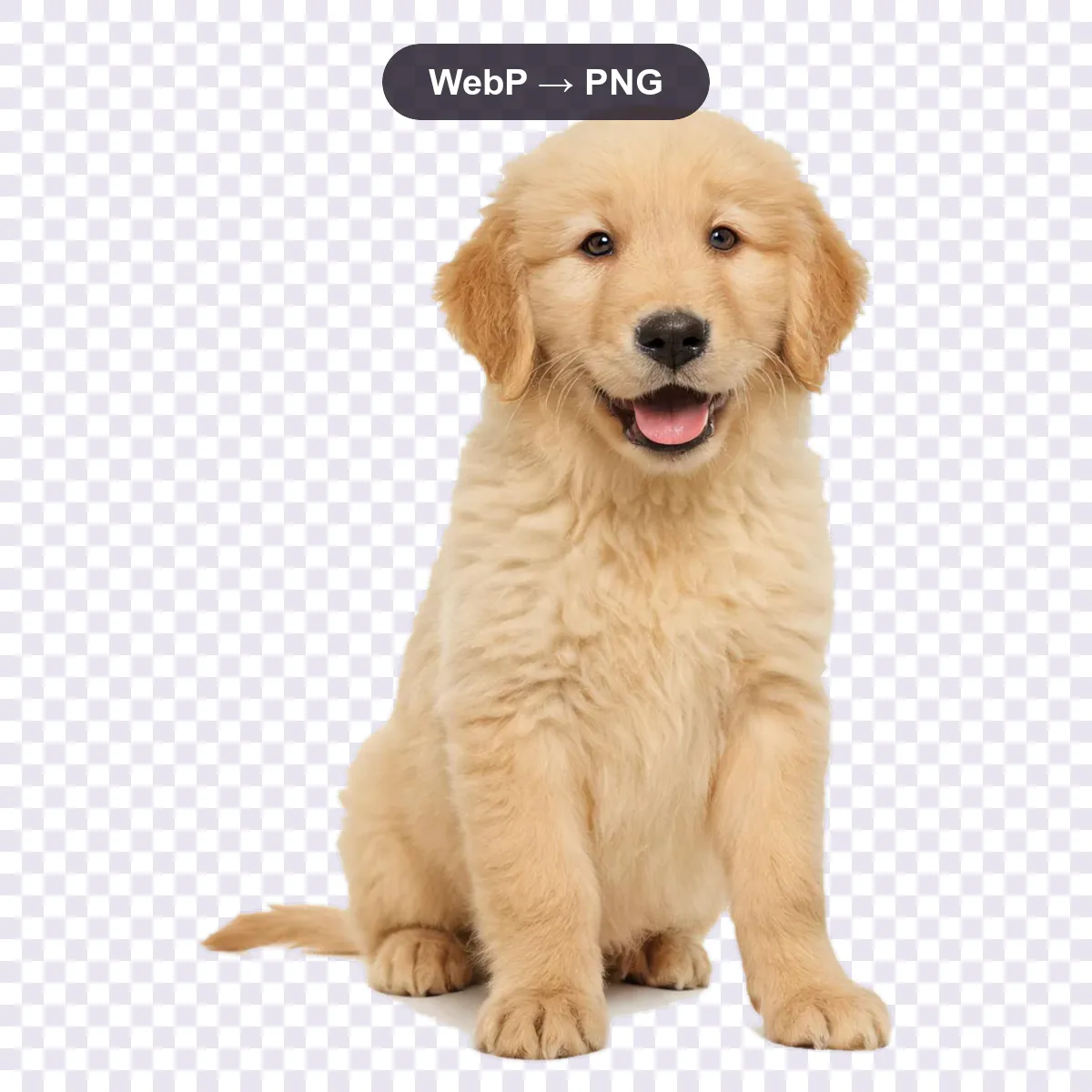
WebP ist das Format, das die meisten Websites heute ausliefern. Deshalb entpuppt sich ein Bild, das du bei Google, in einem Shop oder auf einem Blog speicherst, oft als .webp-Datei, die ein älteres Bildprogramm, eine Druckerei oder ein Formular nicht öffnen will. Dieser WebP-in-PNG-Konverter wandelt solche Dateien direkt in deinem Browser in PNG um. PNG ist verlustfrei und unterstützt Transparenz, ein freigestelltes Logo oder ein Sticker bleibt also durchsichtig. Zieh bis zu 30 Bilder auf einmal rein: Jede Zeile zeigt das tatsächliche Format (manche .jpg-Dateien sind innen WebP), die Größe vorher und nachher und einen Download-Button, und der ganze Stapel kommt als eine ZIP-Datei zurück. JPG, AVIF, GIF und BMP lassen sich ebenfalls umwandeln, und wenn du eine kleinere Datei brauchst, stellst du die Ausgabe auf JPG oder WebP um.
Fragen
Wie wandle ich WebP in PNG um?
Zieh die WebP-Dateien auf diese Seite oder tipp auf „Bilder hochladen“. Jede wird sofort in PNG umgewandelt. Lade sie einzeln herunter oder tipp auf „Alle herunterladen“ für eine ZIP-Datei.
Ist dieser WebP-in-PNG-Konverter kostenlos?
Ja. Die Umwandlung läuft in deinem eigenen Browser, es gibt also nichts zu bezahlen, kein Konto anzulegen und kein Wasserzeichen auf den Dateien.
Werden meine Bilder auf einen Server hochgeladen?
Nein. Die Bilder werden auf deinem Gerät geöffnet und umgewandelt und nie an PopNow geschickt. Sie verlassen dein Gerät nur, wenn du „Senden an“ wählst.
Bleibt beim Umwandeln von WebP in PNG die Transparenz erhalten?
Ja. PNG unterstützt Transparenz, transparente Hintergründe bleiben also transparent. Nur JPG kennt keine Transparenz; dort wählst du eine Füllfarbe.
Warum ist mein PNG größer als das WebP?
WebP-Fotos sind meist verlustbehaftet komprimiert, PNG speichert dagegen jedes Pixel exakt. Wähl JPG oder eine kleinere maximale Größe, wenn du eine leichtere Datei brauchst.
Wie viele Bilder kann ich auf einmal umwandeln?
Bis zu 30 Bilder pro Durchgang. Wenn alle fertig sind, speichert „Alle herunterladen“ sie in einer einzigen ZIP-Datei, mit denselben Namen und der neuen Endung.
Warum werden Bilder, die ich bei Google speichere, zu WebP?
Viele Websites liefern WebP aus, weil es bei gleicher Qualität kleiner ist als JPG oder PNG. Dein Browser speichert die Datei in dem Format, das die Website geschickt hat, also bekommst du ein .webp, auch wenn du ein Bild zum Bearbeiten oder Drucken wolltest.
Was ist besser, PNG oder WebP?
WebP ist kleiner und passt gut zu Websites. PNG wird überall akzeptiert, ist verlustfrei und die sicherere Wahl zum Bearbeiten, Drucken und Verschicken. Behalte das WebP fürs Web und wandle für alles andere eine PNG-Kopie um.
Kann ich WebP auf einem iPhone oder Android-Handy in PNG umwandeln?
Ja. Öffne diese Seite im Browser deines Handys, tipp auf „Bilder hochladen“ und wähl die Dateien aus Fotos oder Dateien. Die PNGs werden auf dein Handy geladen, und du kannst mehrere in einer ZIP-Datei behalten.
Verliert das PNG im Vergleich zum WebP an Qualität?
Nein. PNG speichert jedes Pixel exakt, die Kopie sieht also genauso aus wie das WebP. Details, die die WebP-Komprimierung schon entfernt hat, holt es nicht zurück, aber es kommt kein neuer Verlust hinzu.
Was passiert mit den Dateinamen in der ZIP?
Jede Datei behält ihren ursprünglichen Namen mit der neuen Endung, aus urlaub.webp wird zum Beispiel urlaub.png. Würden zwei Dateien gleich heißen, bekommt die zweite eine Nummer angehängt.
Mehr erfahren
Vorher und nachher: Was sich ändert
Beim Umwandeln von WebP in PNG ändert sich die Verpackung, nicht das Bild: Dieselben Pixel landen in einem Format, das jedes Bildprogramm, jede Präsentations-App, jede Druckerei und jedes Upload-Formular versteht, und nichts kommt hinzu oder geht verloren.
- Was sich ändert
- Der Dateityp und meist die Dateigröße. Aus einem WebP-Foto mit 70 KB kann ein PNG mit 700 KB werden, weil PNG jedes Pixel verlustfrei speichert. Die Liste zeigt die genaue Größe jeder Datei vorher und nachher sowie die Summe für den Stapel.
- Was gleich bleibt
- Breite, Höhe, Farben und Transparenz. Ein transparenter Sticker oder ein Logo bleibt durchsichtig. Hatte das WebP eine Drehungsmarkierung der Kamera, wird das Bild zuerst aufgerichtet, sodass das PNG so aussieht wie das Original in deinem Browser.
- Worauf du beim Vergleichen achtest
- Zieh den Trenner über eine Kante oder einen transparenten Bereich. Bei PNG sollten beide Seiten identisch aussehen. Wechselst du zu JPG, zoom in Himmel und Text, um zu sehen, ob deine Qualitätseinstellung hoch genug ist, und prüf die Füllfarbe hinter transparenten Stellen.
Dateien, die sauber umgewandelt werden, und Fälle für einen anderen Weg
Funktioniert gut
- Bilder von Websites, Onlineshops und Suchergebnissen, die als .webp heruntergeladen wurden und sich in einem älteren Programm nicht öffnen lassen.
- Logos, Sticker und Icons mit transparentem Hintergrund, die für Folien, Dokumente oder den Druck transparent bleiben müssen.
- Screenshots und Grafiken mit scharfem Text, bei denen das verlustfreie PNG jede Kante knackig hält.
Besser vermeiden
- Animierte WebP-Dateien: Nur das erste Bild wird umgewandelt; für die Animation nimm das Tool „Video in GIF“.
- Sehr große Fotos, wenn du nur eine kleine Datei brauchst. Ein PNG von einem 12-Megapixel-Foto kann über 20 MB groß werden; wähl JPG oder eine kleinere maximale Größe.
- Bilder, die schon unscharf oder blockig aussehen. Ein Formatwechsel fügt keine Details hinzu; dafür ist KI-Hochskalieren da.
Schritt für Schritt
- Dateien hinzufügenZieh WebP-Dateien irgendwo auf die Seite, füg sie mit Strg oder Cmd + V ein, klick auf „Bilder hochladen“ oder wähl aus deiner Mediathek. Bis zu 30 auf einmal; drei Beispieldateien sind schon geladen, damit du zuerst siehst, wie es funktioniert.
- Jede Zeile prüfenJede Datei zeigt ihr echtes Format, die Größe vorher und nachher und einen Hinweis, wenn etwas Besonderes passiert ist, etwa eine .jpg-Datei, die eigentlich WebP ist, oder eine übernommene Kameradrehung.
- Ausgabe wählenBleib bei PNG für verlustfreie Kopien oder wähl JPG oder WebP, um Platz zu sparen. Für JPG stellst du die Qualität und die Farbe hinter transparenten Bereichen ein; „Maximale Größe“ verkleinert sehr große Bilder.
- HerunterladenNimm das Download-Symbol in einer Zeile für eine einzelne Datei oder „Alle herunterladen“ für eine ZIP-Datei mit allen umgewandelten Bildern, benannt wie die Originale mit der neuen Endung.
So funktioniert die Umwandlung in deinem Browser
- Das echte Format lesen
- Die ersten Bytes jeder Datei werden auf die Signaturen von WebP, PNG, JPEG, GIF, AVIF, HEIC, BMP und anderen geprüft. Der Dateiname ist nur ein Hinweis, so werden falsch benannte Downloads erkannt.
- Dekodieren und Drehen
- Dein Browser dekodiert das Bild mit seinem eingebauten Decoder und wendet die in der Datei gespeicherte Ausrichtung an, damit die Pixel richtig herum stehen, bevor sie neu gespeichert werden.
- Kodieren
- Die Pixel werden mit dem PNG-, JPEG- oder WebP-Encoder des Browsers geschrieben. Safari kann noch kein WebP schreiben, deshalb ist diese Option dort deaktiviert, statt dir stillschweigend ein PNG zu geben.
- ZIP packen
- Die ZIP-Datei wird auf deinem Gerät aus den fertigen Dateien zusammengesetzt, ohne sie erneut zu komprimieren. Das bleibt auch bei Dutzenden großen Bildern schnell.
Wie es weitergeht