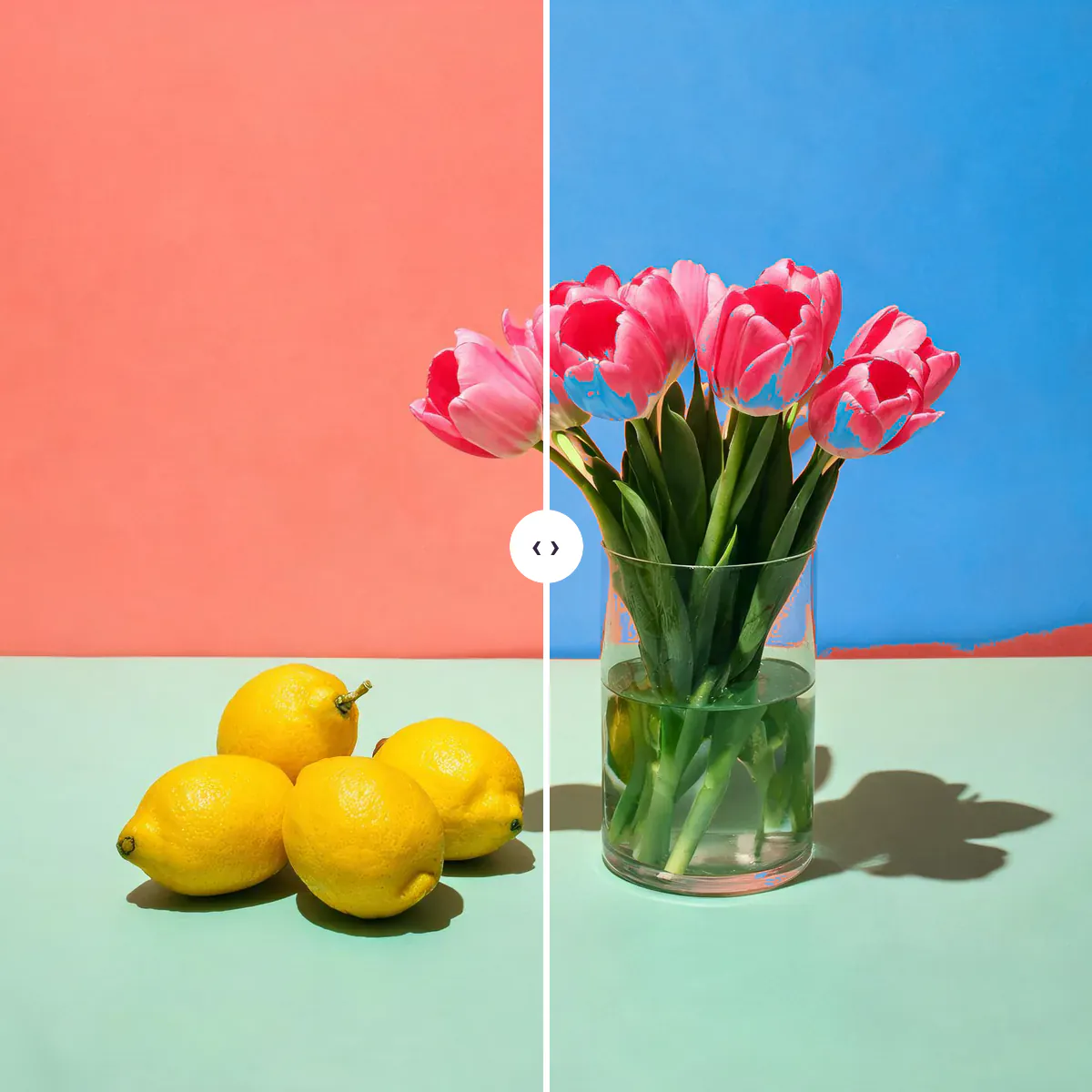
Farben in einem Bild ändern
Du willst das Sofa in Grün, das Auto in Blau oder die Wand in einer anderen Farbe sehen, bevor du kaufst? Dieses Tool ändert eine Farbe in einem Foto und behält dabei Licht und Schatten. Tipp die Farbe, die du ändern willst, direkt im Foto an, wähl die neue Farbe, und jeder passende Bereich wird umgefärbt, mit Glanzlichtern, Falten und Struktur an Ort und Stelle. Denn das Tool verschiebt Farbton und Farbstärke und behält das Helligkeitsmuster jedes Pixels, statt eine flache Schicht darüberzumalen. „Toleranz“ legt fest, wie ähnlich eine Farbe sein muss, um sich zu ändern, „Weiche Kante“ glättet den Rand, und „Auswahl anzeigen“ hebt genau hervor, was sich ändert. Stell den Rest des Fotos auf Schwarz-Weiß für einen Colorkey-Effekt oder dreh Farbton, Sättigung und Wärme des ganzen Bildes. Alles läuft in deinem Browser.
Fragen
Wie ändere ich die Farbe eines Bildes?
Lad das Bild hoch, tipp darin auf die Farbe, die du ändern willst, und wähl eine neue Farbe. Pass die „Toleranz“ an, bis sich nur der richtige Bereich ändert, und lade das Ergebnis herunter.
Wie ersetze ich eine Farbe durch eine andere?
Tipp die Farbe im Foto an, um „Zu ändernde Farbe“ festzulegen, wähl „Neue Farbe“, und jeder Bereich innerhalb der „Toleranz“ wird ersetzt, wobei Licht und Schatten erhalten bleiben.
Kann ich ein Foto schwarz-weiß machen bis auf eine Farbe?
Ja. Tipp die Farbe an, die bleiben soll, und stell „Rest des Fotos“ auf „Schwarz-Weiß“. Die Vorlage „Colorkey“ macht genau das mit den gelben Zitronen im Beispiel.
Sieht die neue Farbe natürlich aus?
Das Tool behält das ursprüngliche Helligkeitsmuster, Falten, Schatten und Glanzlichter bleiben also. Sehr glänzende Objekte und große Sprünge von dunklen zu hellen Farben brauchen eventuell einen niedrigeren „Anteil“.
Wird mein Foto hochgeladen?
Nein. Die Farben werden in deinem Browser auf deinem eigenen Gerät geändert. Es ist kostenlos, braucht kein Konto und setzt kein Wasserzeichen.
Kann ich die Farbe von Kleidung auf einem Foto ändern?
Ja, wenn das Kleidungsstück eine Hauptfarbe hat. Tipp auf den Stoff, wähl eine neue Farbe und erhöh die „Toleranz“, bis sich auch Falten und Schatten ändern. Gemusterte Kleidung braucht einen Durchgang pro Farbe.
Wie färbe ich ein weißes oder schwarzes Objekt um?
Tipp es an und wähl wie gewohnt die neue Farbe. Reines Weiß und Schwarz haben wenig Farbe, mit der sich arbeiten lässt, deshalb wirkt das Ergebnis heller oder dunkler als das Farbfeld; senk den „Anteil“ oder wähl einen kräftigeren Ton zum Ausgleich.
Kann ich mehr als eine Farbe ändern?
Änder eine Farbe, lade das Ergebnis herunter, öffne dann den Download und änder die nächste Farbe. Jeder Durchgang behält die vorherigen Änderungen.
Was ist der Unterschied zwischen „Farbton“ und dem Ersetzen einer Farbe?
Ersetzen ändert nur die Bereiche nahe der gewählten Farbe. „Farbton“ unter „Ganzes Foto“ dreht alle Farben im Bild auf einmal, was eher zu kreativen Looks passt als zum Umfärben eines einzelnen Objekts.
Kann KI die Farben stattdessen für mich ändern?
Ja. Lässt sich ein Objekt schwer auswählen, beschreib die Änderung im KI-Fotoeditor, zum Beispiel „mach das Auto dunkelgrün“. Das kostet Credits, während dieses Tool kostenlos ist und in deinem Browser läuft.
Mehr erfahren
Vorher und nachher: Was sich ändert
Eine Farbe zu ändern funktioniert hier wie Neustreichen bei eingeschaltetem Licht: Farbton und Farbstärke der gewählten Bereiche ändern sich, Glanzlichter, Schatten, Falten und Struktur werden aus dem Originalfoto übernommen.
- Was sich ändert
- Nur die Bereiche nahe der gewählten Farbe. Eine korallenrote Wand wird blau, gelbe Zitronen werden grün, rosa Blüten werden lila. „Colorkey“ entfernt die Farbe aus allem anderen, und die Regler unter „Ganzes Foto“ verschieben alle Farben auf einmal.
- Was gleich bleibt
- Helligkeitsmuster, Kanten, Größe und Transparenz. Bereiche weit weg von der gewählten Farbe bleiben unberührt, und der Download hat dieselben Maße wie dein Originalfoto, berechnet in voller Auflösung.
- Worauf du beim Vergleichen achtest
- Schalte zwischen „Vorher“ und „Nachher“ um und schau dir die Ränder des umgefärbten Objekts an. Eine dünne Linie der alten Farbe heißt, dass „Toleranz“ oder „Weiche Kante“ etwas zu niedrig ist; färbt sich Umliegendes mit, ist die „Toleranz“ zu hoch.
Fotos, auf denen eine neue Farbe echt wirkt, und solche, die sich sträuben
Funktioniert gut
- Objekte in einer klaren, gleichmäßigen Farbe: Wände, Autos, Sofas, Kleidung, Taschen, Obst oder Blumen vor einem andersfarbigen Hintergrund.
- Produktfotos, auf denen du denselben Artikel in mehreren Farben zeigen willst.
- Helle, gleichmäßig ausgeleuchtete Fotos ohne starkes farbiges Licht auf dem Motiv.
Besser vermeiden
- Objekte, die ihre Farbe mit dem Hintergrund teilen, etwa ein beiger Mantel vor einer beigen Wand. Beides ändert sich zusammen.
- Gemusterte oder mehrfarbige Stoffe, bei denen jede Farbe einzeln gewählt werden muss.
- Sehr dunkle oder sehr glänzende Flächen wie schwarzes Leder oder Chrom, bei denen kaum Farbe zum Ändern übrig ist.
Schritt für Schritt
- Ein Foto öffnenZieh es auf die Seite, füg es mit Strg oder Cmd + V ein, klick auf „Foto hochladen“ oder wähl aus deiner Mediathek. Das Stillleben-Beispiel lädt mit bereits umgefärbter Wand, und die Voreinstellungen zeigen weitere Änderungen.
- Die zu ändernde Farbe wählenTipp auf das Objekt im Foto. Das Tool mittelt einen kleinen Bereich, um Ausreißer-Pixel zu vermeiden, und setzt „Zu ändernde Farbe“; am Computer folgt ein kleines Farbfeld dem Mauszeiger und zeigt vorab, was du wählst.
- Neue Farbe und Bereich wählenTipp auf ein Farbfeld oder wähl unter „Neue Farbe“ eine beliebige Farbe. Erhöh „Toleranz“, bis sich das ganze Objekt ändert, nutz „Weiche Kante“ für glatte Ränder und schalte „Auswahl anzeigen“ ein, um den genauen Bereich zu sehen.
- Fertigstellen und speichernSenk „Anteil“ für einen dezenteren Ton, stell „Rest des Fotos“ auf „Schwarz-Weiß“ für einen Colorkey-Effekt, pass „Farbton“, „Sättigung“ und „Wärme“ für das ganze Bild an und lade dann ein PNG oder JPG herunter.
So wird die Farbe ersetzt
- Ein Farbraum, der dafür gemacht ist
- Jedes Pixel wird in Oklab umgerechnet, einen Farbraum, in dem Helligkeit, Farbstärke und Farbton getrennt und gleichmäßig verteilt sind, sodass eine Änderung des Farbtons eine Farbe nicht plötzlich heller oder stumpfer wirken lässt.
- Den Bereich finden
- Für jedes Pixel wird der Abstand zur gewählten Farbe gemessen, wobei die Helligkeit weniger zählt, damit die schattige Seite eines Objekts zusammen mit der beleuchteten gefunden wird. Bei Weiß und Grau zählt die Helligkeit voll.
- Umfärben
- Ausgewählte Pixel bekommen den neuen Farbton und behalten ihre kleinen Farbtonunterschiede, ihre Farbstärke wird an die der neuen Farbe angepasst, und ihre Helligkeit wird um den Unterschied zwischen alter und neuer Farbe verschoben.
- Volle Auflösung
- Die Vorschau wird auf einer kleineren Kopie berechnet, damit Regler sofort reagieren. Der Download wiederholt die Arbeit am Foto in voller Größe in Streifen, was den Speicherbedarf auf Handys niedrig hält.
Wie es weitergeht