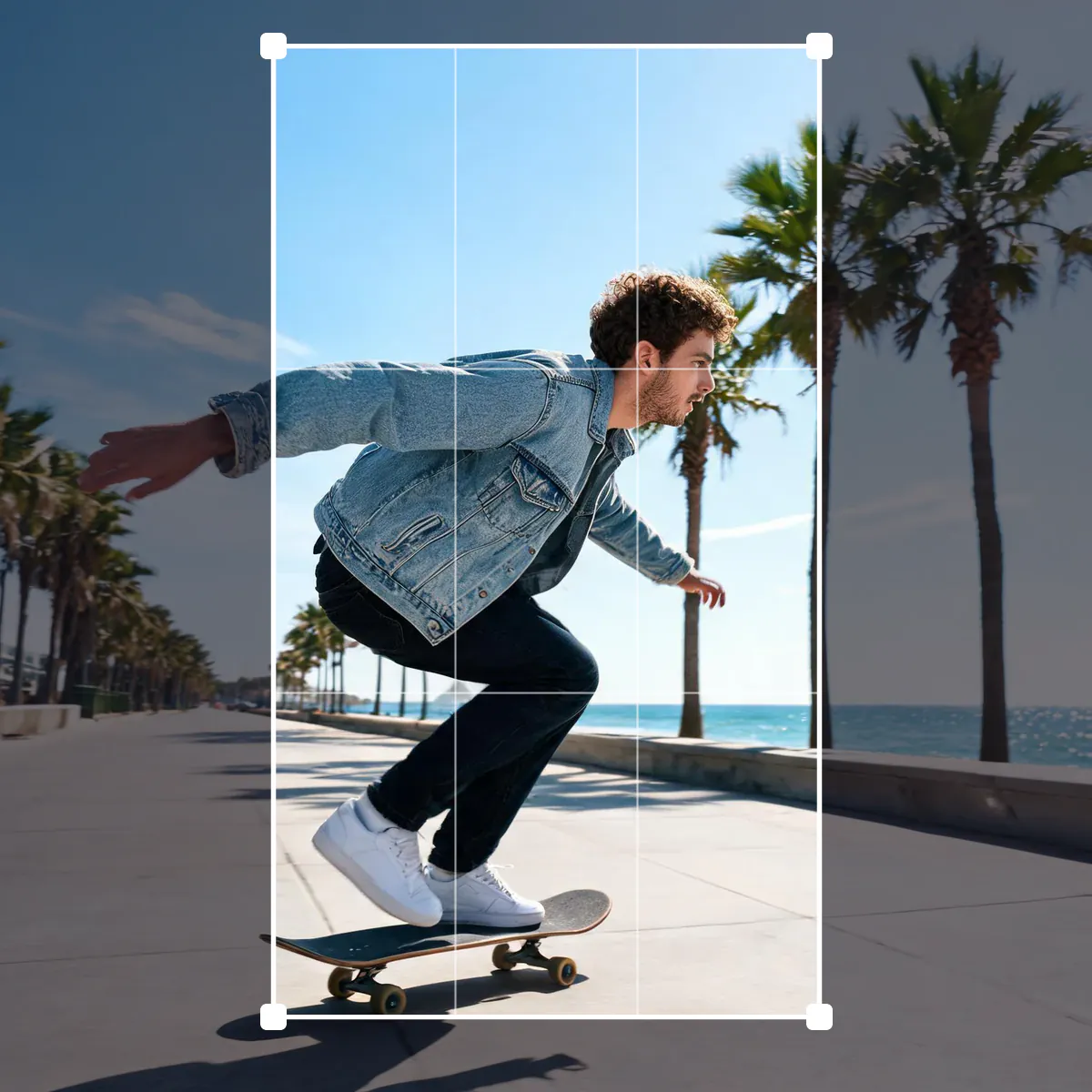
Fotos auf jede Größe zuschneiden
Jede Plattform will ein anderes Format: ein Quadrat oder 4:5-Hochformat für einen Instagram-Beitrag, einen hohen 9:16-Rahmen für Storys, Reels und TikTok, ein breites 16:9-Thumbnail für YouTube, einen langen Streifen für einen X- oder LinkedIn-Header. Dieses Zuschneide-Tool hat diese Größen eingebaut. Wähl eine aus, und der Zuschnittrahmen nimmt die richtige Form an; zieh ihn über den gewünschten Bildteil, zieh an den Ecken, um hineinzuzoomen, und lade ein Bild herunter, das genau die Größe hat, die die Plattform verlangt, etwa 1280 × 720 für ein YouTube-Thumbnail. Du kannst auch frei zuschneiden, die Originalproportionen behalten, ein klassisches Verhältnis wie 3:2 oder 4:3 wählen, exakte Pixelwerte eintippen oder ein rundes Profilbild mit transparentem Hintergrund ausschneiden. Alles passiert in deinem Browser, und für den Download wird das Foto in voller Auflösung verwendet.
Fragen
Wie schneide ich ein Foto für Instagram zu?
Lad das Foto hoch und wähl „Instagram-Beitrag“ für ein Quadrat mit 1080 × 1080 oder „Instagram-Hochformat“ für 1080 × 1350. Zieh den Rahmen zurecht und tipp auf „Herunterladen“.
Wie groß ist ein YouTube-Thumbnail?
YouTube empfiehlt 1280 × 720 Pixel, ein Seitenverhältnis von 16:9. Wähl „YouTube-Thumbnail“, und der Zuschnitt wird genau in dieser Größe gespeichert.
Kann ich ein Bild auf exakte Pixelmaße zuschneiden?
Ja. Wähl unter „Ausgabegröße“ die Option „Skalieren auf“ und tipp Breite und Höhe ein, oder gib unter „Zuschnittrahmen“ Position und Größe in Pixeln ein.
Wie schneide ich ein Bild rund zu?
Wähl „Profilbild“ oder stell „Form“ auf „Kreis“. Der Bereich außerhalb des Kreises wird im heruntergeladenen PNG transparent.
Verschlechtert Zuschneiden die Qualität meines Fotos?
Nein. Der Ausschnitt stammt aus dem Original in voller Auflösung. Die Qualität ändert sich nur, wenn du als JPG mit niedriger Einstellung speicherst oder einen kleinen Ausschnitt auf eine größere Größe vergrößerst.
Ist dieses Zuschneide-Tool kostenlos?
Ja. Es läuft in deinem Browser, ohne Anmeldung und ohne Wasserzeichen, und dein Foto wird nie hochgeladen.
Wie schneide ich ein Bild auf dem Handy zu?
Öffne diese Seite im Browser deines Handys, tipp auf „Foto hochladen“ und zieh den Rahmen mit dem Finger; die Eckgriffe sind groß genug zum Anfassen. Tipp auf „Herunterladen“, um das zugeschnittene Bild zu speichern.
Welches Seitenverhältnis sollte ich für Instagram nehmen?
Nimm 4:5 Hochformat für Feed-Beiträge, weil es am meisten Bildschirmfläche einnimmt, 1:1 für ein klassisches Quadrat und 9:16 für Storys und Reels. Die Voreinstellungen setzen auch die passenden Pixelgrößen.
Wie schneide ich ein Bild ohne Qualitätsverlust zu?
Wähl unter „Ausgabegröße“ die Option „Zuschnittgröße“ und unter „Speichern als“ „Gleiches Format“ oder PNG. Die Pixel im Rahmen werden genau so gespeichert, wie sie waren, ohne Skalierung und ohne zusätzliche Komprimierung.
Kann ich mehrere Fotos auf dieselbe Größe zuschneiden?
Ja. Füg mehrere Fotos hinzu, wähl einmal eine Größe und pass bei Bedarf den Rahmen jedes Fotos in der Leiste an. „Alle herunterladen“ speichert jedes zugeschnittene Foto in einer ZIP-Datei.
Warum sieht mein zugeschnittenes Bild unscharf aus?
Der Rahmen hat weniger Pixel abgedeckt als die Zielgröße, deshalb wurde das Bild vergrößert. Mach den Rahmen größer, nimm ein größeres Original oder nutz KI-Hochskalieren für das Ergebnis.
Mehr erfahren
Vorher und nachher: Was sich ändert
Zuschneiden behält den Teil des Fotos, der dir wichtig ist, und entfernt den Rest. Wählst du eine Plattformgröße, stehen auch die Proportionen und die exakten Pixelmaße fest, sodass die App den Beitrag nicht noch einmal beschneidet.
- Was sich ändert
- Der Rahmen. Alles außerhalb des Rahmens wird entfernt, und bei einer Plattformgröße wird das Bild genau auf diese Größe skaliert, zum Beispiel 1080 × 1920 für eine Story oder 1280 × 720 für ein YouTube-Thumbnail. Ein Kreiszuschnitt macht die Ecken transparent.
- Was gleich bleibt
- Farben und Details innerhalb des Rahmens. Der Download wird aus dem Original in voller Auflösung geschnitten, nicht aus der Vorschau, und „Zuschnittgröße“ lässt die Pixel genau so, wie sie sind, ganz ohne Skalierung.
- Worauf du vor dem Download achtest
- Lies die Größe unter dem Foto. Steht dort „vergrößert“, deckt der Rahmen weniger Pixel ab, als die Plattform will, und das Ergebnis kann weich wirken. Prüf auch, dass Köpfe und Hände nicht an ungünstigen Stellen abgeschnitten sind.
Fotos, die sich gut zuschneiden lassen, und solche, die sich gegen den Rahmen wehren
Funktioniert gut
- Fotos mit etwas Platz um das Motiv, die Raum lassen, um aus einem Bild einen quadratischen Beitrag, eine hohe Story und ein breites Banner zu machen.
- Hochaufgelöste Handy- und Kamerafotos, die sich eng zuschneiden lassen und trotzdem 1080 oder 1280 Pixel Breite erreichen.
- Gruppenfotos, aus denen du eine Person für ein Profilbild ausschneiden willst.
Besser vermeiden
- Kleine Bilder aus Messengern oder Vorschaubilder: Beim Zuschneiden auf eine große Plattformgröße müssen sie vergrößert werden.
- Breite Landschaftsaufnahmen für eine 9:16-Story, bei denen ein Großteil der Szene wegfallen muss. KI-Erweitern kann stattdessen oben und unten Platz hinzufügen.
- Bilder mit Text nah am Rand, etwa Plakate, bei denen jede Änderung des Seitenverhältnisses Buchstaben abschneidet.
Schritt für Schritt
- Ein Foto öffnenZieh es auf die Seite, füg es mit Strg oder Cmd + V ein, klick auf „Foto hochladen“ oder wähl aus deiner Mediathek. Das Skateboard-Beispiel zeigt den Zuschnittrahmen sofort.
- Eine Größe wählenTipp auf „Instagram-Beitrag“, Story, „YouTube-Thumbnail“, „X-Header“, „LinkedIn-Banner“, „Facebook-Titelbild“, „Pinterest-Pin“ oder „Profilbild“ oder wähl unter „Seitenverhältnis“ ein einfaches Verhältnis. Der Tausch-Button macht aus Quer- ein Hochformat.
- Den Ausschnitt festlegenZieh innerhalb des Rahmens, um ihn zu verschieben, und an Ecken oder Kanten, um seine Größe zu ändern; die Proportionen bleiben fest. Die Pfeiltasten verschieben ihn ein Stück, und unter „Zuschnittrahmen“ kannst du die Position in Pixeln eintippen.
- Ausgabe wählen und herunterladen„Zuschnittgröße“ behält die Pixel wie geschnitten, „Skalieren auf“ speichert eine exakte Breite und Höhe. Wähl „Speichern als“ und lade herunter, oder lade alle Fotos der Leiste als ZIP herunter.
Die Größen in den Voreinstellungen
- Instagram
- Beiträge sind 1080 Pixel breit: 1080 × 1080 für ein Quadrat und 1080 × 1350 für ein 4:5-Hochformat, die höchste Form, die der Feed vollständig zeigt. Storys und Reels nutzen 1080 × 1920.
- YouTube und TikTok
- Ein YouTube-Thumbnail hat 1280 × 720, ein 16:9-Rahmen, der unter 2 MB bleiben sollte, was ein JPG mit Qualität 92 locker schafft. TikTok- und Shorts-Cover nutzen denselben 9:16-Rahmen wie Storys.
- Header und Titelbilder
- Ein X-Header hat 1500 × 500, ein LinkedIn-Profilbanner 1584 × 396, ein Facebook-Titelbild 851 × 315 und ein Pinterest-Pin 1000 × 1500. Halte Gesichter und Text eher in der Mitte; Apps verdecken die Ränder mit Profilfotos.
- Kreiszuschnitte
- „Profilbild“ speichert ein PNG mit 800 × 800 und transparenten Ecken. Apps schneiden Profilbilder sowieso rund zu, ein hier im Kreis ausgerichtetes Gesicht zeigt also genau, was andere sehen werden.
Wie es weitergeht