Bild drehen und spiegeln
Ein Foto, das seitlich angezeigt wird, ein Selfie, das gespiegelt herauskommt, ein Scan, der ein paar Grad schief ist: Dieses Tool behebt all das in deinem Browser. Dreh ein Bild um 90 Grad nach links oder rechts oder um 180 Grad, spiegle es von links nach rechts oder kipp es auf den Kopf, und begradige einen schiefen Horizont mit einem Regler in Halbgradschritten. Beim Begradigen lassen sich die leeren Ecken automatisch wegschneiden, damit das Bild seine Form behält, transparent lassen oder mit einer Farbe füllen. Handyfotos sehen auf dem Handy oft aufrecht aus, auf einer Website aber seitlich, weil die Drehung nur als Markierung in der Datei steht. Dieses Tool schreibt die richtige Ausrichtung in die Pixel, damit das Bild überall aufrecht ist. PNG und WebP behalten ihre Transparenz, und du kannst einen ganzen Stapel drehen und als ZIP herunterladen.
Fragen
Wie drehe ich ein Bild?
Lad das Bild hoch und tipp auf „90° nach rechts drehen“ oder „90° nach links drehen“. Jeder Tipp dreht es um 90 Grad. Nimm den Regler „Begradigen“ für kleine Winkel und lade es dann herunter.
Wie spiegle ich ein Foto?
Lad das Foto hoch und tipp auf „Spiegeln“. Es wird von links nach rechts gespiegelt, so wie du dich im Spiegel siehst. Tipp noch einmal, um es rückgängig zu machen, und lade dann das gespiegelte Bild herunter.
Warum erscheinen meine Handyfotos auf manchen Websites seitlich?
Handys speichern manche Fotos seitlich und fügen eine Markierung hinzu, wie sie zu drehen sind. Websites, die diese Markierung ignorieren, zeigen sie auf der Seite liegend. Speicherst du das Foto hier, wird die Drehung in die Pixel geschrieben, sodass es überall aufrecht ist.
Kann ich ein Bild um einen beliebigen Winkel drehen?
Ja. Nimm die 90-Grad-Buttons für große Drehungen und den Regler „Begradigen“ für jeden Winkel zwischen −45 und 45 Grad. Brauchst du einen exakten Wert, tipp ihn ins Feld neben dem Regler.
Verliert das Bild beim Drehen Qualität oder Transparenz?
90-Grad-Drehungen und Kippen behalten jedes Pixel. PNG und WebP behalten ihre Transparenz, und „Speichern als“ auf „Gleiches Format“ behält den ursprünglichen Dateityp. JPG wird in der eingestellten Qualität gespeichert.
Kann ich viele Bilder auf einmal drehen?
Ja, bis zu 30 Bilder. Ist „Auf alle anwenden“ eingeschaltet, gilt jede Drehung und jedes Spiegeln für den ganzen Stapel, und „Alle herunterladen“ speichert eine ZIP-Datei.
Wie spiegle ich ein Bild horizontal?
Lad es hoch und tipp auf „Spiegeln“. Das Bild wird von links nach rechts gespiegelt, wie eine Reflexion. Tipp stattdessen auf „Kippen“, um es vertikal zu kippen, also auf den Kopf zu stellen.
Ist Spiegeln dasselbe wie eine Drehung um 180 Grad?
Nein. Eine Drehung um 180 Grad stellt das Bild auf den Kopf, aber Text bleibt lesbar, wenn du den Kopf drehst; Spiegeln vertauscht links und rechts, sodass Text in Spiegelschrift erscheint.
Wie begradige ich ein schiefes Foto?
Zieh den Regler „Begradigen“, bis der Horizont oder eine senkrechte Kante am Raster ausgerichtet ist. Lass „Ecken“ auf „Zuschneiden“, damit die leeren Dreiecke automatisch weggeschnitten werden.
Kann ich hier ein PDF oder ein Video drehen?
Nein, dieses Tool arbeitet mit Bildern wie JPG, PNG, WebP, GIF und HEIC. Für Videos ändert das kostenlose Tool „Video-Format ändern“ das Bildformat für Hochkant- oder quadratische Beiträge.
Warum sieht mein Foto auf dem Handy gut aus, aber nach dem Hochladen seitlich?
Dein Handy liest die Drehungsmarkierung in der Datei, die Website aber nicht. Speicher das Foto einmal mit diesem Tool, dann wird die Drehung Teil der Pixel und es steht überall aufrecht.
Mehr erfahren
Vorher und nachher: Was sich ändert
Drehen und Spiegeln verschieben Pixel, ohne neue zu erfinden: Eine 90-Grad-Drehung oder ein Spiegeln ist völlig verlustfrei, während das Begradigen um ein paar Grad das Bild neu berechnet und dann die entstehenden Ecken wegschneidet oder füllt.
- Was sich ändert
- Die Ausrichtung und nach einer Vierteldrehung auch die Form: Aus einem Hochformat mit 1200 × 1280 wird 1280 × 1200. Begradigen mit „Zuschneiden“ macht das Bild etwas kleiner, damit keine leeren Ecken zu sehen sind; „Transparent“ oder „Farbe“ behält das ganze Bild auf einer größeren Fläche.
- Was gleich bleibt
- Die Schärfe bei Vierteldrehungen und Spiegeln, die Farben und die Transparenz bei PNG und WebP. „Speichern als“ auf „Gleiches Format“ lässt ein JPG ein JPG und ein PNG ein PNG, damit die Datei wieder dorthin passt, wo sie herkam.
- Worauf du beim Vergleichen achtest
- Tipp auf „Vorher“ und „Nachher“. Prüf, ob Text nach dem Spiegeln richtig herum lesbar ist, ob Horizonte und Türrahmen nach dem Begradigen am Raster ausgerichtet sind und ob an den Ecken nichts Wichtiges abgeschnitten wurde.
Fotos, die sich leicht korrigieren lassen, und solche, die Sorgfalt brauchen
Funktioniert gut
- Handyfotos und Screenshots, die auf Websites, in E-Mails oder in Dokumenten seitlich oder kopfüber erscheinen.
- Selfies mit der Frontkamera, bei denen Text, Logos oder ein Scheitel seitenverkehrt wirken; „Spiegeln“ dreht das zurück.
- Scans und Fotos von Dokumenten, die leicht schräg aufgenommen wurden und sich mit dem Regler sauber begradigen lassen.
Besser vermeiden
- Bilder mit perspektivischer Neigung, etwa ein von unten fotografiertes Plakat. Drehen kann stürzende Linien nicht korrigieren.
- Enge Aufnahmen, bei denen das Motiv den Rand berührt: Begradigen mit „Zuschneiden“ schneidet die Ecken ab und kann ins Motiv schneiden. Nimm stattdessen „Transparent“ oder KI-Erweitern.
- Animierte GIFs: Nur das erste Bild wird gedreht und gespeichert.
Schritt für Schritt
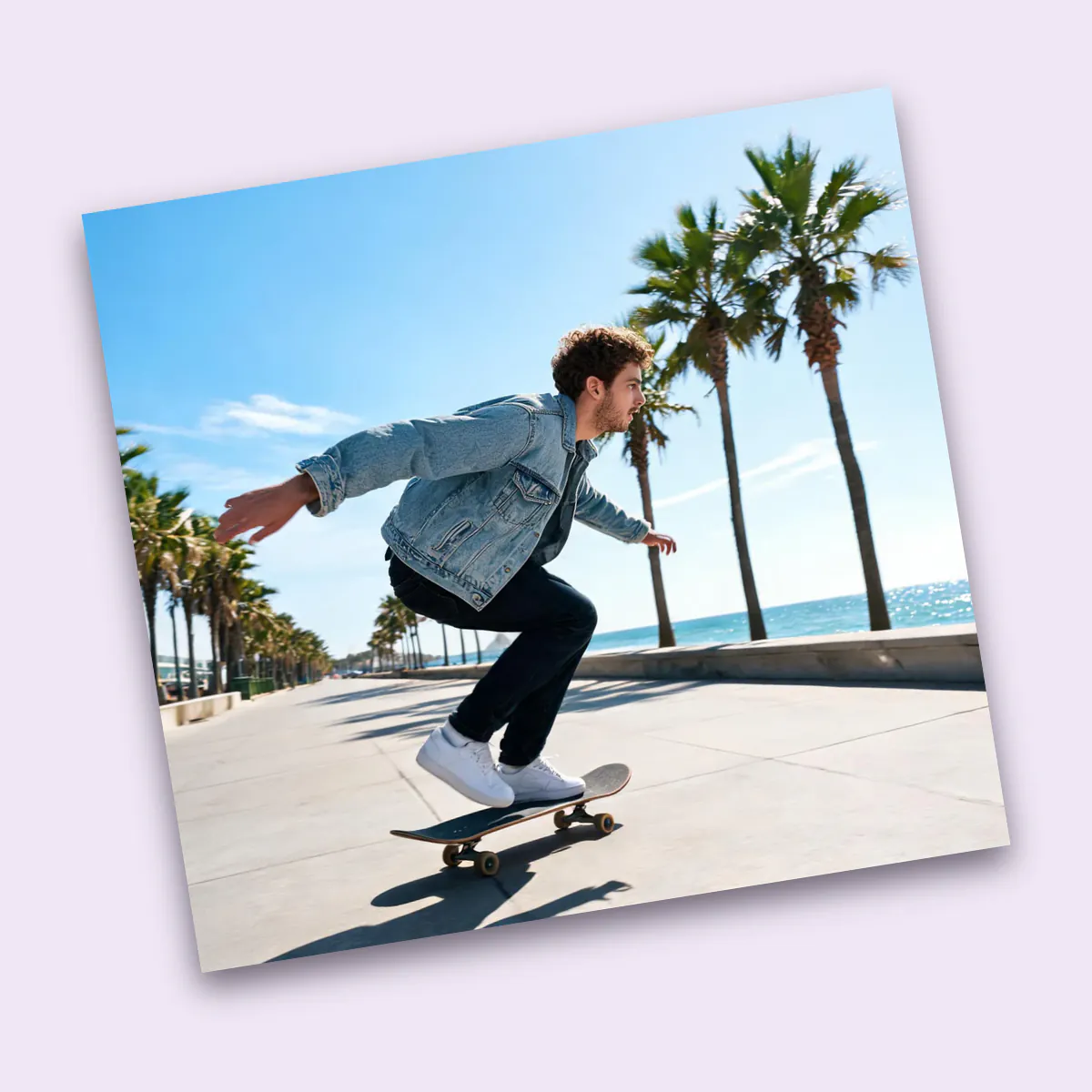
- Fotos öffnenZieh sie auf die Seite, füg sie mit Strg oder Cmd + V ein, klick auf „Fotos hochladen“ oder wähl aus deiner Mediathek. Das seitliche Skateboard-Beispiel ist schon aufgerichtet, um die Idee zu zeigen.
- Drehen und kippenNutz die Buttons „Links“, „Rechts“, „Spiegeln“ und „Kippen“ unter dem Bild oder Voreinstellungen wie „90° nach rechts drehen“ und „Vertikal kippen“. Bei mehreren Fotos gibt „Auf alle anwenden“ jeden Tipp an den ganzen Stapel weiter.
- Bei Bedarf begradigenZieh „Begradigen“ oder tipp einen Winkel ein; ein Raster erscheint, damit du den Horizont ausrichten kannst. Unter „Ecken“ wählst du „Zuschneiden“ zum Wegschneiden, „Transparent“, um alles zu behalten, oder „Farbe“, um die Ecken zu füllen.
- SpeichernWähl „Speichern als“, stell bei JPG oder WebP die Qualität ein und lade dann ein Foto oder den ganzen Stapel als ZIP herunter. Die Dateien behalten ihre Namen mit angehängtem -rotated.
Warum Fotos seitlich landen und wie die Korrektur funktioniert
- Die Drehungsmarkierung der Kamera
- Handys speichern das Sensorbild so, wie es aufgenommen wurde, und fügen einen EXIF-Orientation-Wert von 1 bis 8 hinzu, der Programmen sagt, wie sie es drehen sollen. Apps, die die Markierung lesen, zeigen das Bild aufrecht; viele Upload-Formulare und ältere Programme tun das nicht.
- Die Ausrichtung einbrennen
- Dieses Tool wendet die Markierung an und schreibt dann schlichte, aufrechte Pixel ohne Markierung. Die Vorschauleiste kennzeichnet Fotos, die eine hatten, und die gespeicherte Kopie sieht in jeder App gleich aus.
- Vierteldrehungen und Spiegeln
- Drehen um 90 oder 180 Grad und Spiegeln verschieben nur Pixel an neue Positionen, es wird also nichts unscharf. Gespiegelt wird das Bild so, wie du es siehst, deshalb tauscht „Spiegeln“ immer links und rechts auf dem Bildschirm.
- Begradigen
- Kleine Winkel erfordern eine Neuberechnung, die mit hochwertiger Glättung erfolgt. „Zuschneiden“ behält die ursprünglichen Proportionen und nutzt das größte Rechteck, das in das gedrehte Bild passt.
Wie es weitergeht