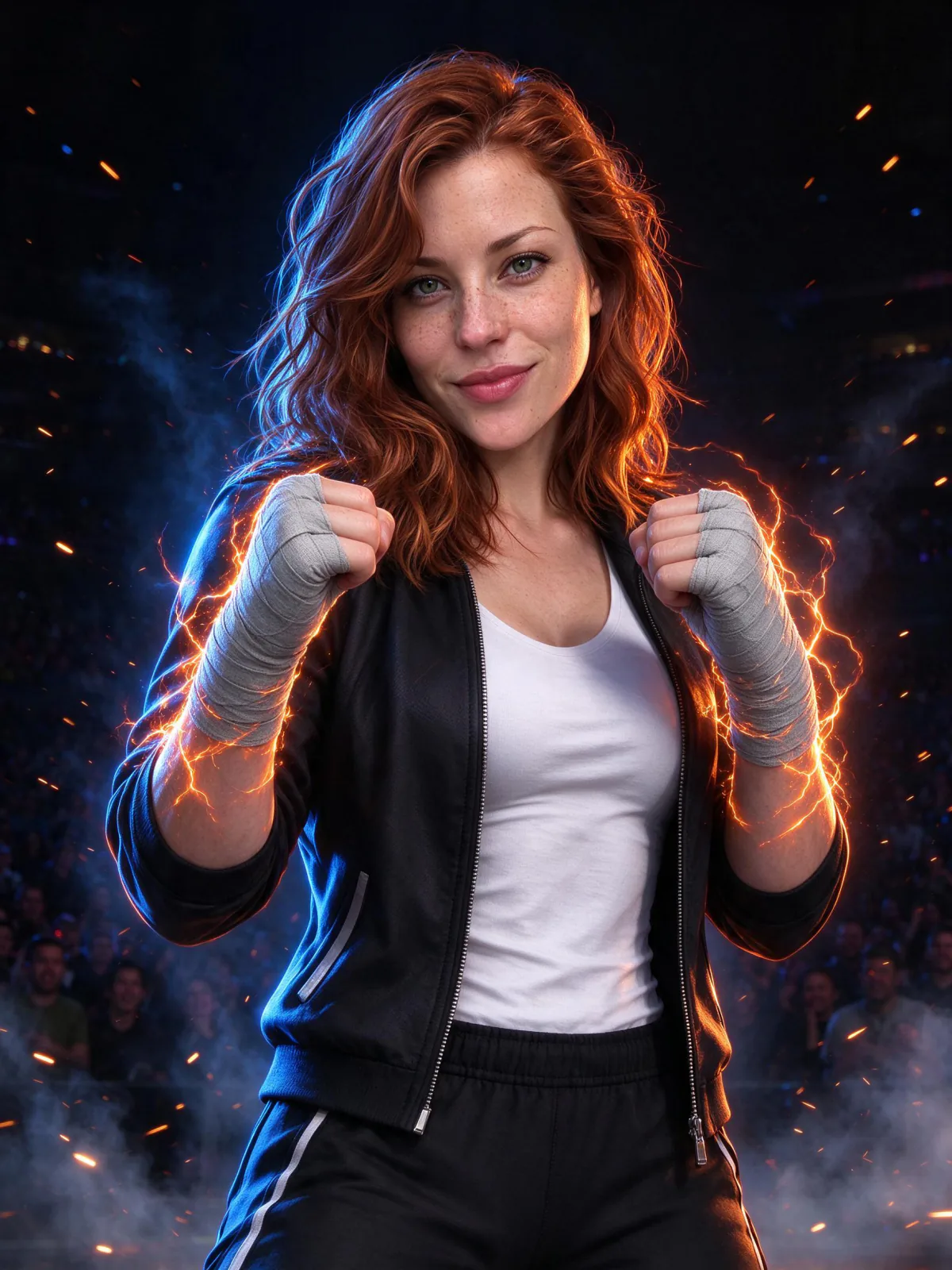
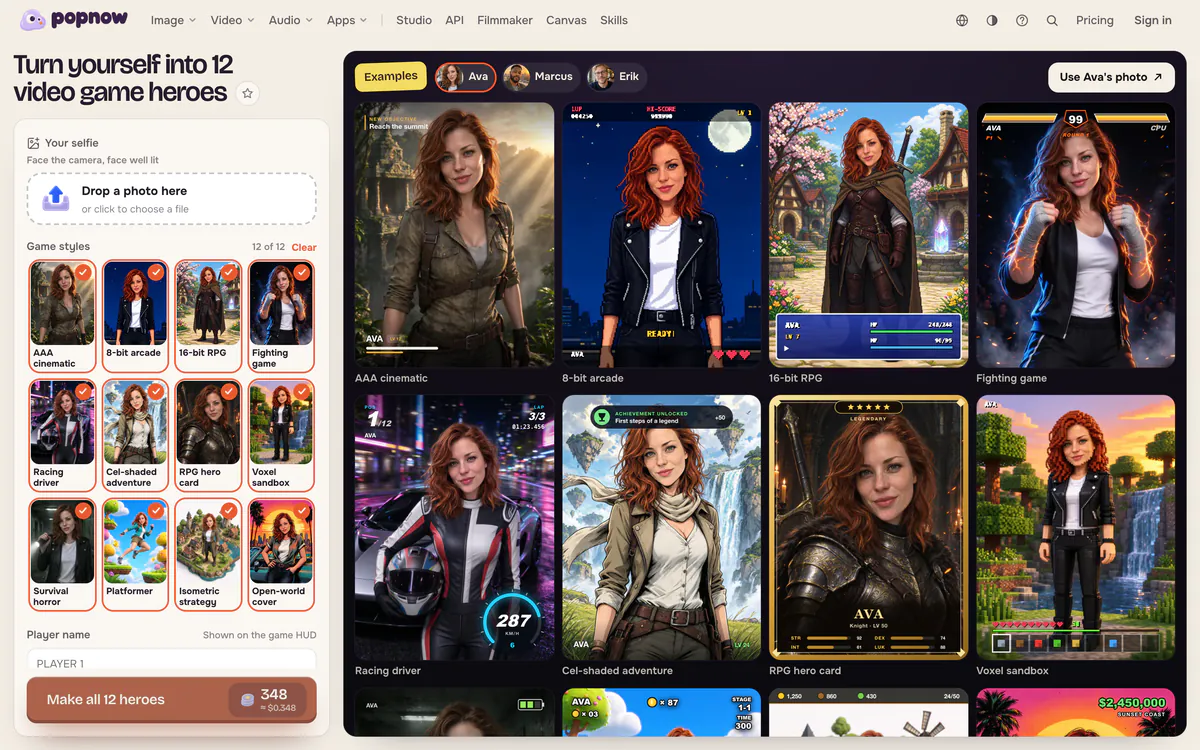
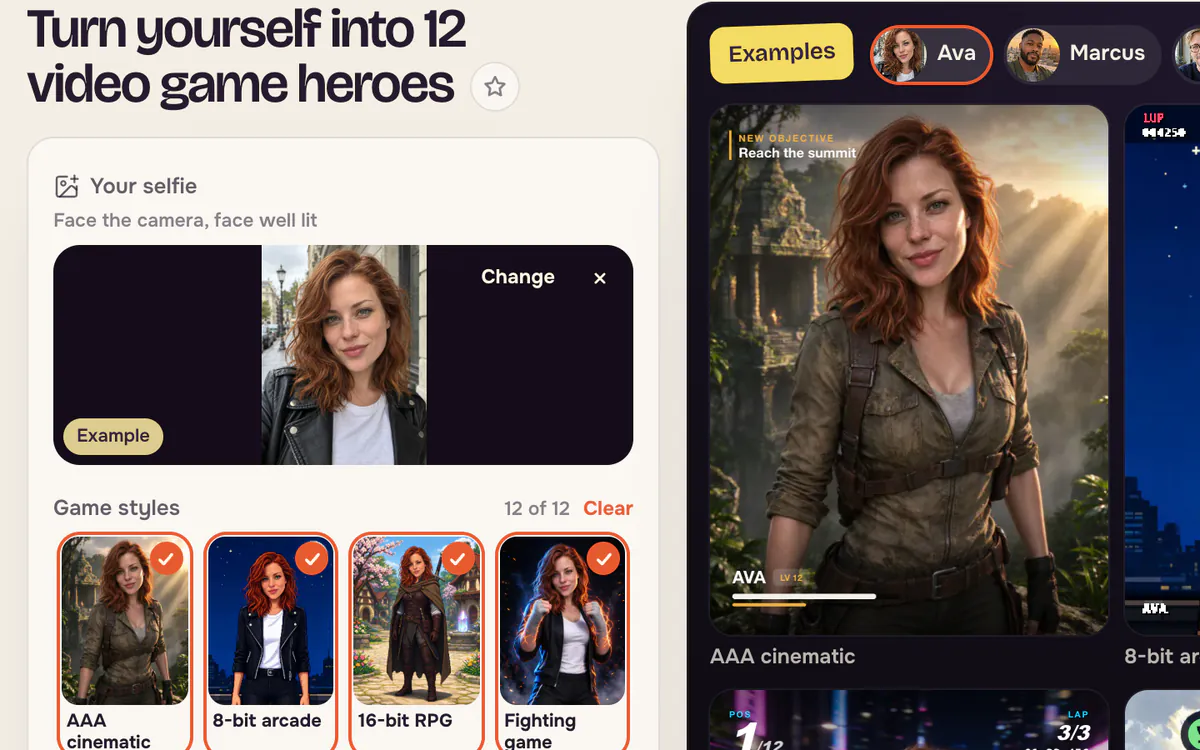
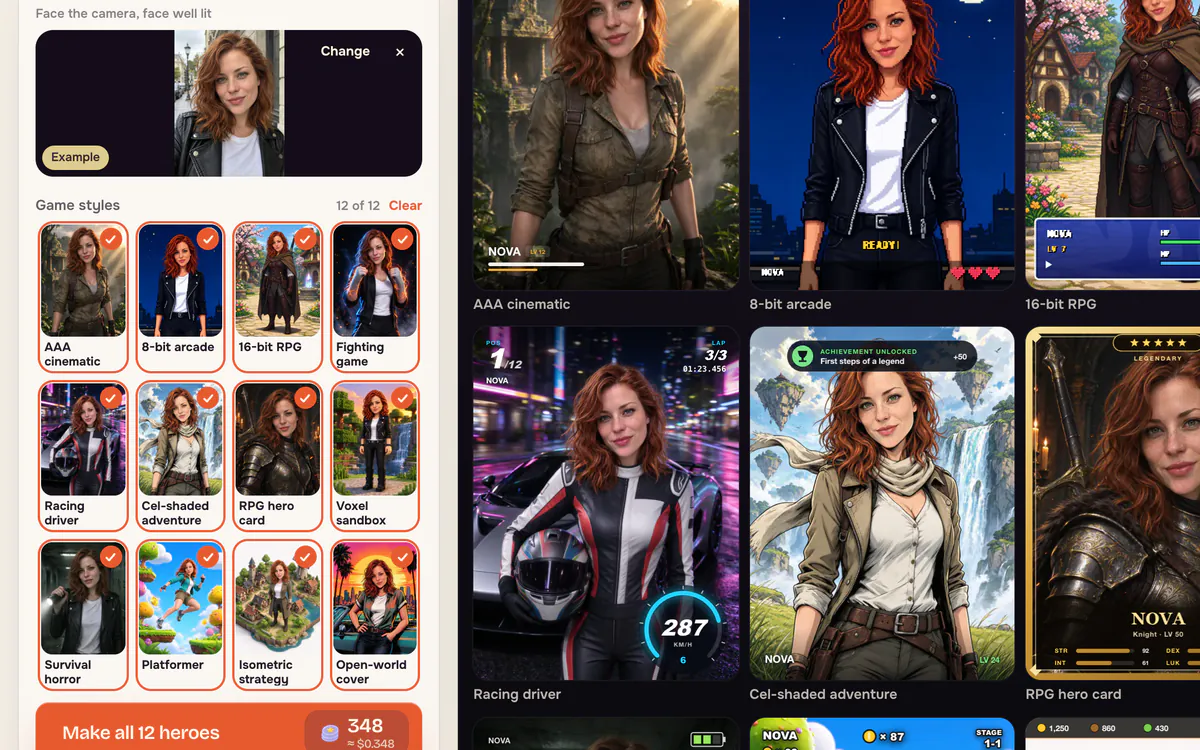
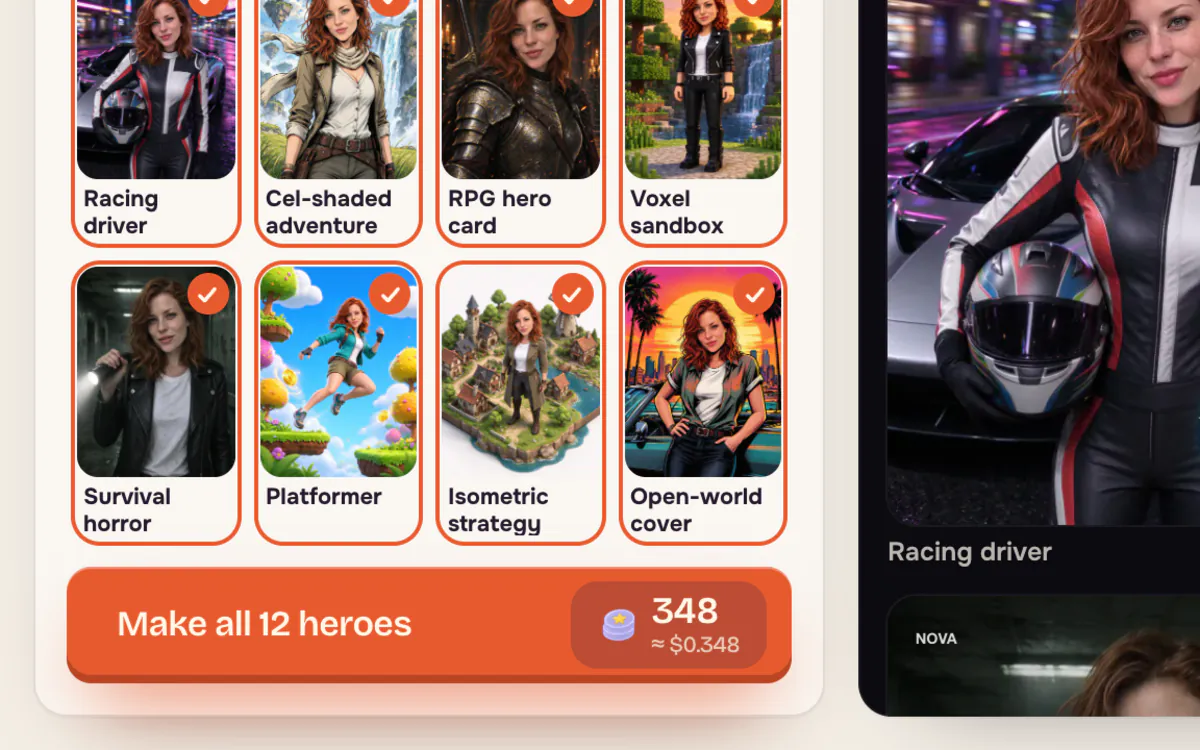
Game-Avatar verwandelt ein Selfie in 12 Videospielhelden: AAA-Kino, 8-bit-Arcade, 16-bit-RPG, Kampfspiel, Rennfahrer, Cel-Shading-Abenteuer, RPG-Heldenkarte, Voxel-Sandbox, Survival-Horror, Jump ’n’ Run, Isometrische Strategie und Open-World-Cover. Jedes Bild hat seine eigene Spielanzeige — einen Lebensbalken, einen Punktestand, einen Rundenzähler oder eine Charakterkarte — und darauf steht dein Spielername.
Schritt 1: Game-Avatar öffnen
Öffne Game-Avatar. Die Beispiele rechts zeigen alle 12 Stile für drei Beispielspieler; mit den Namen über dem Raster wechselst du zwischen ihnen.
Schritt 2: Ein Selfie hinzufügen
Ziehe ein Foto von dir hinein oder klicke auf Foto von Ava nutzen, um das Beispiel auszuprobieren. Am besten eignet sich ein Foto von vorn mit gut beleuchtetem Gesicht; Brille, Bart und Frisur bleiben erhalten.
Schritt 3: Stile wählen und deinem Spieler einen Namen geben
Anfangs sind alle 12 Stile ausgewählt; tippe auf einen Stil, um ihn wegzulassen. Gib unter Spielername bis zu 12 Zeichen ein. Die Spielanzeigen in der Beispielgalerie zeigen dann diesen Namen.
Schritt 4: Deine Helden erstellen und herunterladen
Klicke auf Alle 12 erstellen. Die Schaltfläche zeigt den Preis vor dem Start — 12 Helden kosten 348 Credits. Sobald sie fertig sind, kannst du das 3×4-Raster, einen einzelnen Helden mit oder ohne Spielanzeige oder alle auf einmal herunterladen.
Tipps für bessere Ergebnisse
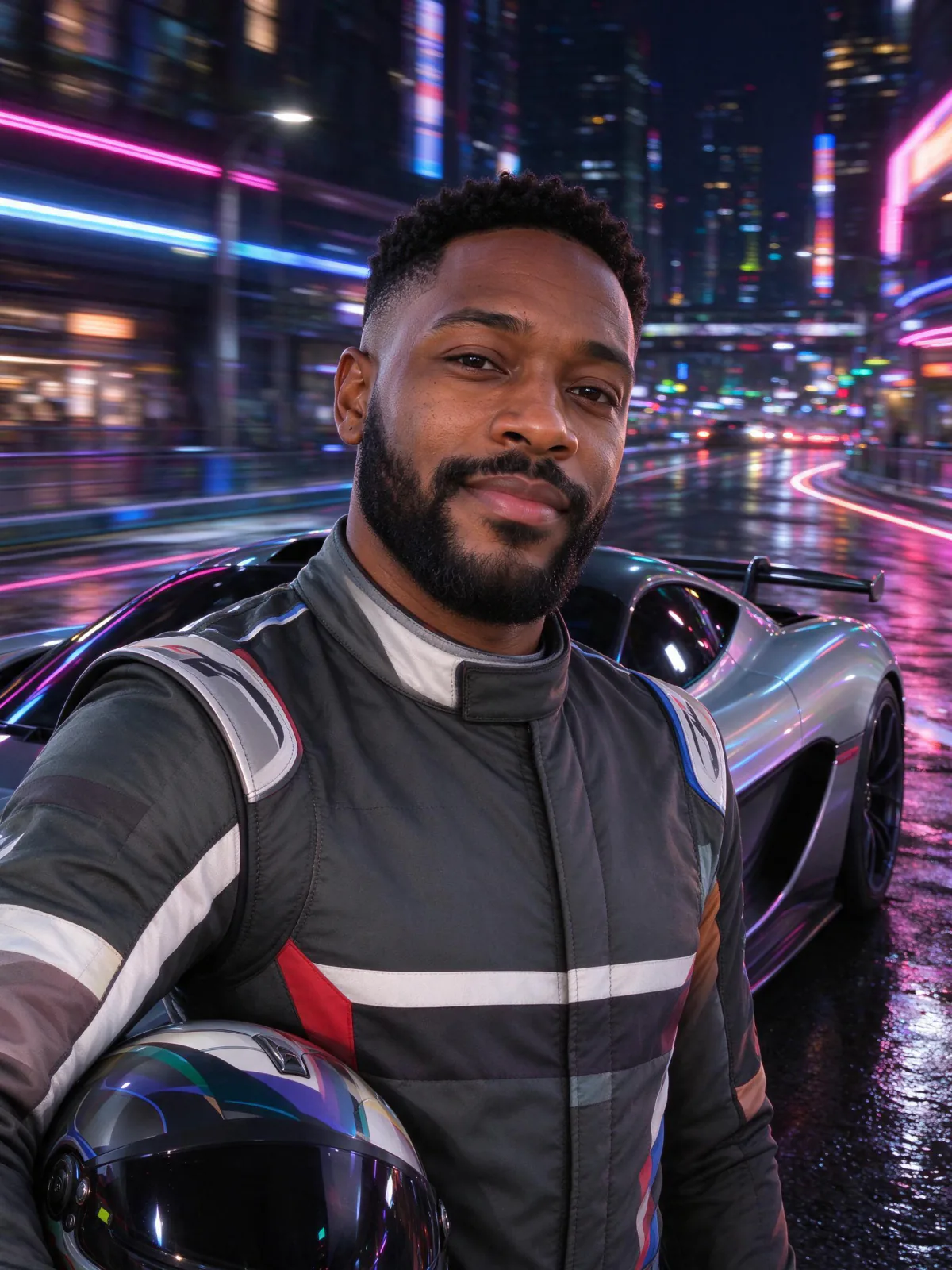
- Schau in die Kamera. Eine Seitenansicht funktioniert auch, aber ein deutlich erkennbares Gesicht von vorn bewahrt die Ähnlichkeit am besten.
- Eine Person pro Foto. Bei Gruppenfotos ist unklar, wer der Held werden soll.
- Halte den Namen kurz. Kurze Namen passen auf jede Spielanzeige, von der Arcade-Punkteleiste bis zur Heldenkarte.
- Schalte die Spielanzeige aus, wenn du in der Ergebnisansicht ein Bild ohne Einblendungen für ein Profilfoto möchtest.
Häufige Fragen
Schreibt die KI den Text auf der Spielanzeige?
Nein. Das Bild wird ohne Text erstellt. PopNow zeichnet Lebensbalken, Punktestände und deinen Spielernamen darüber, damit jeder Buchstabe stimmt.
Kann ich nur einige Stile erstellen?
Ja. Lass die Stile, die du nicht möchtest, vor dem Start weg. Der Preis auf der Schaltfläche richtet sich nach der Anzahl der ausgewählten Stile.
Kann ich das Foto eines Freundes verwenden?
Nur mit dessen Zustimmung. Game-Avatar bittet dich, die Erlaubnis zu bestätigen, bevor es das Foto einer anderen Person verwendet.
Kann ich aus einem Helden ein Video machen?
Ja. Öffne einen einzelnen Helden und wähle Animieren, um den Videogenerator mit dem bereits hinzugefügten Bild zu öffnen.