Um mit KI ein Foto in ein Video umzuwandeln, öffnest du das Bild-zu-Video-Tool, lädst das Bild als erstes Frame hoch, schreibst einen Satz dazu, was sich bewegen soll, wählst ein Videomodell und drückst auf Erstellen. Nach etwa einer Minute hast du einen 5-Sekunden-Clip, der genau mit deinem Foto beginnt.
Wir haben das mit einem Porträt und einem einzigen Prompt auf drei verschiedenen Videomodellen getestet, damit du siehst, was sich ändert, wenn du das Modell wechselst: Bewegung, Gesichter, Ton, Tempo und Preis.
Schritt 1: Wähle ein Foto, das sich gut animieren lässt
Das erste Frame des Videos ist dein Foto, deshalb entscheidet das Foto über den größten Teil des Ergebnisses. Diese Fotos funktionieren am besten:
- Ein klares Motiv, groß im Bild, mit einem sichtbaren Gesicht.
- Scharf und gut beleuchtet. Unschärfe im Foto wird im Video zu Unschärfe.
- Platz zum Bewegen. Eine Person, die läuft, hat Raum, in den sie läuft; eine Person, die am Bildrand klebt, nicht.
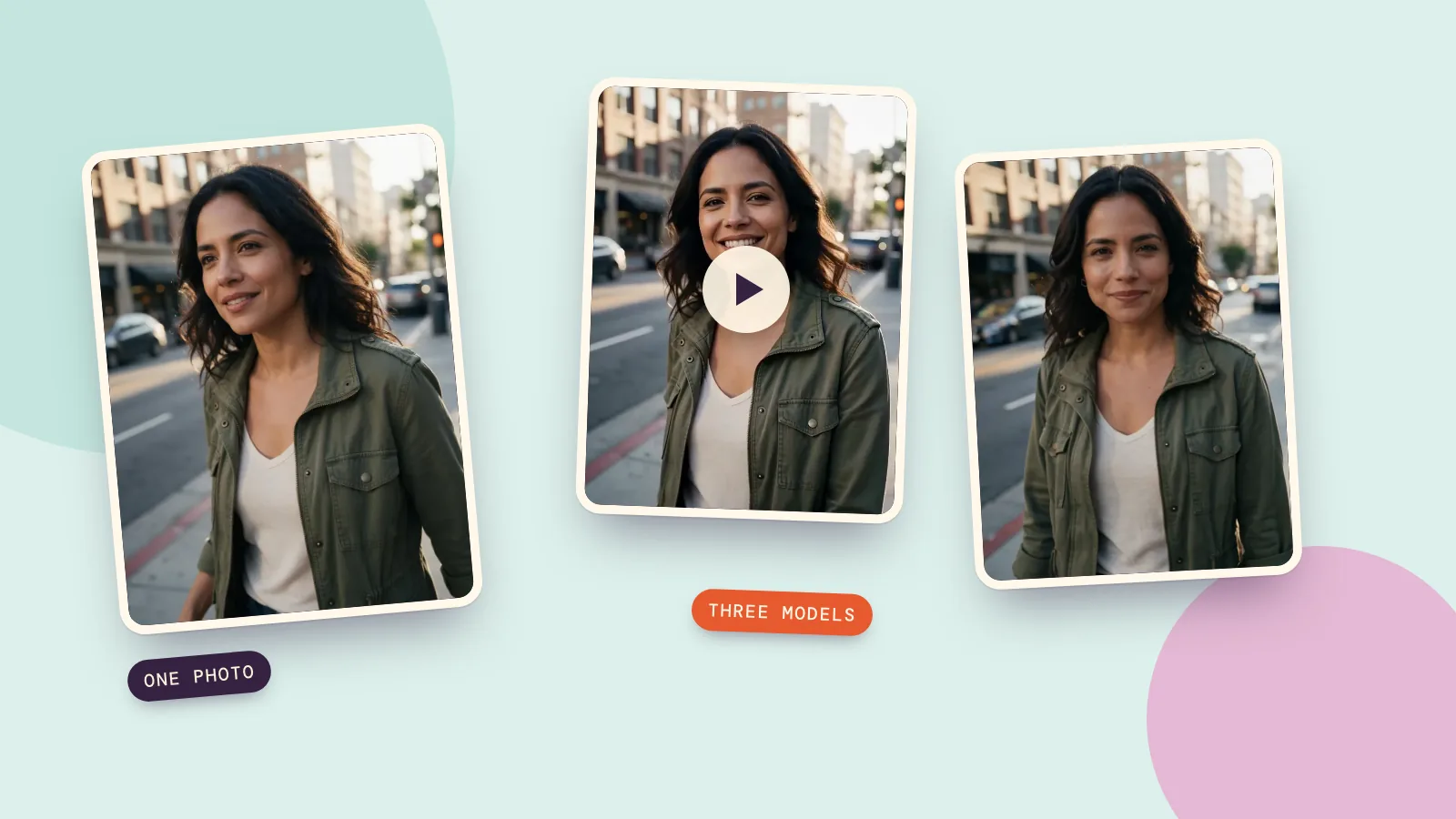
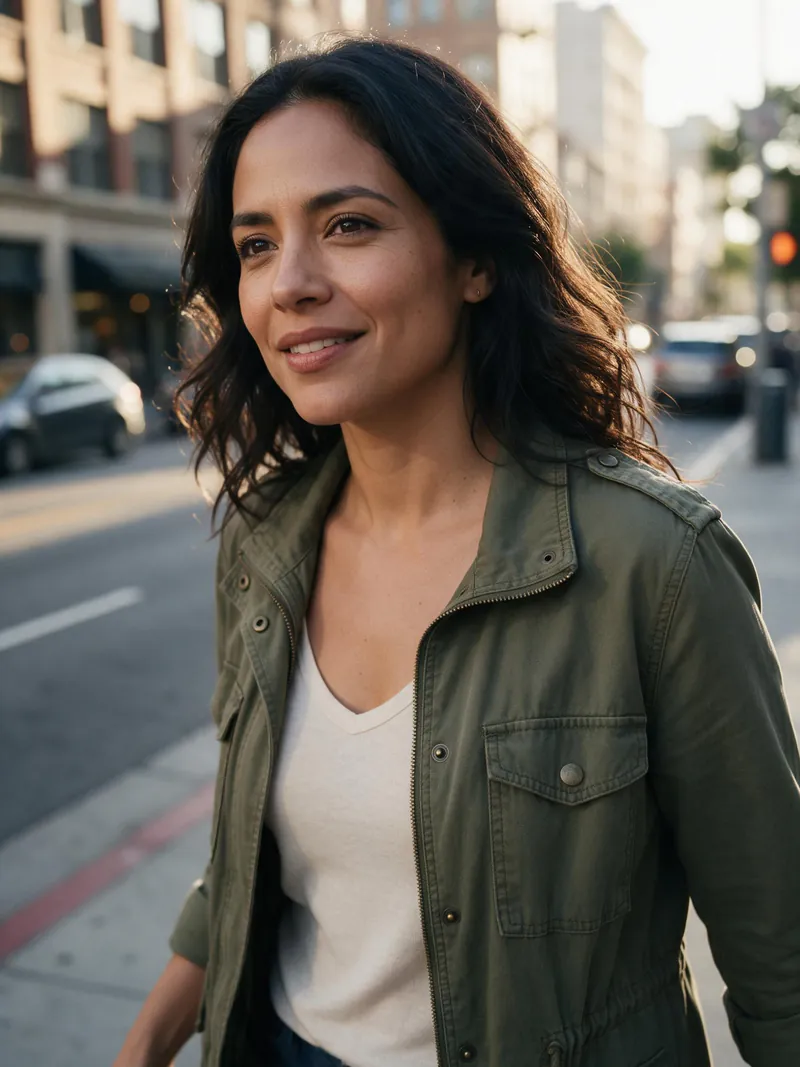
Hier ist das Foto, das wir verwendet haben. Es ist ein Porträt einer Frau auf einer Straße in der goldenen Stunde, mit einer verschwommenen Stadt dahinter:
Schritt 2: Schreib einen Satz zur Bewegung
Du beschreibst das Foto nicht; das Modell sieht es bereits. Du beschreibst, was passieren soll. Wir haben auf allen drei Modellen denselben Prompt verwendet:
She turns her head toward the camera and smiles, her hair and jacket moving gently in the breeze as she walks forward slowly, the camera drifts in a little. Natural city street sound.
Die Formel ist einfach: wer macht was, wie sich Stoff oder Haar bewegt, was die Kamera macht. Bleib bei einer Handlung. „Geht langsam nach vorn und lächelt“ schafft ein Modell gut; „geht, dann tanzt sie, dann winkt sie“ ist die Stelle, an der Gesichter zu driften beginnen.
Schritt 3: Wähle ein Modell, drei Ergebnisse
Alle drei Clips sind 5 Sekunden lang, aus demselben Foto mit demselben Prompt erstellt.
MiniMax H3
Sie dreht sich, lächelt und geht auf die Kamera zu, Haar und Jacke bewegen sich so, wie der Prompt es verlangt. Die Tonspur folgt der Zeile „natural city street sound“ aus dem Prompt. Kosten: 185 Credits.
Kling 3.0
Kling hat den ruhigsten, natürlichsten Ausdruck geliefert: ein kleines, entspanntes Lächeln statt eines breiten, und die schärfste Hautdetailzeichnung der drei. Der Ton ist standardmäßig aus, dieser Clip ist also stumm. Kosten: 336 Credits.
Seedance 2.0 Fast
Das schnellste der drei und das kleinste Bild (480p). Die Bewegung ist sanfter als bei den beiden anderen. Es ist ein gutes Modell, um fünf Ideen auszuprobieren, bevor du mehr für die beste ausgibst. Kosten: 225 Credits.
Im Vergleich
| MiniMax H3 | Kling 3.0 | Seedance 2.0 Fast | |
|---|---|---|---|
| Auflösung im Test | 768p | 720p | 480p |
| Ton | Ja | Standardmäßig aus | Ja |
| Dauer bis zum Ergebnis | etwa 80 s | etwa 130 s | etwa 40 s |
| Kosten für 5 Sekunden | 185 Credits | 336 Credits | 225 Credits |
| Am besten für | Ton und lebhafte Darstellung | Ein natürliches Gesicht | Schnelle Entwürfe |
Bei allen dreien sind Gesicht, Haar und Jacke während des ganzen Clips nah am Foto geblieben. Genau das willst du von einem Bild-zu-Video-Modell: Es bewegt dein Foto, anstatt es zu ersetzen.
Schritt 4: Herunterladen, verlängern oder einen Effekt nutzen
Dein Clip ist fertig zum Herunterladen. Wenn er länger sein soll, verlängere das Video ab dem letzten Frame. Wenn du gar keinen Prompt schreiben willst, sind Videoeffekte Ein-Tipp-Versionen von Ideen wie einem Ballon, der hochsteigt, einem Tanz oder einer Umarmung. Füge einfach ein Foto hinzu.
Prompts, die funktionieren
- Gehen. „Sie geht langsam auf die Kamera zu, der Wind bewegt ihr Haar.“
- Porträt. „Er schaut auf, lächelt und nickt leicht. Die Kamera fährt langsam heran.“
- Haustier. „Der Hund schüttelt den Kopf und wedelt mit dem Schwanz, die Kamera bleibt ruhig.“
- Produkt. „Die Kamera kreist langsam um die Tasse, Dampf steigt aus ihr auf.“
- Landschaft. „Wolken ziehen über den Himmel, Wellen breiten sich über den See aus.“
Häufige Probleme
- Das Gesicht verändert sich. Kürze den Prompt auf eine Handlung und probier dasselbe Foto mit einem zweiten Modell.
- Es bewegt sich kaum etwas. Füg eine Kamerabewegung hinzu („langsames Heranfahren“) und eine Bewegung von Körper oder Stoff („ihr Schal flattert“).
- Das Ende wirkt seltsam. Bitte um 5 Sekunden statt 10; die meisten Modelle sind in den ersten fünf am stabilsten.
- Du wolltest Ton. Schalte den Ton ein, wenn das Modell ihn anbietet, und schreib das Geräusch in den Prompt („Regen an einem Fenster“).
Wenn dieselbe Figur in vielen Clips vorkommen soll, erstelle sie einmal unter Charaktere und verwende sie bei jedem Mal als Ausgangsfoto.
FAQ
Wie verwandle ich ein Foto mit KI in ein Video?
Lade das Foto als erstes Frame in ein Bild-zu-Video-Tool hoch, schreib einen Satz zur Bewegung, wähle ein Modell und erstelle das Video. Das Ergebnis ist je nach Modell ein Clip von 3 bis 15 Sekunden.
Kann ich ein Bild kostenlos in ein Video umwandeln?
Auf PopNow nicht kostenlos, aber ein kurzer Test auf einem schnellen Modell kostet nur wenige Credits. Du zahlst pro Clip, ohne Abo, und der Preis wird dir vor dem Erstellen angezeigt.
Welche KI ist am besten, um Fotos in Videos zu verwandeln?
Das kommt darauf an, was du brauchst. In unserem Test hatte MiniMax H3 die lebhafteste Darstellung und den Ton, Kling 3.0 das natürlichste Gesicht, und Seedance 2.0 Fast war das schnellste und günstigste. Probier dein Foto mit zwei Modellen aus.
Wie lang kann das Video sein?
Jedes Modell hat eine eigene Grenze, meist 5 bis 15 Sekunden pro Clip. Für länger verlängerst du den Clip ab seinem letzten Frame oder fügst mehrere Clips zusammen.
Behält das Video das Gesicht der Person?
In unseren drei Clips ja. Nimm ein scharfes Foto mit einem klaren Gesicht, bitte um eine einzige Handlung und vermeide starke Bewegungen, dann ist die Ähnlichkeit am besten.