Ein animiertes Werbevideo ist ein kurzer Clip, meist 10 bis 20 Sekunden lang, der dein Produkt in Bewegung zeigt, im Einsatz oder im Gespräch, mit deiner Headline, deinen Verkaufsargumenten und einem Button am Ende. Du brauchst kein Shooting, um ein KI-Werbevideo zu erstellen. Lade ein klares Produktfoto hoch, wähle die Art der Anzeige, ergänze Produktnamen und Verkaufsargumente, und ein KI-Anzeigengenerator plant die Einstellungen, animiert dein Produkt in passenden Szenen und legt Text und Logo darüber. Auf PopNow kommt jede Anzeige gleichzeitig im Format 9:16, 1:1, 4:5 und 16:9.
Unten findest du echte Anzeigen, die auf PopNow aus einzelnen Produktfotos entstanden sind, wofür sich jeder Typ eignet und wie du Produkt und Marke exakt richtig hältst.
Fünf Arten animierter Produktanzeigen
Jeder Typ beantwortet eine andere Frage, die sich ein Käufer stellt. Wähle den, der zu dem Ort passt, an dem die Anzeige laufen wird.
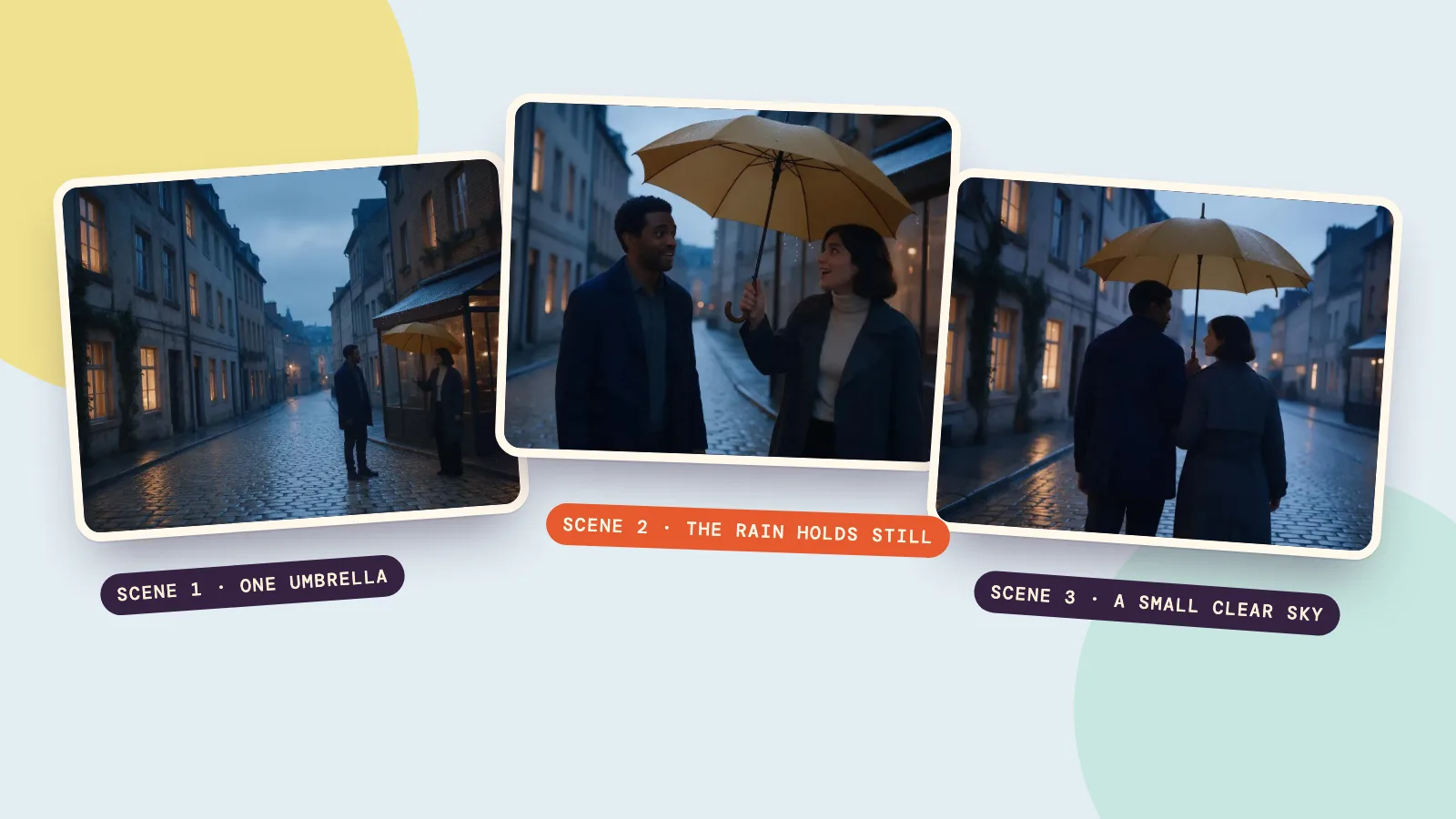
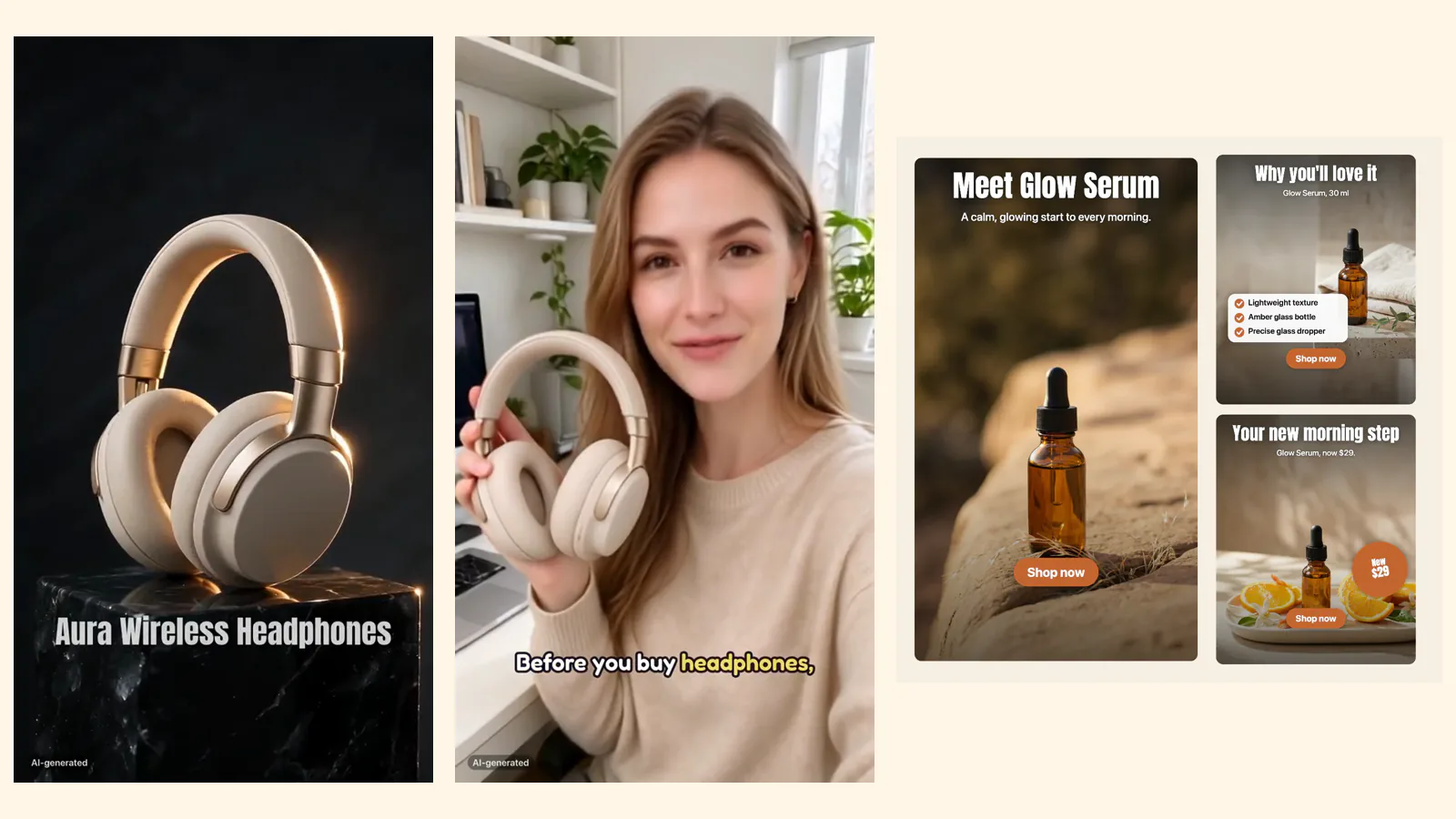
1. Ein Werbevideo im Filmstil. Stimmung, Licht, das Produkt auf einem Podest, eine Nahaufnahme der Oberfläche und eine Endkarte mit deinem Logo. Am besten für Launches, Premiumprodukte und die erste Sekunde einer Feed-Anzeige, wo es darum geht, den Scroll zu stoppen.
2. Eine Creatorin, die darüber spricht. Eine KI-Moderatorin hält dein Produkt, während ein Voiceover erklärt, warum es sich lohnt, mit Untertiteln Wort für Wort, Häkchen bei den Verkaufsargumenten und einer Preiskarte. Am besten für Social Feeds, in denen Menschen erwarten, dass jemand in die Kamera spricht.
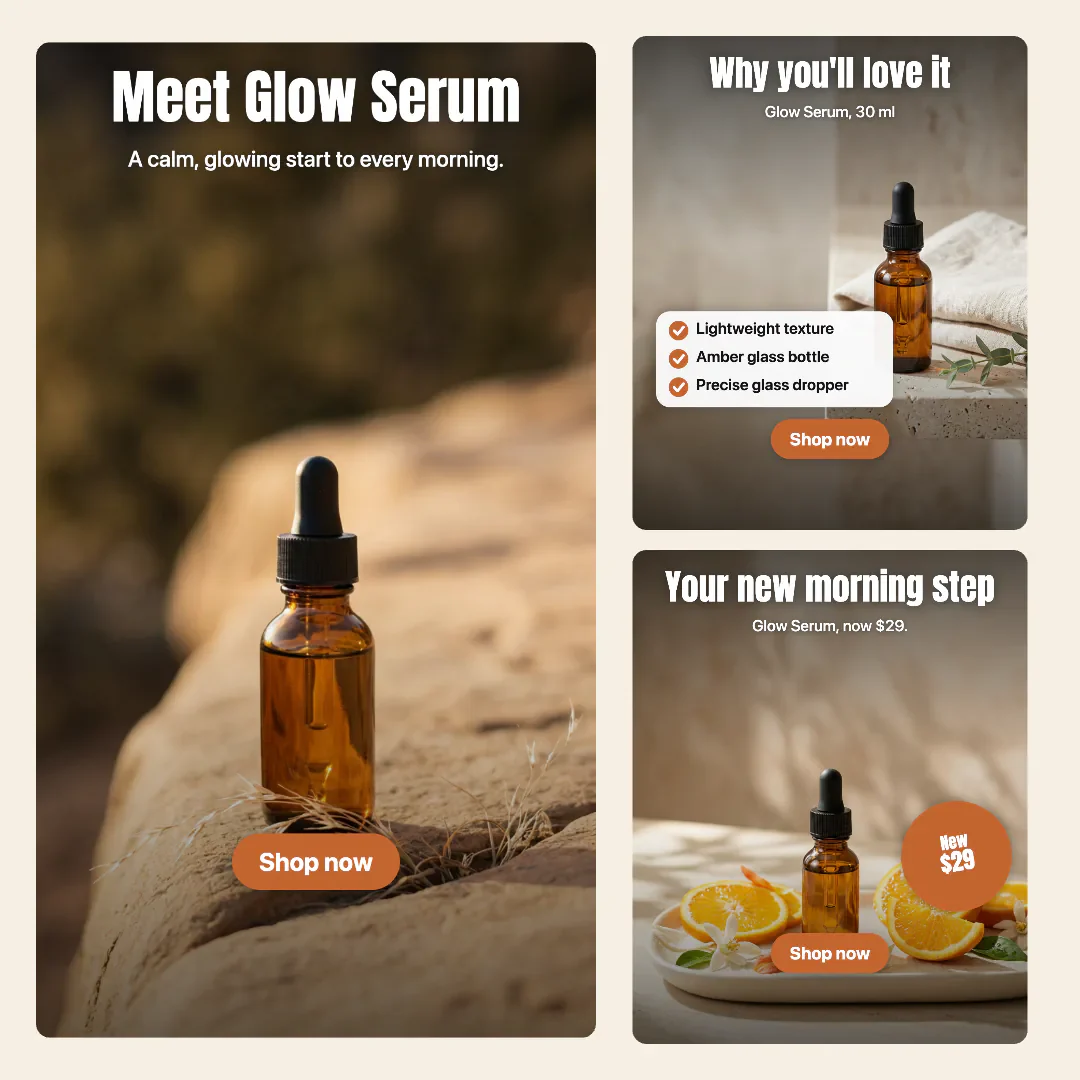
3. Bildanzeigen. Drei Standbild-Anzeigen (Hero, Vorteile, Aktion) mit deiner Headline, Verkaufsargumenten, einem Preis- oder Angebotsbadge und einem Button. Sie brauchen etwa eine Minute und sind eine einfache Art, Headlines zu testen.
4. Unboxing. Eine schlichte Schachtel auf einem Tisch, Hände heben den Deckel und dein Produkt kommt heraus. So zeigt es Größe und Oberfläche auf eine Weise, die Standbilder nicht können. Die Schachtel bleibt immer schlicht; der Generator erfindet nie Verpackung oder Extras.
5. Lifestyle. Zwei oder drei echte Momente, in denen das Produkt benutzt wird, wobei deine Verkaufsargumente nacheinander aufleuchten. Am besten für Alltagsprodukte, bei denen der Moment mehr verkauft als das Objekt.
So erstellst du ein animiertes Werbevideo aus einem Produktfoto
- Wähle dein bestes Produktfoto. Ein scharfes Foto, auf dem das ganze Produkt zu sehen ist und nichts das Etikett verdeckt. Wenn du nur einen Handyschnappschuss hast, setze das Produkt zuerst mit KI-Produktfotografie in eine saubere Szene. Ein schlichter Hintergrund hilft, ist aber nicht nötig. Du kannst auch den Link zu deiner Produktseite einfügen, dann werden Foto und Name von dort gelesen.
- Öffne den Anzeigengenerator und wähle einen Typ. Filmstil für Launches, Creator für Social Feeds, Bildanzeigen zum Testen von Headlines.
- Nenne die Fakten. Produktname, bis zu drei Verkaufsargumente, Preis oder Angebot und der Button-Text. Das sind die einzigen Behauptungen, die die Anzeige verwendet. Daraus schreibt der Generator Headline, Skript und Szenen.
- Wähle deine Formate. 9:16 für Stories, Reels und TikTok, 1:1 und 4:5 für Feeds, 16:9 für YouTube und deine Website. Zusätzliche Formate kosten nicht mehr: dieselbe Anzeige wird für jedes Format neu angeordnet, nicht gestreckt.
- Prüfe den Preis und drück auf Meine Anzeigen erstellen. Jeder Anzeigentyp zeigt seinen Preis, bevor etwas läuft, und fehlgeschlagene Szenen werden erstattet.
- Korrigiere Text kostenlos und lade dann herunter. Ändere nach der Erstellung jede Headline oder Zeile und lade alles herunter oder finde es in deinen Assets.
Produkt und Marke exakt richtig halten
Vertrauen verliert man am schnellsten, wenn das Produkt in der Anzeige etwas anders aussieht als das, was ankommt. Drei Dinge helfen:
- Dein Foto ist die Referenz für jede Einstellung. Das Produkt behält Form, Farben und Etikett, und die Endkarte zeigt immer dein Originalfoto oder deinen Freisteller statt einer Neuzeichnung.
- Markenregeln. Trage im Markenkit die Wörter ein, die immer exakt geschrieben werden müssen (Markenname, Produktnamen, Etikettentext, freigegebene Aussagen), und die Wörter, die du nie sagst. Eine Markenprüfung nach der Erstellung markiert jede Abweichung oder verbotenes Wort, mit einem Button „Korrigieren“.
- Deine Farben und Schriften. Speichere dein Logo, drei Markenfarben und zwei Schriften einmal, dann verwenden alle Headlines, Buttons, Badges und Endkarten sie.
Wo du sie laufen lässt und was du kennzeichnen musst
Die meisten Werbeplattformen verlangen von Werbetreibenden, anzugeben, wenn eine Anzeige realistisch wirkende KI-generierte Personen oder Szenen enthält, und die Regeln unterscheiden sich nach Plattform und Land. Die Videos können ein kleines KI-generiert-Label tragen, wie in den Beispielen oben, und die Creator-Anzeigen behaupten nie persönliche Ergebnisse. Für das Kleingedruckte lies die aktuelle Richtlinie jeder Werbeplattform, zum Beispiel Metas KI-Hinweise, und die FTC-Hinweise zu Empfehlungen, wenn du in den USA wirbst.
Teste zwei oder drei Typen gegeneinander, bevor du einen skalierst. Wenn du online verkaufst, stellt die Seite Werkzeuge für E-Commerce-Verkäufer Produktfoto, Angebotsset und Anzeigenwerkzeuge nebeneinander. Ein Werbevideo im Filmstil und eine Creator-Anzeige gewinnen oft bei unterschiedlichen Zielgruppen, und die Bildanzeigen zeigen dir günstig, welche Headline funktioniert.
FAQ
Was ist eine animierte Video-Anzeige?
Eine kurze Videoanzeige, meist 10 bis 20 Sekunden, in der sich das Produkt bewegt, benutzt wird oder von jemandem präsentiert wird, mit Text, Verkaufsargumenten und einem Button. Sie lässt sich mit einem KI-Anzeigengenerator aus einem einzigen Produktfoto erstellen.
Kann ich ein Werbevideo aus nur einem Foto machen?
Ja. Ein klares Produktfoto reicht für jeden Anzeigentyp. Das Foto dient als Referenz für jede Einstellung, damit das Produkt Form, Farben und Etikett behält.
Welche Formate sollte ich exportieren?
9:16 für Stories, Reels und TikTok, 1:1 oder 4:5 für Feed-Beiträge und 16:9 für YouTube und Websites. Auf PopNow bekommst du alle gewählten Formate gleichzeitig, und zusätzliche Formate kosten nicht mehr.
Verwenden die Creator-Anzeigen echte Menschen?
Nein. Die Moderatorin ist KI-generiert und behauptet keine persönlichen Ergebnisse. Wenn du möchtest, kannst du dein eigenes Foto als Moderation verwenden; es bleibt ein Standbild.
Kann ich die Anzeigen kommerziell nutzen?
Ja. Soweit das Gesetz es erlaubt, gehört dir, was du mit PopNow erstellst, und du kannst es in privaten und kommerziellen Projekten nutzen. Lade nur Produkte, Logos und Fotos hoch, für die du die Rechte hast.