Seedream 5.5 ist ein KI-Modell zur Bilderzeugung und Bildbearbeitung vom Seed-Team bei ByteDance. Es kann Bilder aus Text erstellen, Bilder anhand von Referenzen bearbeiten, ein Bild in mehreren Schritten verfeinern und PNG-Grafiken mit transparentem Hintergrund erzeugen.
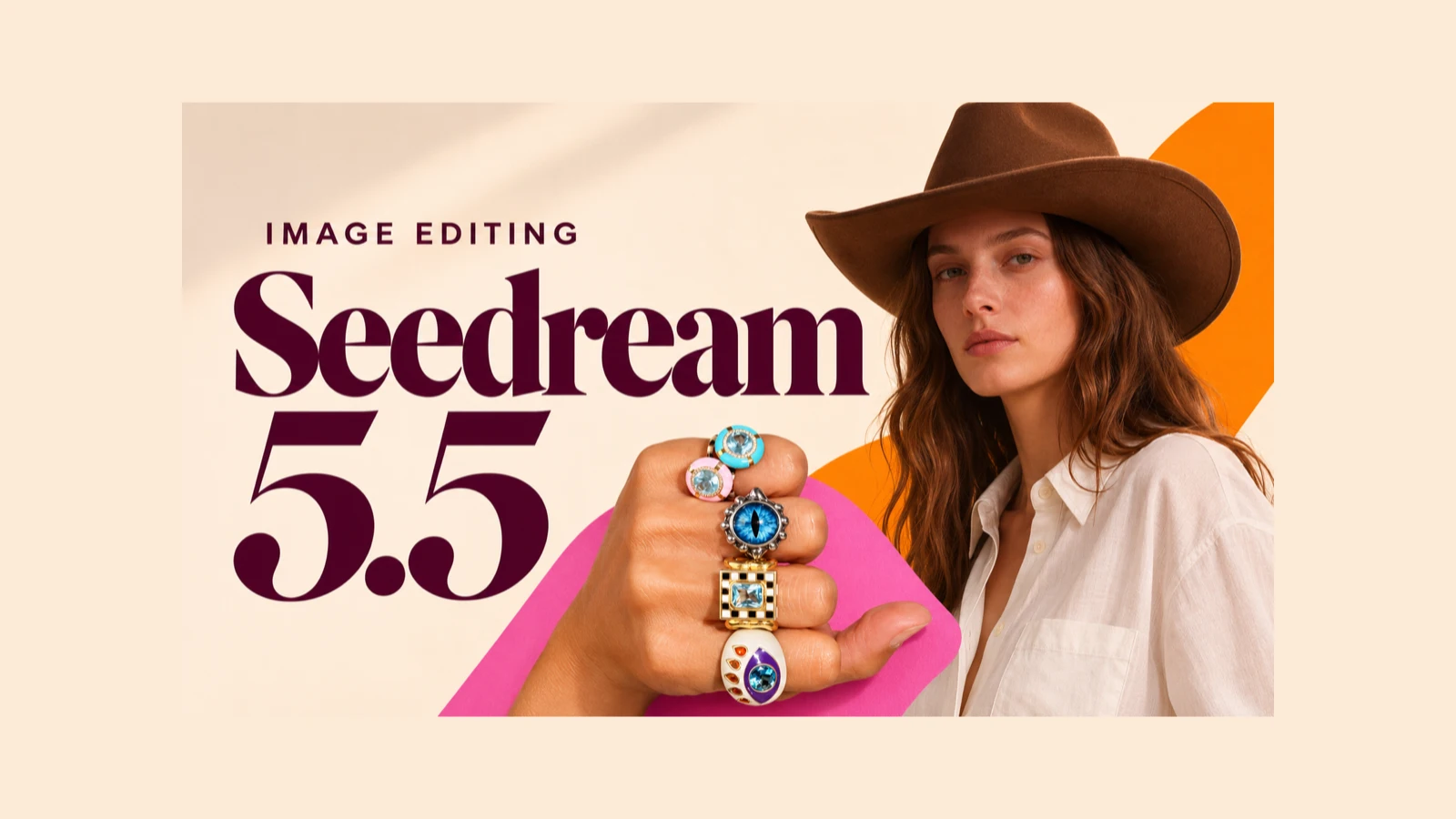
Seedream 5.5 ist jetzt auf PopNow verfügbar. Du kannst ein Bild hochladen und eine bestimmte Änderung beschreiben. Zum Beispiel kannst du die Sonnenbrille in einem Porträt austauschen oder einen einzelnen Ring ersetzen und dabei die umliegenden Details erhalten.
Was kann Seedream 5.5?
- Gezielte Änderungen. Beschreibe das Objekt oder den Bereich, den du ändern möchtest, etwa ein einzelnes Accessoire, eine Produktfarbe oder die Überschrift oben auf einem Poster.
- Bearbeitung in mehreren Schritten. Verwende das Ergebnis einer Bearbeitung als Ausgangsbild für die nächste. Speichere zwischendurch Versionen, damit du zu einem guten Ergebnis zurückkehren kannst, falls sich Details zunehmend verändern.
- Text und Layout. Gib den genauen Wortlaut und die Position von Überschriften, Beschriftungen und Kleingedrucktem auf Postern oder Infografiken an. Lies den Text im fertigen Bild Korrektur, besonders Zahlen und mehrsprachige Texte.
- Transparente PNG-Grafiken. Beschreibe, welche Teile deckend, durchscheinend oder vollständig transparent sein sollen. Prüfe den Alphakanal der exportierten Datei, bevor du sie auf einen anderen Hintergrund setzt.
- Realistische Beleuchtung und Referenzbilder. Beschreibe Lichtrichtung, Material und Schatten. Wenn du Referenzen kombinierst, gib an, welches Bild das Motiv, das Layout oder die Optik vorgibt.
- Getrennte Ebenen. In PopNow zerlegt „Bild in Ebenen aufteilen“ ein fertiges Bild in ein Basisbild und transparente Ebenen. Du kannst 2 bis 100 Ausgabebilder einschließlich des Basisbilds anfordern, um Elemente für die weitere Gestaltung vorzubereiten.
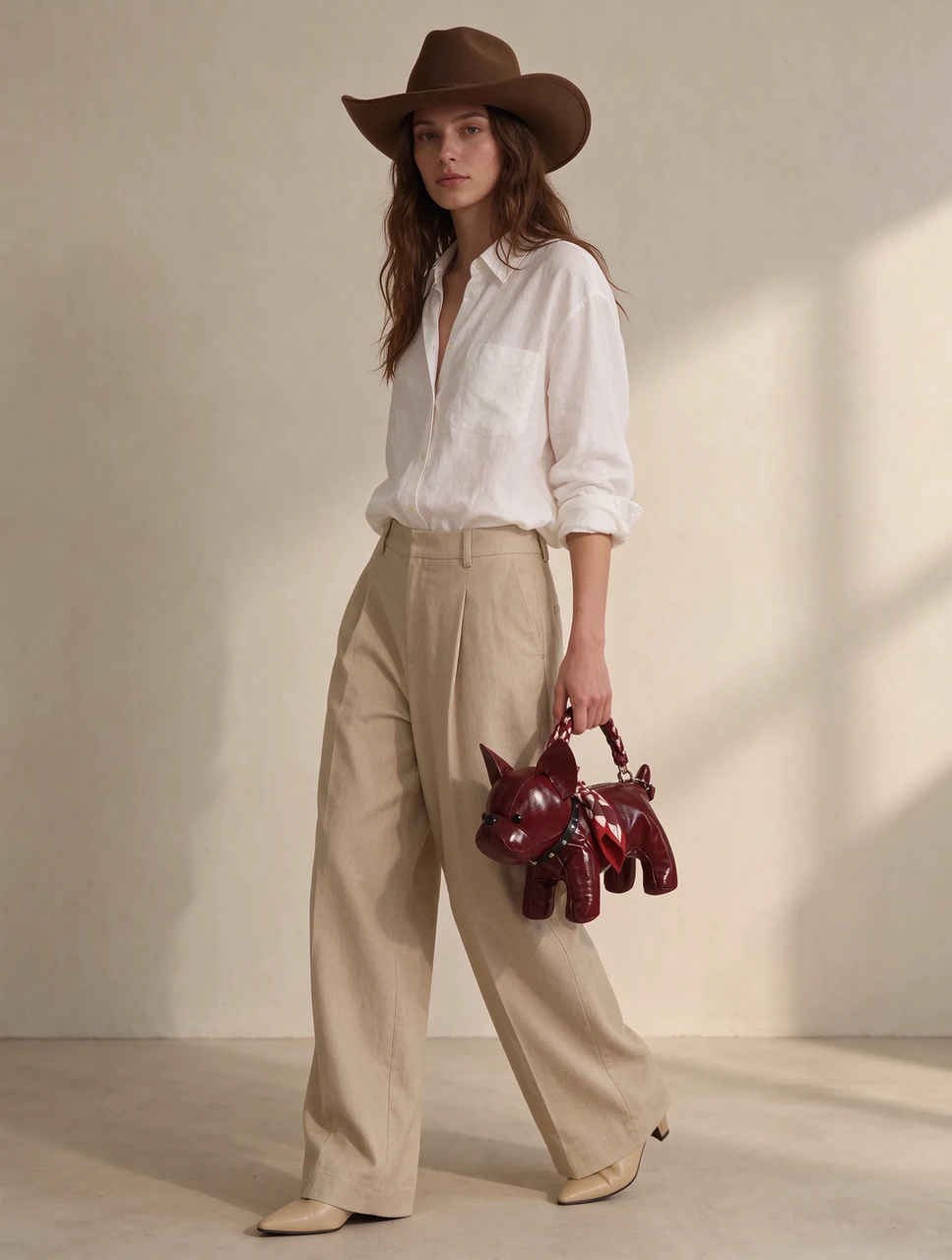
Die folgenden sechs Prompts zeigen, wie du diese Funktionen für konkrete Aufgaben nutzt.
So schreibst du einen Bearbeitungs-Prompt für Seedream 5.5
Gehe vom aktuellen Bild aus. Wenn du mehrere Referenzen anhängst, erläutere, was jede davon vorgibt. Nutze zum Beispiel Bild 1 für das Produkt und den Kamerawinkel und Bild 2 für die Hintergrundfarbe. Benenne dann das Objekt oder den Bereich, den du bearbeiten möchtest, beschreibe das gewünschte Ergebnis und liste die Details auf, die unverändert bleiben sollen.
- Ziel benennen. Gib eine Position und ein sichtbares Merkmal an, etwa den kleinen goldenen Ring rechts.
- Änderung beschreiben. Nenne die neue Farbe, das Material, den Text oder die Position. Gib bei Bedarf auch an, wie stark die Änderung ausfallen soll.
- Umgebung festhalten. Benenne Texte, Objekte, Reflexionen, Schatten oder den Bildausschnitt, die du erhalten möchtest.
- Ergebnis prüfen. Vergleiche es in voller Größe mit dem Ausgangsbild, besonders an den Rändern des bearbeiteten Bereichs und bei kleinem Text.
In PopNow kannst du für eine Bearbeitung bis zu zehn Referenzbilder verwenden. Bezeichne sie im Prompt als Bild 1, Bild 2 und so weiter. Wähle das Seitenverhältnis selbst: Seedream 5.5 verwendet bei Bearbeitungen das gewählte Ausgabeformat, statt automatisch dem Ausgangsbild zu folgen.
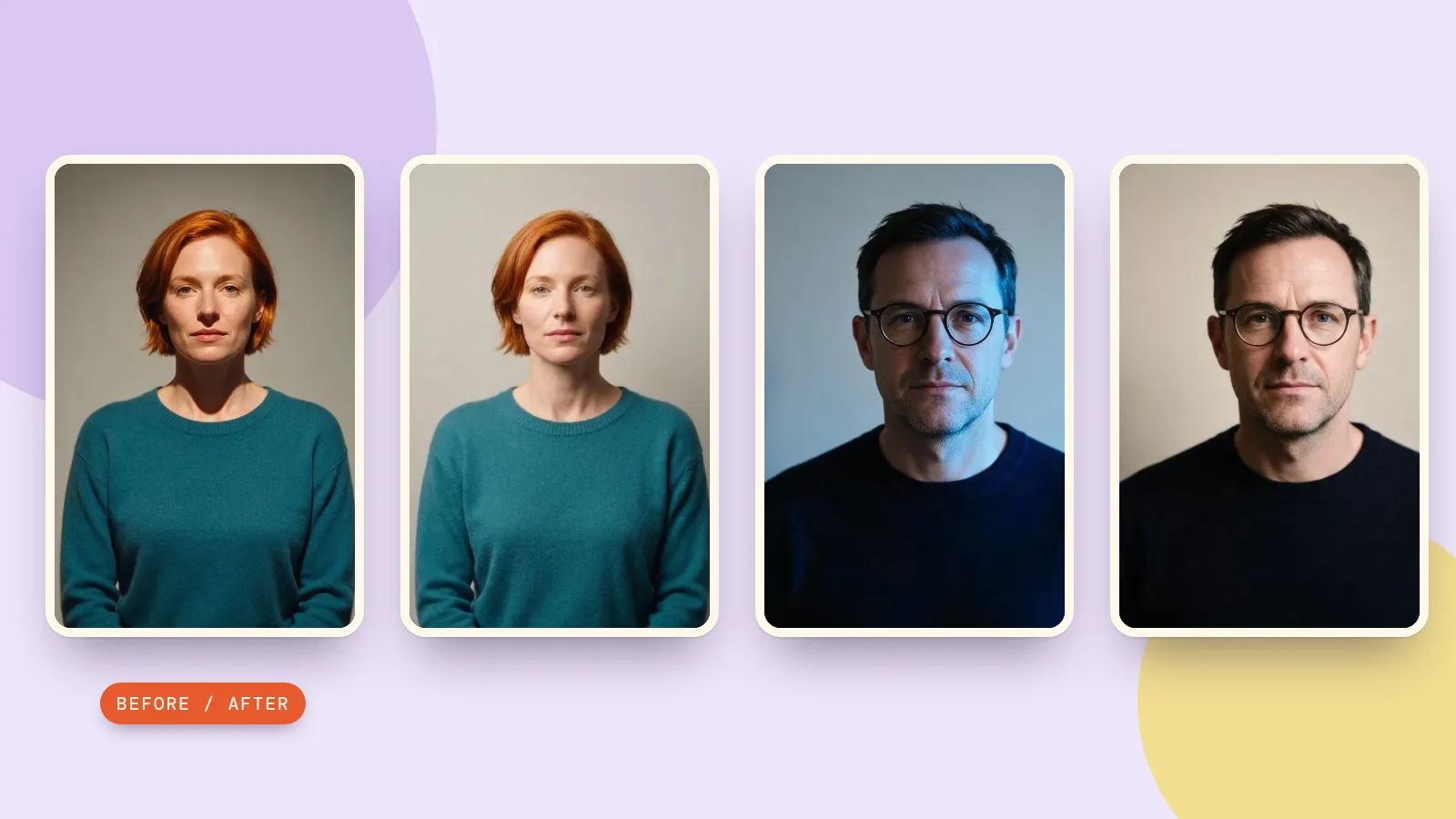
1. Brillen in mehreren Schritten austauschen
Benenne bei einer Porträtbearbeitung das Accessoire, seinen Ersatz und die Merkmale der Person, die erhalten bleiben sollen. Beschränke jede Anweisung auf eine Änderung, damit du Gesicht und Kleidung zwischen den Schritten prüfen kannst.
Diesen Prompt ausprobieren
Verwende für einen weiteren Schritt das zuletzt akzeptierte Bild und beschreibe die nächste Änderung vollständig. Wenn du zum Beispiel die Brille entfernen möchtest, fordere dazu auf, sie zu entfernen und den sichtbaren Bereich um die Augen wiederherzustellen, während Gesichtsausdruck und Frisur erhalten bleiben.
2. Ein einzelnes Produktdetail ersetzen
Bei Schmuck muss das Ziel präzise beschrieben sein. Identifiziere auf einer Hand mit mehreren Ringen den gewünschten Ring anhand seiner Position und seines Aussehens. Beschreibe dann sein neues Design und die umliegenden Details, die erhalten bleiben sollen.
Diesen Prompt ausprobieren
Prüfe die Kontaktstelle zwischen Ring und Finger, die Form der Fassung und die benachbarten Ringe. Vergleiche bei einem kommerziellen Produktbild das Design außerdem mit dem Artikel, den du verkaufen möchtest.
3. Einen zur Beleuchtung passenden Dunst hinzufügen
Beschreibe, wo der Dunst erscheinen soll und vor oder hinter welchen Objekten er verläuft. Diese räumlichen Angaben helfen dabei, die Änderung und die Objekte festzulegen, die klar erkennbar bleiben sollen.
Diesen Prompt ausprobieren
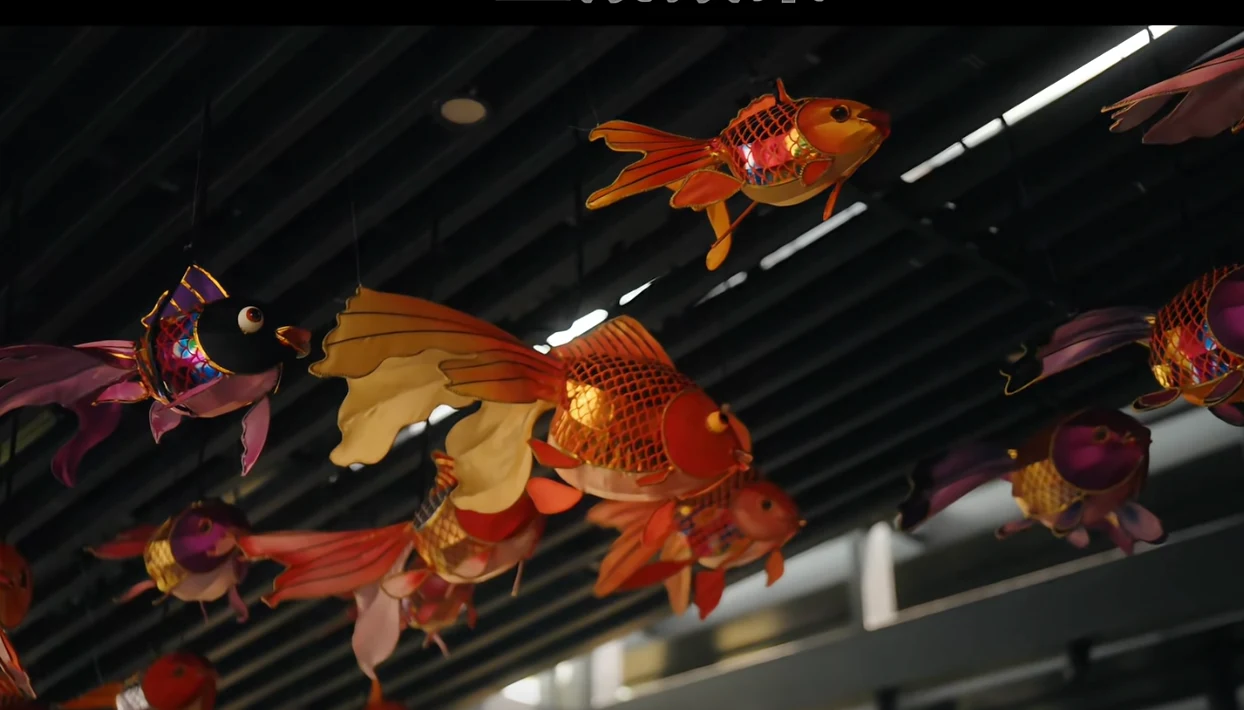 Vorher
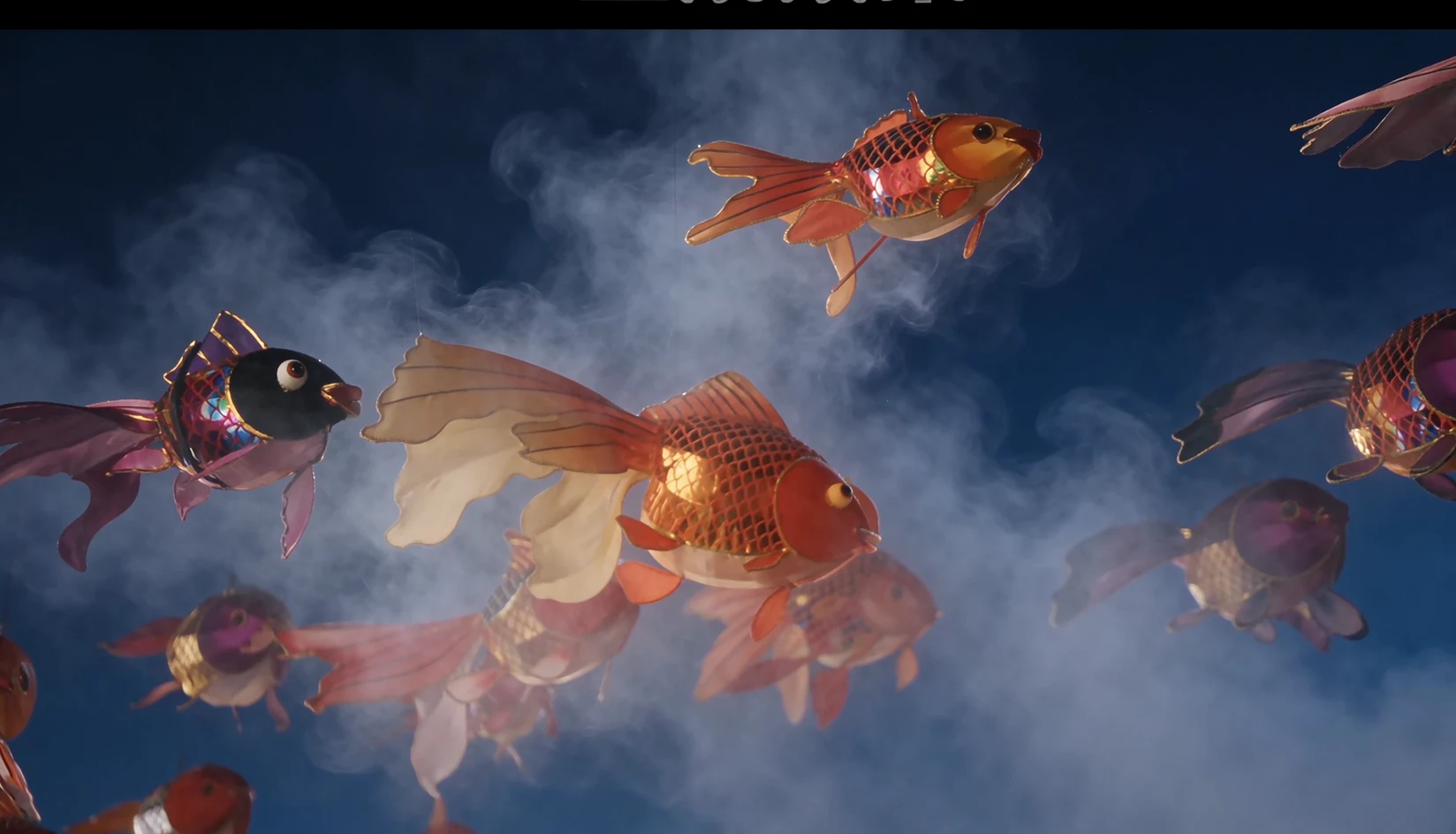 Nachher
Prüfe die Übergänge zwischen Dunst, Laternen und Decke. Auch bei einem weichen atmosphärischen Effekt sollten wichtige Silhouetten erkennbar bleiben.
4. Ein Poster mit viel Text strukturieren
Beschreibe zuerst das Hauptmotiv und die Leserichtung, bevor du die Texte aufzählst. Weise der großen Überschrift, seitlichen Beschriftungen und dem Kleingedruckten jeweils eigene Positionen und Größen zu. Gib bei mehrsprachigen Texten den benötigten Wortlaut exakt an und prüfe nach der Generierung jede Zeile.
Diesen Prompt ausprobieren
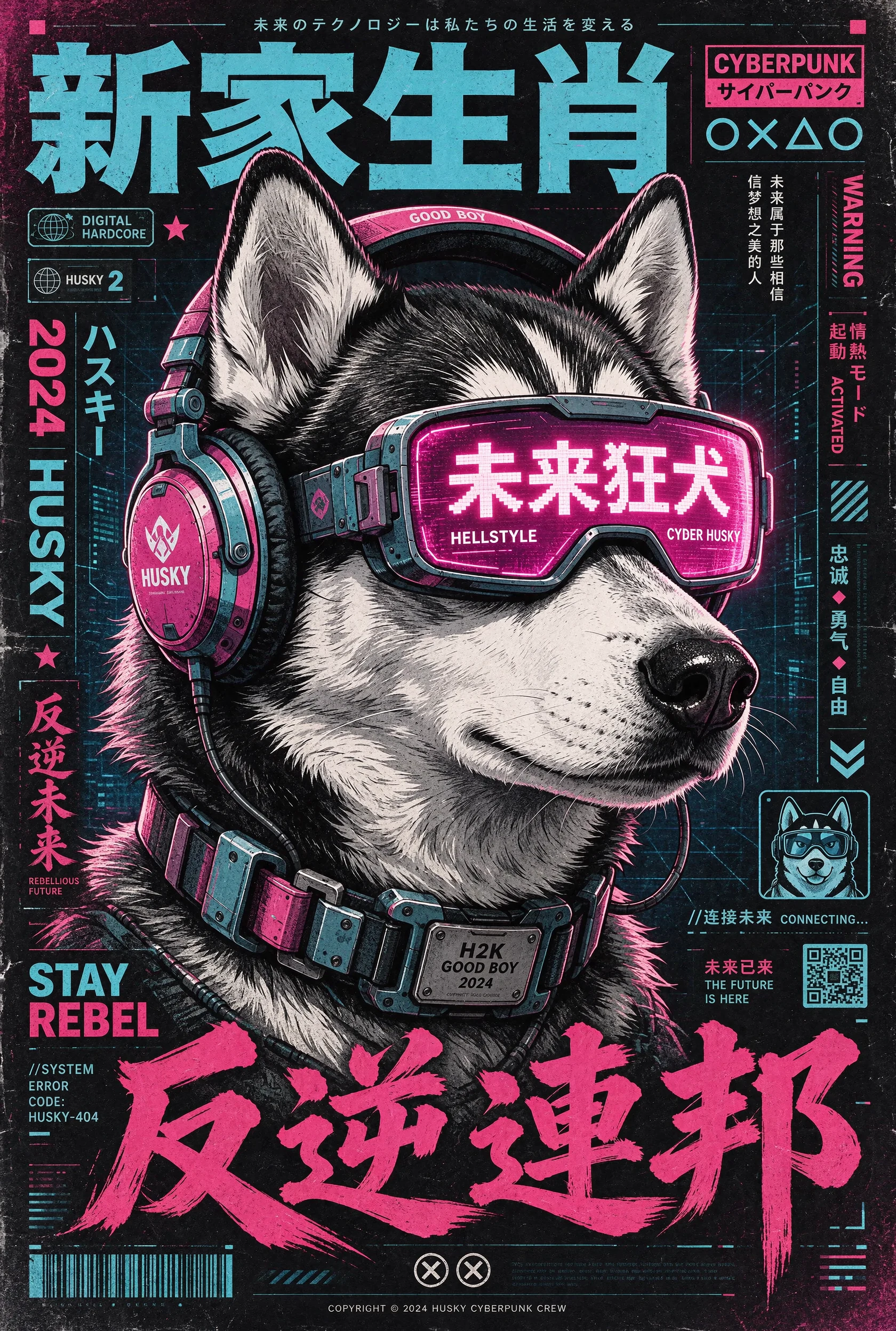
Ersetze für eine echte Veranstaltung die Beispieltexte durch den genauen freigegebenen Wortlaut. Prüfe Rechtschreibung, Daten und Zahlen vor dem Export des fertigen Designs. Verwende für Texte, die exakt stimmen müssen, bearbeitbare Textebenen.
5. Schrift einen Materiallook geben
Wenn das Wort selbst das Hauptmotiv ist, beschreibe Form und Oberfläche. Du kannst denselben Schriftzug mit verschiedenen Fasern, Metall, Blumen oder anderen Materialien ausprobieren und dabei jeweils nur die Materialanweisung ändern.
Diesen Prompt ausprobieren
Prüfe die Anzahl der Buchstaben und ihre Innenräume. Wenn eine Textur das Wort schwer lesbar macht, reduziere die Oberflächendetails oder fordere breitere Buchstabenformen an.
6. Sticker für verschiedene Hintergründe erstellen
Benenne für einen Stickerbogen die einzelnen Elemente und lasse deutliche Abstände dazwischen. Lege fest, welche Teile deckend oder durchscheinend und welche Bereiche vollständig transparent sein sollen.
Diesen Prompt ausprobieren
Wähle in PopNow PNG als Dateiformat und stelle „Hintergrund“ auf „Transparent“. Behalte die Anweisung zur Transparenz auch im Prompt bei.
Prüfe das exportierte PNG auf hellem und dunklem Hintergrund sowie seinen Alphakanal. Wenn du Elemente unabhängig verschieben möchtest, verwende „Bild in Ebenen aufteilen“ und prüfe das zurückgegebene Basisbild und die transparenten Ebenen, bevor du das endgültige Layout zusammensetzt.
Wie schneidet Seedream 5.5 im Vergleich zu anderen PopNow-Modellen ab?
Wähle nach dem gewünschten Ergebnis und deinen verfügbaren Referenzen. Die Tabelle zeigt die aktuellen Funktionen auf PopNow, geprüft am 11. November 2026.
| Modell | Größe der Einzelbilder | Referenzbilder pro Bearbeitung | Eine Einstellung, die deine Wahl beeinflussen kann |
|---|---|---|---|
| Seedream 5.5 | Bis zu 4K | Bis zu 10 | Erzeugung transparenter PNGs und ein separater Modus zur Aufteilung in Ebenen |
| Seedream 5.0 Pro | Bis zu 2K | Bis zu 10 | Automatisches Seitenverhältnis kann dem Ausgangsbild folgen |
| Nano Banana 2.1 | Bis zu 4K | Bis zu 14 | Sehr breite und hohe Formate, darunter 4:1 und 1:4 |
| GPT Image 2.6 Sunburst | Bis zu 4K | Bis zu 16 | Bildbearbeitung mit Maske oder markiertem Referenzbild |
Den Ablauf in PopNow ausprobieren
Öffne den PopNow KI-Fotoeditor, wähle Seedream 5.5 und lade ein Foto hoch, das du verwenden darfst. Wähle einen der obigen Bearbeitungs-Prompts und passe ihn an die Objekte und Details in deinem Bild an.
Starte mit einer leicht überprüfbaren Änderung, etwa dem Austausch einer Brille oder eines Rings. Speichere das Ergebnis erst, nachdem du den bearbeiteten Bereich und die Details verglichen hast, die erhalten bleiben sollten.
Was kostet Seedream 5.5 auf PopNow?
Dies sind die Preise der PopNow-Website, geprüft am 11. November 2026. Die Dollar-Schätzungen basieren auf dem Starter-Paket mit 1.000 Credits pro $1. Bei einer Bearbeitung wird jedes Referenzbild zusätzlich berechnet, auch das erste.
| Ausgabegröße | Ein Ergebnis aus Text-zu-Bild | Eine Bearbeitung mit einem Referenzbild |
|---|---|---|
| 1K oder 1.5K | 20 Credits (etwa $0.020) | 27 Credits (etwa $0.027) |
| 2K | 27 Credits (etwa $0.027) | 35 Credits (etwa $0.035) |
| 4K | 53 Credits (etwa $0.053) | 60 Credits (etwa $0.060) |
„Bild in Ebenen aufteilen“ berechnet die tatsächlich zurückgegebenen Bilder einschließlich des Basisbilds. Der Preis pro Bild beträgt 19,5 Credits (etwa $0.0195) bei 1K oder 1.5K und 27 Credits (etwa $0.027) bei 2K oder Auto. Der Gesamtpreis des Auftrags wird auf einen ganzen Credit aufgerundet. Prüfe bei einem Auftrag mit mehreren Bildern die angezeigten Kosten.
Plane bei aufeinanderfolgenden Bearbeitungen jede Runde einzeln ein. Der Editor zeigt dir vor der Generierung den genauen Preis für deine Einstellungen. Die verfügbaren Credit-Pakete findest du unter PopNow-Preise.
FAQ
Welches Referenzbild sollte ich für die nächste Bearbeitung verwenden?
Verwende die neueste Version, die du geprüft hast und behalten möchtest. Wenn du mehrere unabhängige Varianten erstellst, nutze für jede dasselbe Original, damit Änderungen einer Variante nicht in die nächste übernommen werden.
Sollte ich Seedream 5.5 oder GPT Image 2.6 wählen?
Wähle Seedream 5.5, wenn du transparente PNG-Grafiken oder ein in Ebenen aufgeteiltes Design möchtest. GPT Image 2.6 unterstützt Bearbeitungen anhand einer Maske oder eines markierten Bilds und akzeptiert bis zu 16 Referenzbilder, Seedream 5.5 dagegen 10. Beide bieten Einzelbilder mit bis zu 4K. Vergleiche bei einem konkreten Foto, wie gut die benötigten Details erhalten bleiben, und berücksichtige den angezeigten Preis für deine Einstellungen.
Was kann ich tun, wenn die Bearbeitung außerhalb des Zielbereichs etwas verändert?
Kehre zum letzten guten Bild zurück und grenze das Ziel anhand von Position, Größe und Aussehen genauer ein. Wenn dein Editor eine Bereichsauswahl unterstützt, markiere damit den Teil, den du ändern möchtest. Vergleiche nach der nächsten Bearbeitung den Rand dieses Bereichs mit dem Original.