Um Text aus einem Bild zu entfernen, öffne PopNows KI-Radierer, füge dein Bild hinzu, wähle Text, markiere die unerwünschten Wörter und drücke Entfernen. Das Modell ergänzt die überdeckte Fläche passend zur Umgebung; der Radierer fügt diesen Ausschnitt wieder in dein Original ein. Das funktioniert bei Datumsstempeln, Bildunterschriften und Schildern in eigenen Fotos und Screenshots; die tatsächlich verdeckten Pixel lassen sich damit nicht zurückholen.
Wie entfernst du Text aus einem Bild Schritt für Schritt?
Nimm die größte Originaldatei, die du hast, statt einer kleinen Kopie aus einem Chat. JPG, PNG oder WebP bis 10 MB funktionieren. Liegt die Schrift in deiner eigenen Designdatei noch als bearbeitbare Ebene vor, lösche diese Ebene: Die KI-Füllung ist für Text gedacht, der bereits fest mit dem Bild verbunden ist.
- Füge dein Bild hinzu. Nutze Foto hier ablegen oder klicke, um eine Datei auszuwählen.
- Wähle Text. Die Funktion erkennt Schrift im Browser und markiert gefundene Zeilen. Tippe auf einen Rahmen, um die Zeile zu behalten; mit Alle behalten beginnst du ohne ausgewählte Zeilen.
- Prüfe die Markierung. Decke jeden Buchstaben, jede Zahl und jede Kontur mit etwas Rand ab. Pinsel ergänzt übersehene Stellen, Auswahl löschen nimmt Markierung weg. Zoome bei kleinen Datumsangaben oder dünner Schrift hinein.
- Drücke Entfernen. Standard ist Seedream 5.0 Flash in 2K für 29 Credits je Durchgang. Prüfe vor dem Start das gewählte Modell und den angezeigten Preis.
- Vergleiche und lade herunter. Prüfe die Kanten in voller Größe und nutze Herunterladen. Behalte das Original, bis du die gespeicherte Datei geprüft hast.
Falls die Texterkennung nicht startet, kannst du auf der Seite manuell pinseln. Bei rein manueller Auswahl wird die allgemeine Entfernungsanweisung verwendet. Beginne deshalb mit einer kleinen Stelle und prüfe sie sorgfältig. Ein dünner Reststrich kann wie ein neuer Buchstabe aussehen; prüfe deshalb beide Enden jeder Zeile, bevor du erneut startest. Jeder weitere Durchgang verbraucht Credits.
Was zeigen unsere drei Vorher-Nachher-Tests?
Am 27. Oktober 2026 haben wir mit Seedream 5.0 Flash drei Ausgangsbilder erstellt: das Urlaubsfoto einer erfundenen erwachsenen Person, eine allgemeine Notizansicht und ein erfundenes Ladenschild. Wir überdeckten die Schrift lokal mit vollständig deckenden violetten Rechtecken, RGB 150, 80, 255, und nutzten die genaue Textentfernungs-Anweisung des Radierers mit Seedream 5.0 Flash, 2K, automatischem Seitenverhältnis und PNG-Ausgabe. Jedes Ausgangsbild kostet 29 Credits, jeder Entfernungsvorgang 29 Credits.
Die Paare zeigen das Original und einen lokal mit weichem Rand eingefügten Ausschnitt des Modellergebnisses. Damit folgen wir dem Prinzip des Radierers, das Original außerhalb des bearbeiteten Bereichs zu behalten; unsere lokale Zusammensetzung bildet die Browser-Überblendung allerdings nicht pixelgenau nach. Die Abbildungen sind komprimierte WebP-Dateien; für das endgültige Bild nutze den PNG-Download im Werkzeug.
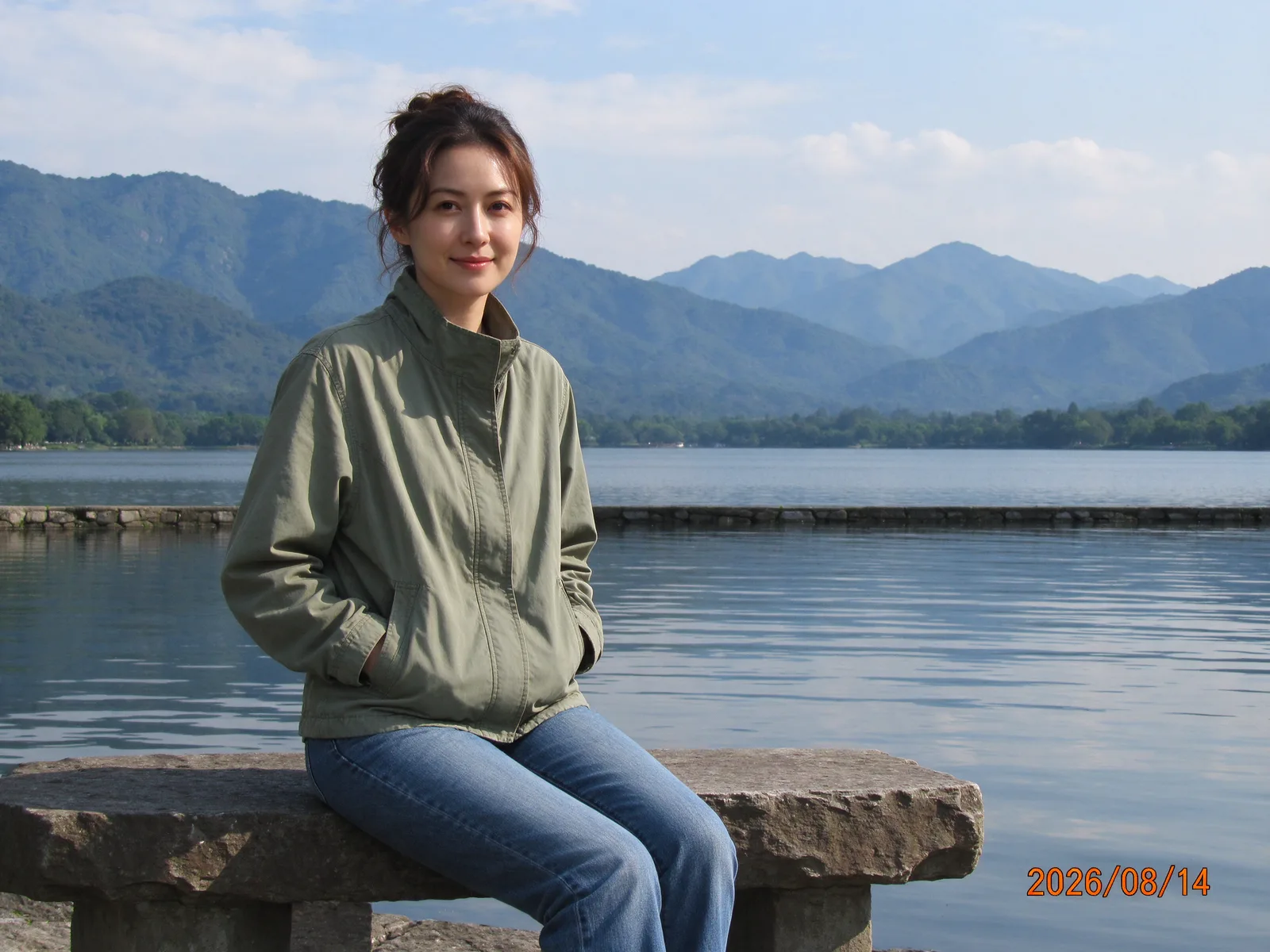
1. Ein Datumsstempel über Seewasser
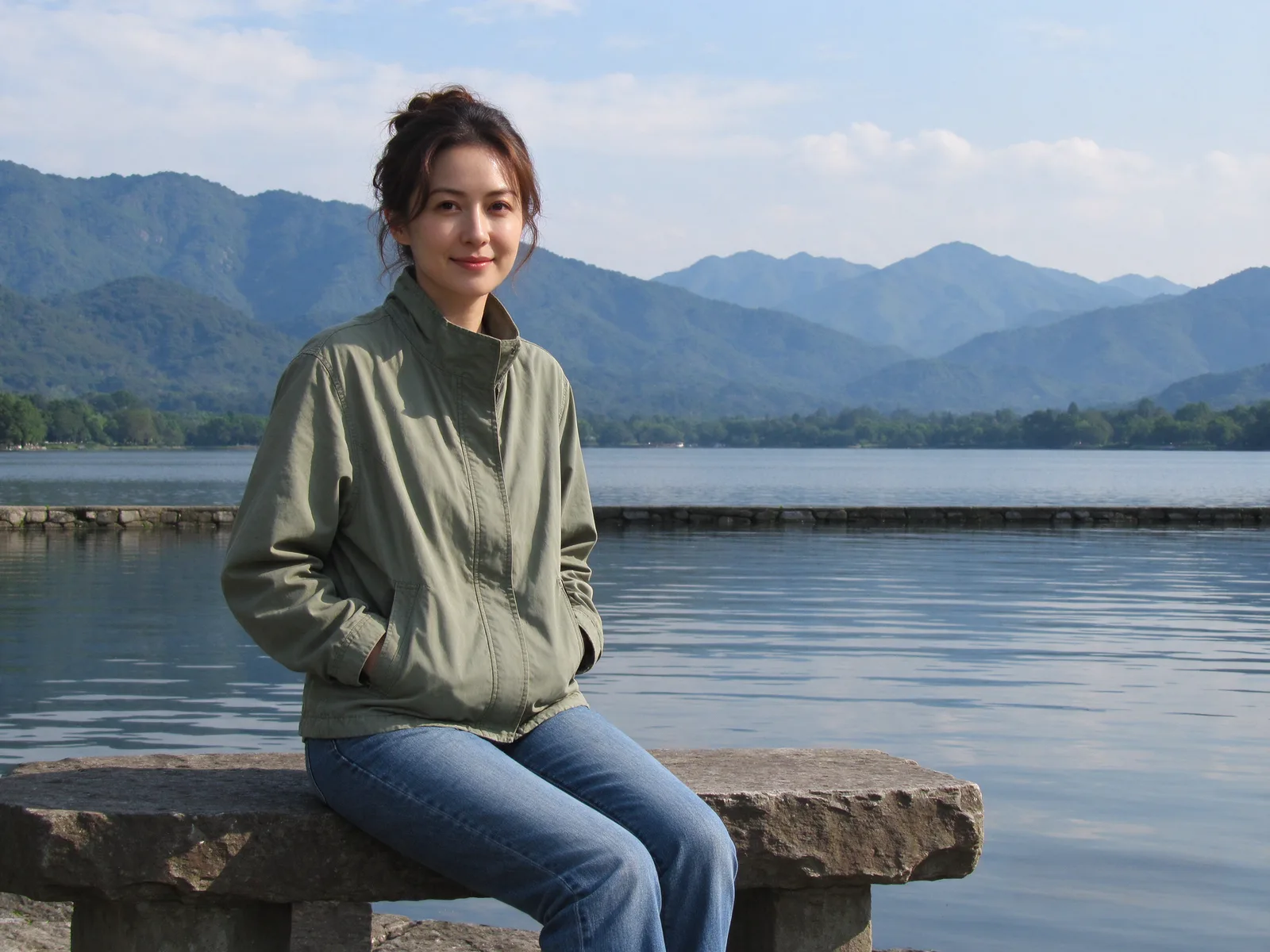
Das orange Datum ist fest in die rechte untere Ecke des generierten Urlaubsfotos eingebrannt. Wir deckten den gesamten Stempel samt dunkler Kontur ab; das Modell ergänzte dort Wasser. Da der Ausschnitt weit vom Gesicht der erfundenen Frau entfernt liegt, muss ihr Gesicht nicht mit ausgewählt werden.
 Vorher
 Nachher
Eine gleichmäßige Wasserfläche liefert dem Modell passende Farben und Strukturen aus der Nachbarschaft. Verläuft ein Datum über ein Geländer, markiere die Buchstaben sorgfältig und prüfe, ob das ergänzte Geländer durchgehend anschließt: Auch eine plausible Füllung kann die Geometrie falsch erfinden.
2. Schrift in einer Notizansicht
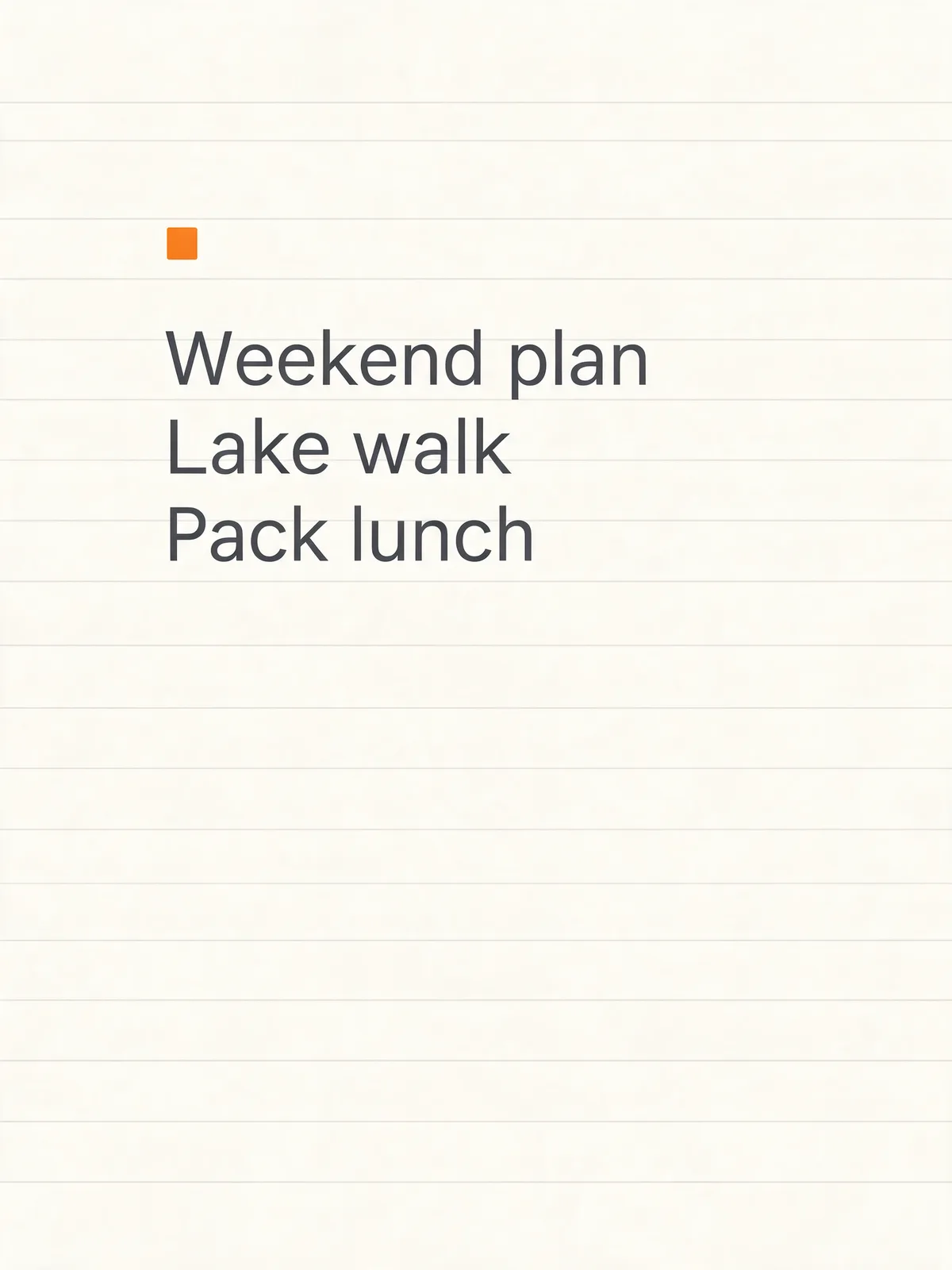
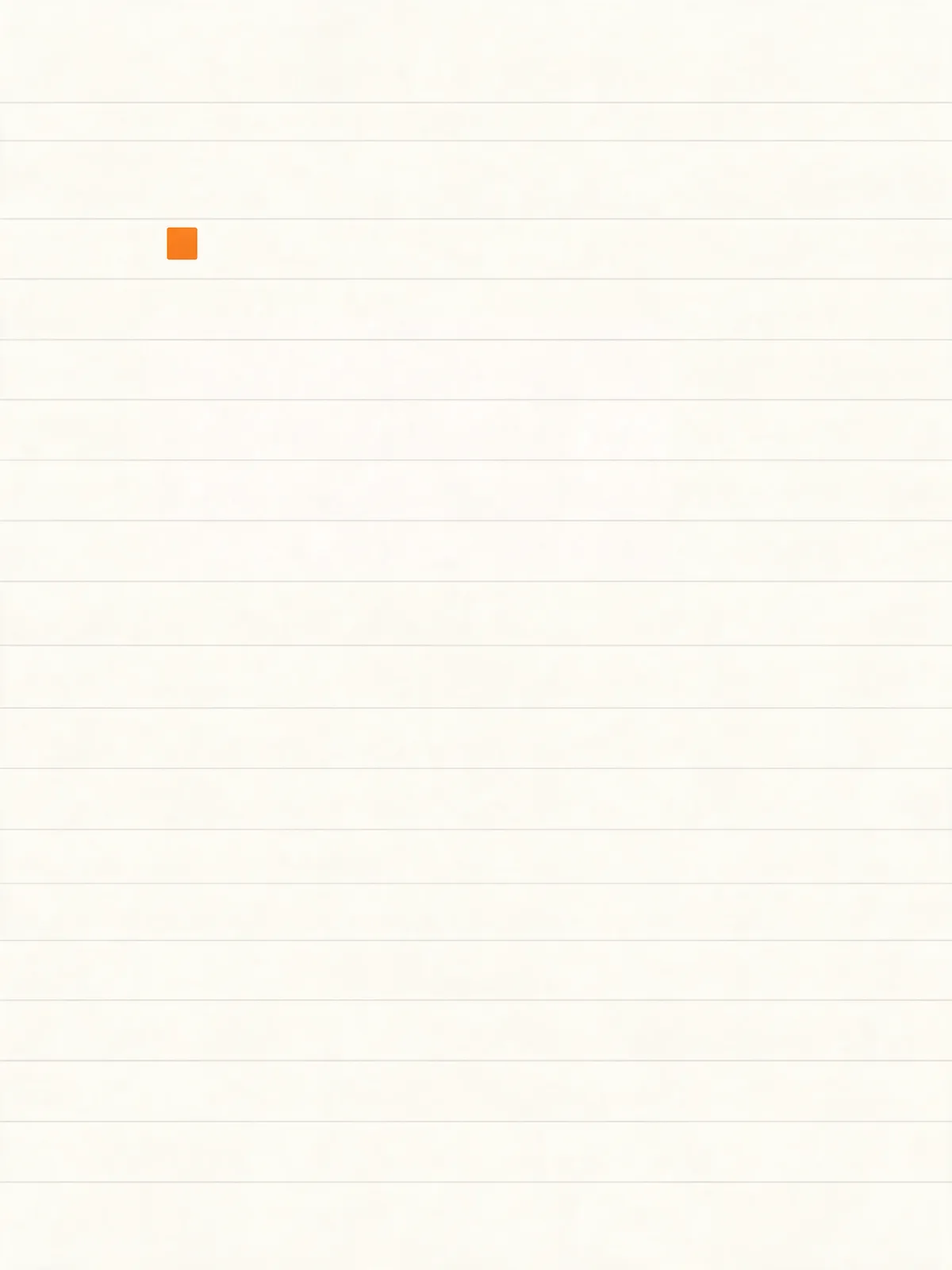
Unser Ausgangsbild ist ein erfundenes Notizlayout, kein Screenshot einer echten App oder privater Notizen. Es enthält drei lesbare Zeilen auf liniertem Papier. Wir überdeckten den gesamten Textblock; das Ergebnis entfernt die Wörter und setzt die horizontalen Linien fort. Das orange Quadrat liegt außerhalb des Ausschnitts und bleibt erhalten.
 Vorher
 Nachher
Lass in deinem eigenen Screenshot Menütexte, Symbole und Trennlinien unmarkiert, wenn du sie brauchst. Hast du noch die ursprüngliche Notiz, lässt sich das Layout zuverlässiger steuern, indem du die Notiz bearbeitest und einen neuen Screenshot machst, statt den Hintergrund von einem Modell ergänzen zu lassen.
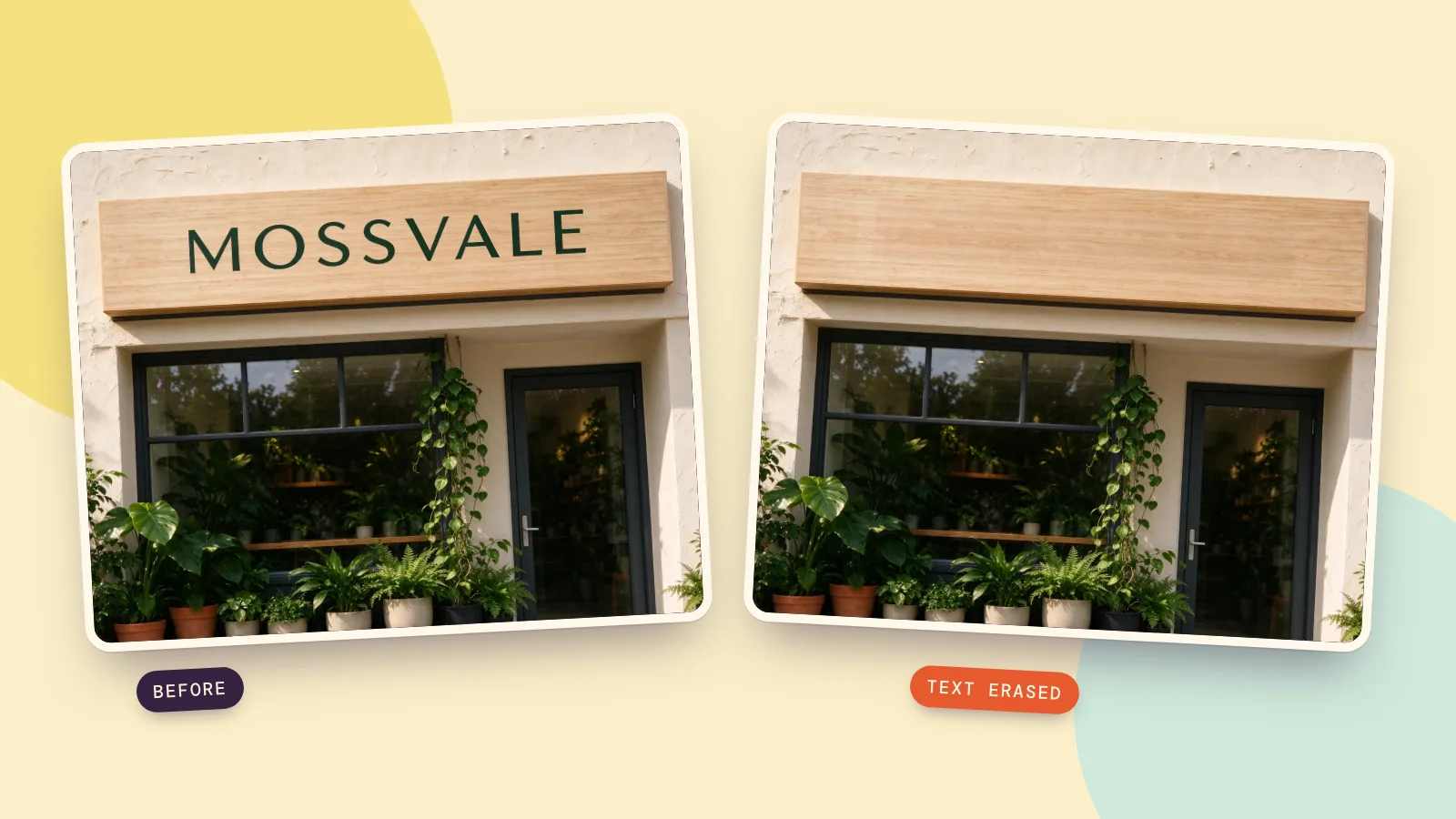
3. Schrift auf einem erfundenen Holzschild
Auf dem Schild steht MOSSVALE, ein für dieses Beispiel erfundener Name. Wir markierten nur die Schrift innerhalb des Holzbretts. Die Bearbeitung ergab ein leeres Brett mit horizontaler Maserung; der unmarkierte Rahmen, das Fenster und die Pflanzen stammen weiterhin aus dem Original.
 Vorher
 Nachher
Hier steht die genaue Anweisung für alle drei Bearbeitungen. Um das Experiment mit markiertem Eingabebild über diese Promptkarte nachzustellen, füge zuerst eine Kopie hinzu, auf der die zu entfernenden Wörter vollständig violett überdeckt sind. Bei normaler Nutzung erstellt der Radierer dieses Eingabebild für dich.
Remove all the text covered by the purple highlight: every letter, number, symbol and handwritten mark. Restore the surface underneath so it continues naturally from the surrounding area, with the same material, color, texture, pattern, lighting and edges (for example a blank sign board, plain paper, an empty label or a clean screen background). Do not write any new text, letters or symbols, and do not add new objects. Remove the purple highlight completely. Keep every other part of the image exactly the same.
Kannst du Text mit den vorhandenen Werkzeugen auf deinem Handy entfernen?
Apples iPhone-Anleitung Use Apple Intelligence in Photos on iPhone, geprüft am 27. Oktober 2026, beschreibt Bereinigen: Foto öffnen, Bearbeiten und Bereinigen wählen, dann die störende Stelle antippen, übermalen oder einkreisen und mit Fertig abschließen. Die Verfügbarkeit hängt von unterstützter Hardware, Sprache und Region ab. Dies ist eine allgemeine Funktion zum Entfernen von Objekten; die Anleitung verspricht keine perfekte Rekonstruktion unter Schrift.
Die Google Fotos-Hilfe Edit your photos, am selben Tag geprüft, beschreibt für Android: Foto öffnen, Bearbeiten wählen, über die Suche den Magischen Radierer finden, einen Bereich auswählen und Löschen antippen. Als Kopie speichern legt ein separates Ergebnis an. Die Geräteanforderungen unterscheiden sich. Probiere zuerst eine kleine Fläche und vergleiche die Ergänzung, besonders bei Schrift über einem Muster.
Wie gehst du mit unruhigem Hintergrund um oder änderst ein Wort?
Beginne bei gemustertem Stoff, Mauerwerk oder schräg aufgenommenen Schildern mit einer Zeile und prüfe, wie das Muster weiterläuft. Halte die Auswahl möglichst innerhalb der zu ergänzenden Oberfläche. Sieht die Füllung falsch aus, mache den Schritt rückgängig oder gehe zur Originalversion zurück und passe die Auswahl an, bevor du einen weiteren Durchgang bezahlst. Die separate Anleitung zum Entfernen von Objekten behandelt größere Störelemente und Schatten.
Soll ein anderes Wort dort stehen, nutze Bild bearbeiten, setze die gewünschte Formulierung in Anführungszeichen und beschreibe, dass Schriftstil und Umgebung erhalten bleiben sollen. Das ist eine andere Aufgabe als ein leeres Schild. Für diesen Artikel haben wir kein Beispiel zum Ersetzen eines Wortes erstellt; lies dein Ergebnis deshalb selbst sorgfältig Korrektur.
Gleiche Aufgabe, verschiedene Modelle
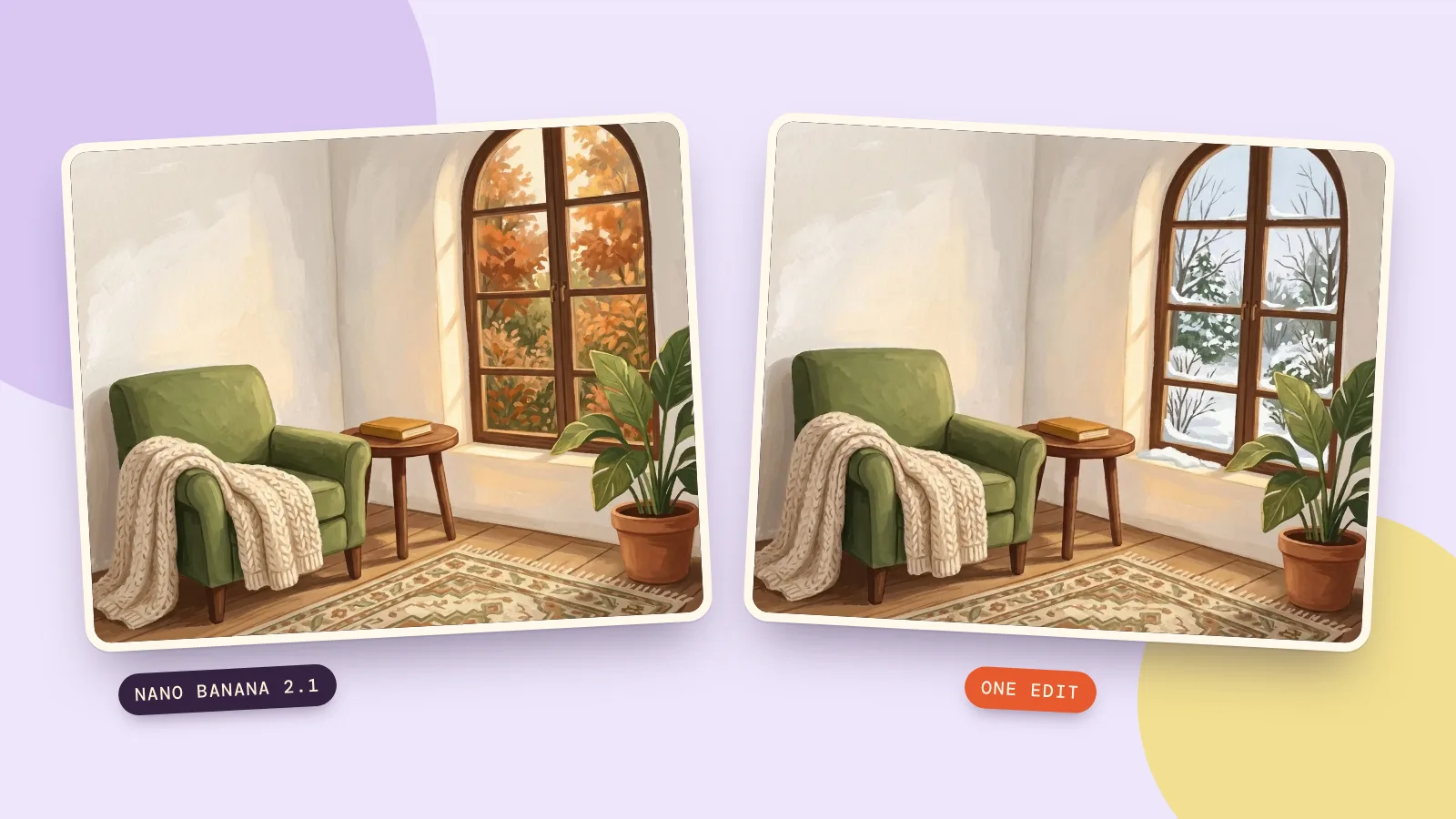
Der Radierer bietet auch Nano Banana 2.1 für eine andere Interpretation schwieriger Füllungen. Alle drei Entfernungsbeispiele hier entstanden mit Seedream 5.0 Flash; wir erklären keinen Sieger zwischen den Modellen. Nutze Vergleichen zur Modellauswahl. Vergleiche dasselbe Bild und denselben markierten Bereich und beurteile anschließende Strukturen und Kanten statt der Gesamtwirkung der Szene.
FAQ
Kann ich ein Wasserzeichen entfernen?
Diese Anleitung behandelt Text in deinen eigenen Fotos und Screenshots. Das Entfernen fremder Wasserzeichen kann Urheberrechte verletzen; dafür ist dieses Werkzeug nicht gedacht.
Wird der Rest meines Fotos verändert?
Normalerweise fügt der Radierer nur den markierten Bereich mit weichem Rand wieder ein; der Rest bleibt dein Original. Kann der Browser das Ergebnis nicht einblenden, weist die Seite darauf hin, dass das vollständige Modellbild angezeigt wird. Prüfe den Vergleich vor dem Herunterladen.
Was ist bei Text auf unruhigem Hintergrund?
Das Modell schätzt, was unter die Buchstaben gehört; es legt die ursprüngliche Oberfläche nicht frei. Arbeite in kleinen Abschnitten und prüfe gerade Linien, wiederkehrende Muster und Übergänge in voller Größe.
Kann ich den Text ändern, statt ihn zu löschen?
Ja. Gib Bild bearbeiten die genaue Ersetzung und die Details an, die bleiben sollen. Der Textmodus des Radierers soll die markierte Oberfläche leeren und ist daher nicht die passende Anweisung zum Ändern eines Namens oder Datums.
Was kostet es, Text zu entfernen?
Ein Durchgang mit dem Standardmodell Seedream 5.0 Flash in 2K kostet 29 Credits. Ein zweiter Durchgang ist eine weitere Anfrage. Der Preis neben Entfernen richtet sich nach dem ausgewählten Modell.