


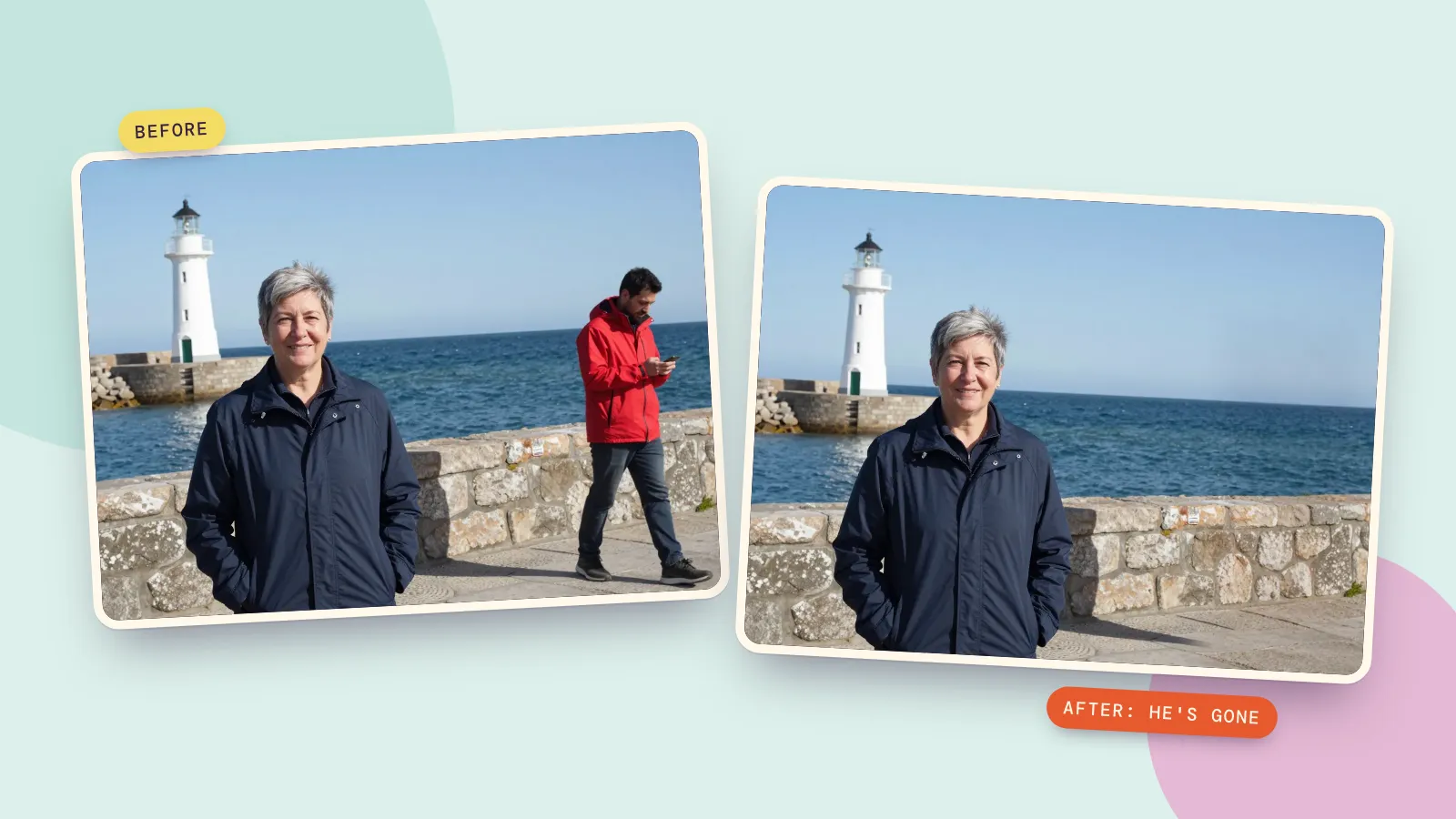
Um etwas aus einem Bild zu entfernen, öffnest du einen KI-Radierer, übermalst das Objekt, die Person oder den Text, die weg sollen, und drückst auf Entfernen. Die KI füllt die übermalte Fläche mit Hintergrund, der die restliche Szene weiterführt: die Wand hinter einer Mülltonne, das Meer hinter einem Passanten, die Holzmaserung unter einer Serviette. Beim KI-Radierer von PopNow kostet ein Durchgang mit dem Standardmodell 29 Credits, und alles, was du nicht übermalt hast, bleibt genau so, wie es war.
Wir haben es am 17. Oktober 2026 mit den drei Aufgaben getestet, nach denen Leute am häufigsten fragen: ein Fremder auf einem Reisefoto, Krempel auf einem Tisch und ein störender Gegenstand vor einem Haus. Hier siehst du, was herauskam, wie du es selbst machst und wo es noch hakt.
Drei Dinge, die wir entfernt haben
Alle drei Fotos sind erfundene Szenen, die für diesen Test erzeugt wurden, es wird also niemand Echtes bearbeitet.
Ein Fremder läuft durch ein Reisefoto. Der Mann in der roten Jacke wurde übermalt, samt Schatten.
 Vorher
 Nachher
Krempel auf einem Frühstückstisch. Eine zerknüllte Serviette in einer Ecke und ein Handy mit verheddertem Kabel in der anderen.
 Vorher
 Nachher
Eine Mülltonne vor einem Haus. Eine hohe grüne Tonne verdeckte einen Teil der Backsteinwand und das Kellerfenster.
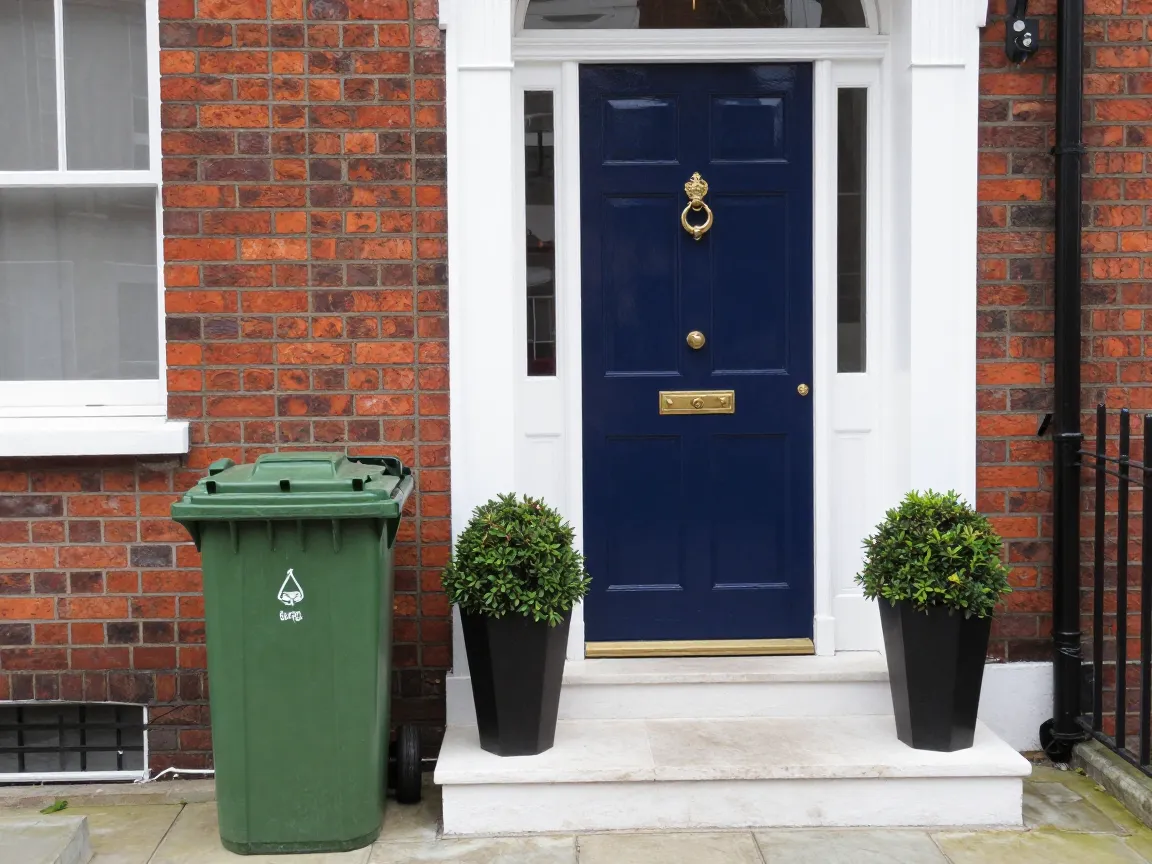 Vorher
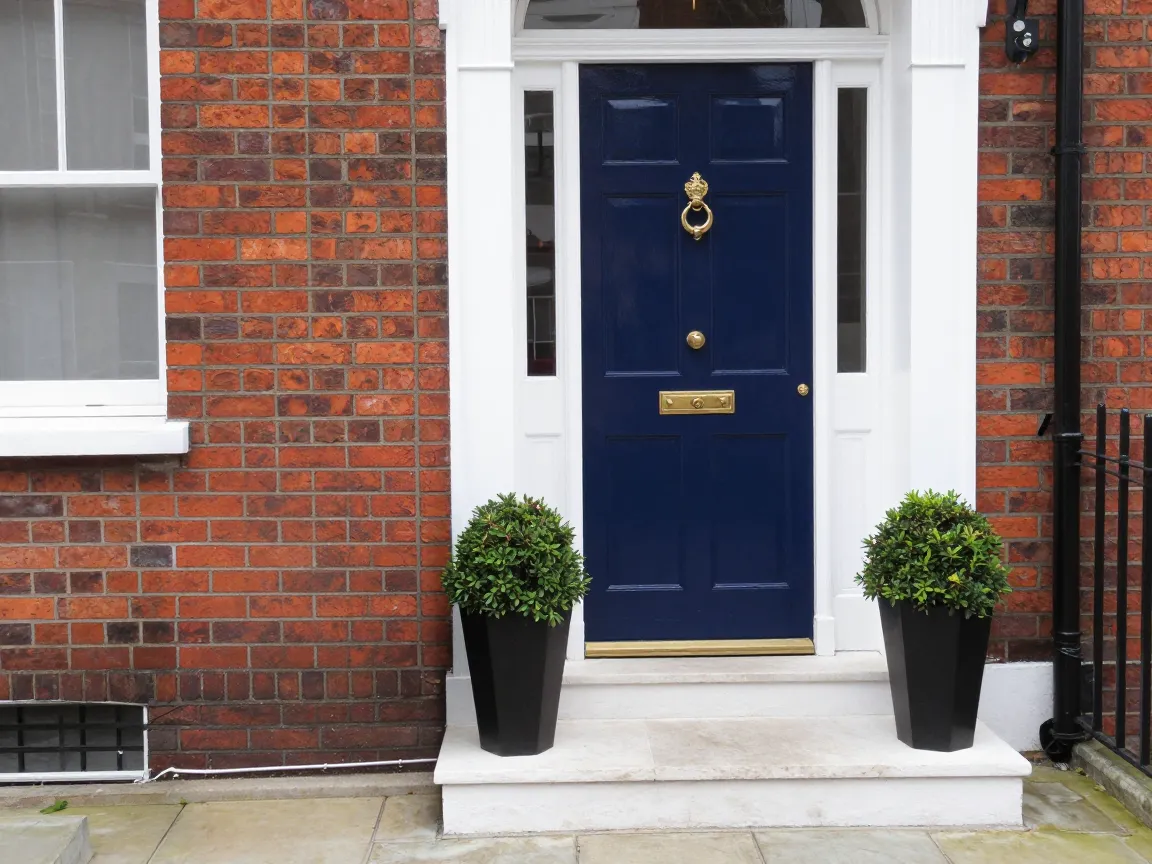 Nachher
Alle drei sahen beim ersten Versuch sauber aus. Ein Hinweis zur Geschwindigkeit: Das Tool antwortet meist in unter einer Minute, bei uns dauerten die drei Entfernungen am Testabend aber zwischen vier und sechs Minuten.
So entfernst du etwas aus einem Foto
- Öffne den KI-Radierer und füge dein Foto hinzu. JPG, PNG oder WebP, bis 10 MB. Du kannst auch mit einem der drei Beispiele starten: Passanten, Schreibtisch-Chaos sowie Kabel und Schild.
- Markiere, was weg soll. Tipp auf Auswählen und klick das Objekt an, dann wird es für dich umrandet, oder decke es mit dem Pinsel ab. Lieber großzügig: Übermal ein Stück über die Kanten hinaus und nimm den Schatten und eventuelle Spiegelungen mit.
- Korrigiere Fehler vor dem Entfernen. Rückgängig und Wiederholen gehen Schritt für Schritt durch deine Striche.
- Drück auf Entfernen. Der Button zeigt dir die Credits, bevor du startest.
- Vergleiche und mach weiter. Zieh den Schieber, um Vorher und Nachher zu vergleichen. Bleibt eine kleine Stelle übrig, übermal sie und entferne erneut; jeder Durchgang wird als Version gespeichert, du kannst also zurückgehen.
- Herunterladen oder weitergeben. Schick es an ein anderes Tool, zum Beispiel an den Upscaler, wenn du hineingezoomt hast und es größer haben willst.
So entfernst du eine Person aus einem Foto
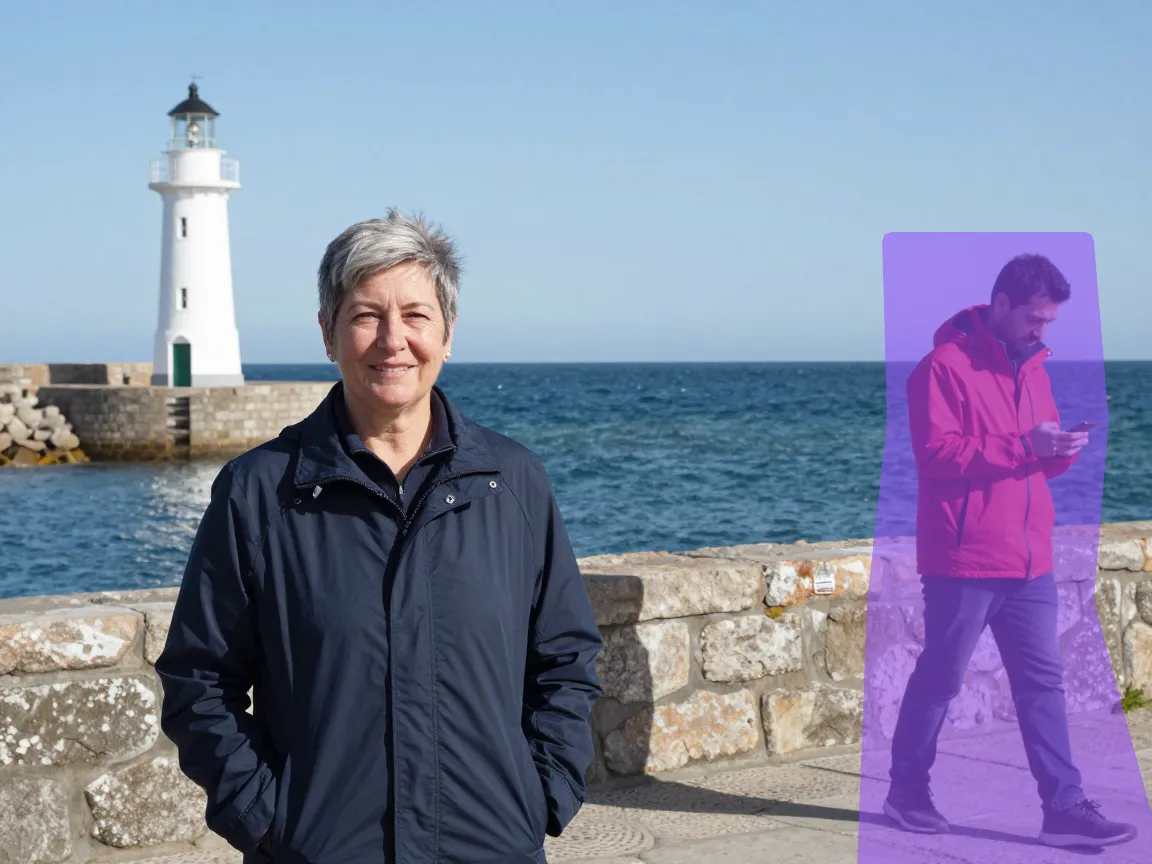
Personen sind die häufigste Anfrage und die, bei der man am leichtesten etwas falsch macht. Das hat unser Hafenfoto funktionieren lassen:
- Übermal die ganze Person und ihren Schatten. Ein übriggebliebener Schatten auf dem Boden verrät, dass jemand entfernt wurde.
- Nimm mit, was sie in der Hand hält. Handy, Tasche, Leine, Regenschirm: Wenn es zu ihr gehört, übermal es mit.
- Achte auf Überlappungen. Steht der Fremde hinter der Schulter deiner Freundin, übermal nur den Fremden und lass um deine Freundin einen kleinen Abstand. Der Rand, an dem sich zwei Personen überlappen, ist die Stelle, an der Radierer am ehesten verwischen.
- Große Menschenmengen sind eine andere Aufgabe. Zehn Touristen von einem Platz zu entfernen heißt, den größten Teil des Fotos neu aufzubauen. Es klappt besser in zwei oder drei Durchgängen, jeweils mit ein paar Personen.
Kann man Text aus einem Bild entfernen?
Ja, auf die gleiche Weise. Übermal den Text, ein Wasserzeichen, das du entfernen darfst, einen Datumsstempel oder ein Schild, und drück auf Entfernen. Kurzer Text auf einer glatten Fläche, etwa ein Datum in der Ecke eines Fotos, wird am saubersten. Text auf einem unruhigen Muster, etwa Schrift quer über ein gestreiftes Hemd, ist schwieriger, prüfe das Ergebnis also genau und übermal Reste für einen zweiten Durchgang. Einen eigenen Textmodus gibt es nicht: Der Pinsel ist das Werkzeug.
Welches Radierer-Modell solltest du wählen?
Der Radierer lässt dich das Modell unter Modell wechseln. Das Standardmodell passt für die meisten Fotos:
| Modell | Am besten für | Kosten pro Entfernung |
|---|---|---|
| Seedream 5.0 Flash (Standard) | Die meisten Fotos: Personen, Krempel, Schilder | 29 Credits |
| Object Eraser | Schnelle, einfache Entfernungen auf ruhigen Hintergründen | 30 Credits |
| Nano Banana 2.1 | Knifflige Hintergründe mit viel Struktur | 48 Credits |
Welches Modell du auch nimmst, der Radierer mischt die übermalte Fläche nur wieder in dein Foto ein. Gesichter und alles andere, was du nicht übermalt hast, behalten ihre ursprünglichen Pixel. Deshalb sieht die Frau auf unserem Hafenfoto danach genau gleich aus.
Wann das Entfernen schlecht funktioniert
- Das Objekt verdeckt den größten Teil des Fotos. Wenn das Entfernte ein Drittel des Bildes ausmacht, erfindet der Radierer ein Drittel des Bildes. Es sieht plausibel aus, aber nicht wie das, was wirklich dort war.
- Das Objekt steht vor einem Gesicht oder vor Händen. Der Radierer muss einen Teil einer Person neu zeichnen, und genau dort weichen die Ergebnisse ab. Probier stattdessen den Foto-Editor und beschreibe die Änderung mit Worten.
- Starke wiederkehrende Muster. Fliesen, Zäune und Bücherregale müssen passend weiterlaufen. Unsere Backsteinwand hat das geschafft; ein Bodenbelag aus Fliesen in steiler Perspektive ist schwieriger.
- Winzige Fotos mit niedriger Auflösung. Um das Objekt herum gibt es nicht genug Details, von denen kopiert werden könnte. Vergrößere zuerst, dann entferne.
FAQ
Wie viel kostet es, eine Person aus einem Foto zu entfernen?
Eine Entfernung mit dem Standardmodell kostet 29 Credits, pro Bild und ohne Abo. Schlägt eine Entfernung fehl, kommen die Credits auf dein Guthaben zurück. Wenn du eine Person nur unkenntlich machen statt ganz entfernen willst, läuft das Tool Gesicht verpixeln in deinem Browser und kostet nichts.
Wie entferne ich eine Person auf dem Handy aus einem Foto?
Der KI-Radierer von PopNow funktioniert im Browser deines Handys: Lade ein Foto aus deiner Fotomediathek hoch, übermal mit dem Finger und drück auf Entfernen. Handys haben auch eigene Werkzeuge: Bereinigen in der iPhone-Fotos-App und Radiergummi in Google Fotos auf vielen Android-Handys, je nach Modell und Softwareversion.
Ändert sich der Rest meines Fotos?
Nein. Nur der Bereich, den du übermalt hast, wird ersetzt. Alles andere bleibt Pixel für Pixel erhalten, auch Gesichter.
Kann ich ein Wasserzeichen entfernen?
Nur von Fotos, die dir gehören oder die du bearbeiten darfst. Ein Wasserzeichen von fremden Fotos zu entfernen, um sie weiterzuverwenden, kann gegen das Urheberrecht und die Lizenz des Fotografen verstoßen.
Warum ist an der Stelle des Objekts ein verschwommener Fleck?
Meist, weil die Übermalung das Objekt oder seinen Schatten nicht ganz abgedeckt hat und die KI versucht hat, die Reste einzublenden. Übermal etwas breiter und entferne erneut.



