Um ein Bild mit niedriger Auflösung hochauflösend zu machen, schickst du es durch einen KI-Upscaler. Statt die Pixel einfach zu strecken, was Kanten weich und blockig macht, vergrößert ein Upscaler das Bild und zeichnet Kanten und Strukturen neu, sodass es in der größeren Fassung scharf bleibt. Der Bild-Upscaler von PopNow kann das auf zwei Arten: Nur vergrößern fügt Pixel hinzu und kostet 12 Credits, und Schärfen + vergrößern entfernt zuerst Unschärfe und Kompressionsartefakte mit Nano Banana 2.1 und vergrößert dann, für 72 Credits zusätzlich. Was kein Tool kann, ist, Details zurückzubringen, die die kleine Datei nie hatte. Unsere Tests unten zeigen genau, wo diese Grenze liegt.
Wir haben am 17. Oktober 2026 drei typische Bilder mit niedriger Auflösung erstellt, einen beschnittenen Landschaftsausschnitt, ein stark komprimiertes Produktfoto und ein winziges Profilbild, und jedes auf 4K hochskaliert. Am 22. Oktober haben wir das Profilbild noch einmal mit Schärfen + vergrößern laufen lassen, weil Gesichter der Punkt sind, an dem sich die beiden Modi am stärksten unterscheiden.
Was „hochauflösend machen“ wirklich bedeutet
Auflösung ist einfach die Anzahl der Pixel. Ein Bild mit 400 mal 225 Pixeln hat rund 90.000 davon; ein 4K-Bild hat etwa 17 Millionen. Es gibt zwei Wege, die Differenz zu füllen:
- Skalieren (was Bildbearbeitungen und Handys machen, wenn du heranzoomst) berechnet jeden neuen Pixel als Durchschnitt seiner Nachbarn. Es entsteht nichts Neues, das Ergebnis ist glatt, aber verschwommen, und Kompressionsblöcke werden ebenfalls größer.
- KI-Hochskalierung hat gelernt, wie Kanten, Holz, Haut und Stoff aus der Nähe aussehen, und zeichnet plausible Details in der neuen Größe. Deshalb wirkt das Ergebnis scharf. Und deshalb kann es falsch liegen: Das Detail ist eine gute Vermutung, kein wiederhergestelltes Original.
Der Upscaler von PopNow hat drei Ausgabegrößen, alle zum selben Preis: 2K (etwa 4 Megapixel), 4K (etwa 17) und 8K (etwa 67). Das Seitenverhältnis deines Bildes ändert sich nie; nur die Pixelzahl steigt.
Nur vergrößern oder Schärfen + vergrößern?
Die beiden Modi auf der Seite lösen verschiedene Probleme:
- Nur vergrößern behält das Bild genau so, wie es ist, und fügt Pixel hinzu. Das ist die richtige Wahl, wenn das Bild klein, aber sauber ist: ein KI-Entwurf, ein scharfer Screenshot, ein Foto, das einfach verkleinert wurde.
- Schärfen + vergrößern ist der Standard. Es zeichnet das Foto zuerst in 2K neu, um Unschärfe, Rauschen und JPEG-Blöcke zu entfernen, und behält dabei jedes Gesicht als dieselbe Person. Erst danach wird vergrößert. Nimm es für Fotos, die weich oder verschmiert wirken, nicht nur klein.
Wenn Schärfen aktiv ist, sagst du außerdem, was auf dem Bild zu sehen ist (Foto, Porträt, Anime & Kunst, Text & Screenshot oder Altes Foto). Das ändert nur die Anweisungen für den Bereinigungsschritt, damit Gesichter, Linienzeichnungen und Schrift jeweils richtig behandelt werden.
Drei Tests, vorher und nachher
Jedes Paar zeigt denselben Ausschnitt. Links das kleine Original, einfach vergrößert; rechts die hochskalierte 4K-Version.
1. Ein Detail aus einem größeren Foto. Wir haben ein 560 mal 315 Pixel großes Stück aus einer Landschaft geschnitten und mit 400 mal 225 Pixeln gespeichert, so wie ein Screenshot eines herangezoomten Fotos aussieht.
 Vorher · 400 × 225
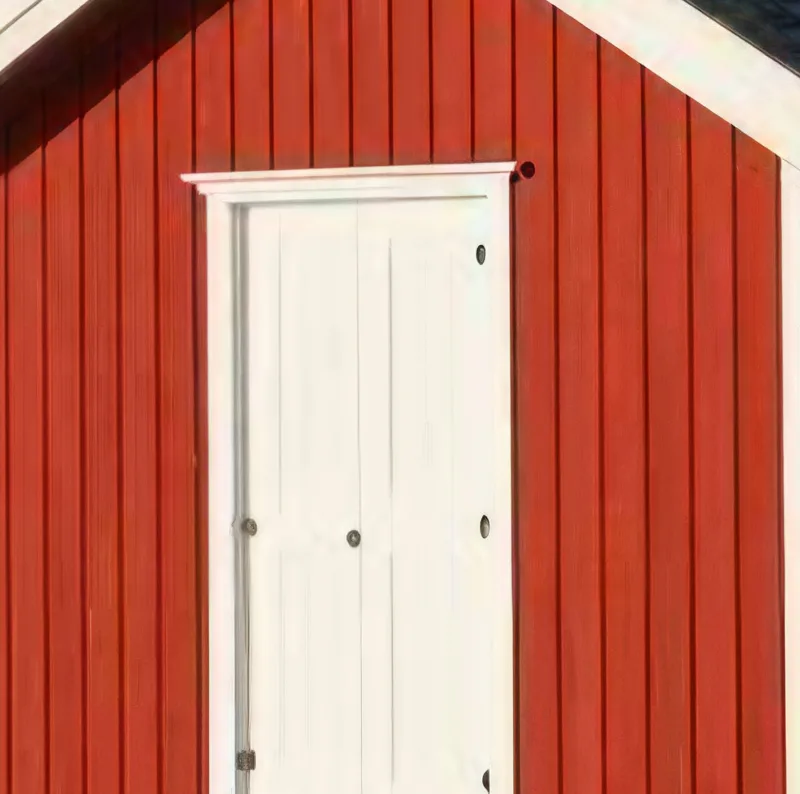 Nur vergrößern · 4K
2. Ein Produktfoto mit starker Kompression. Ein 360 mal 360 Pixel großes JPEG in niedriger Qualität, wie ein Bild, das aus einer Chat-App kopiert wurde.
 Vorher · 360 × 360
 Nur vergrößern · 4K
3. Ein winziges Profilbild. Ein Porträt vom Kopf und den Schultern in 240 mal 240 Pixeln, die Größe, in der viele Apps Avatare speichern. Dieses haben wir auf beide Arten laufen lassen.
 Vorher · 240 × 240
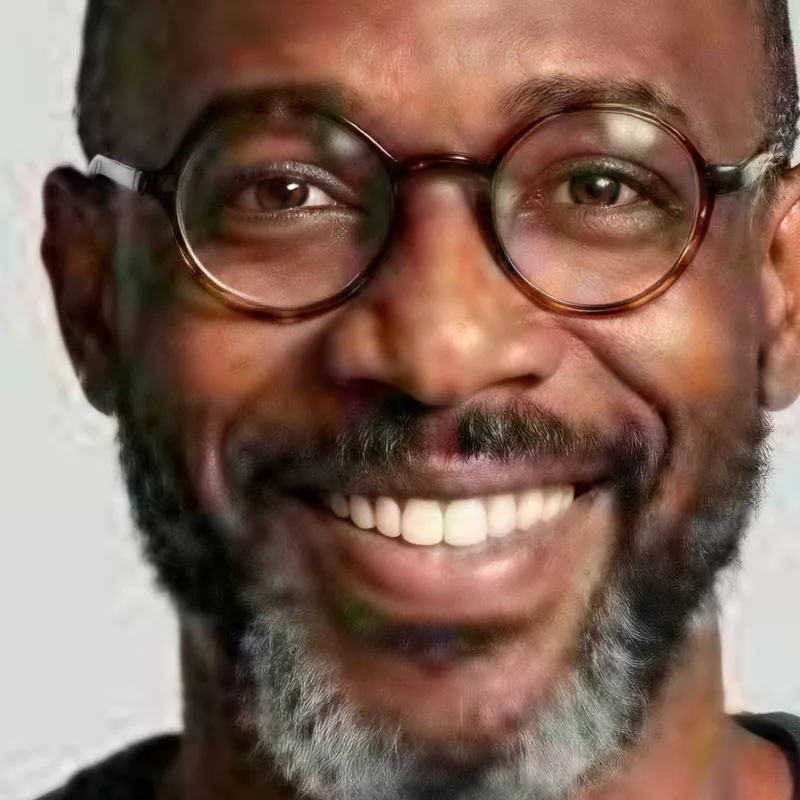 Nur vergrößern · 4K
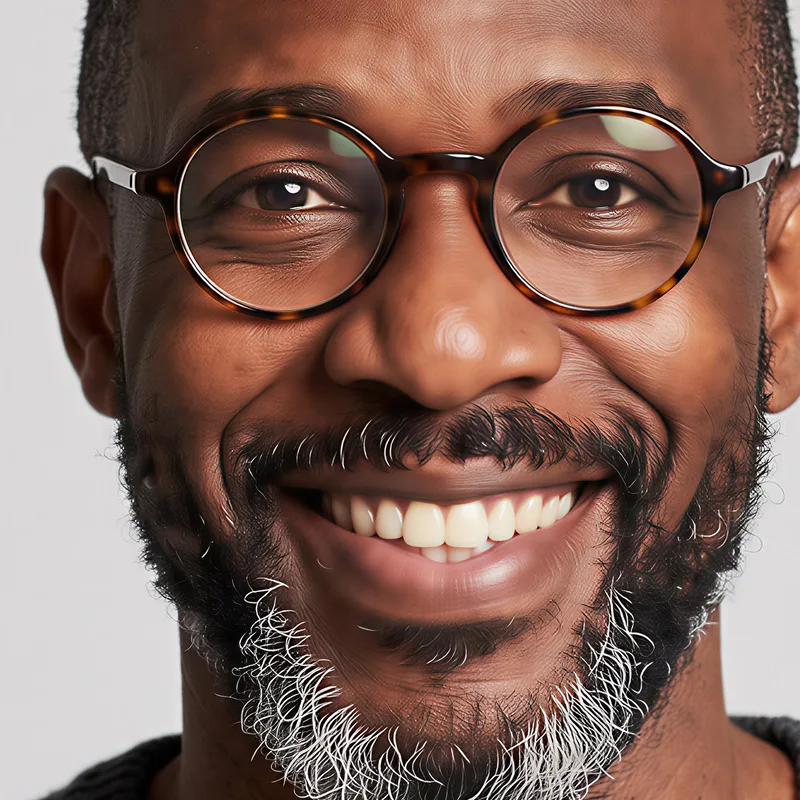 Schärfen + vergrößern · 4K
Was wir daraus mitnehmen:
- Kanten und Strukturen verbessern sich am meisten. Holz, Ziegel, Schrift, Produktkonturen und Stoff werden wieder scharf.
- Verlorene Details bleiben verloren. Wenn die Kompression ein Muster weggewischt hat, glättet der Upscaler diesen Bereich, statt das Muster zurückzuraten.
- Gesichter brauchen den Schärfen-Schritt. Ein 240-Pixel-Gesicht hat Augen und Zähne, die nur wenige Pixel breit sind. Nur vergrößern muss sie bei der Endgröße erraten. Der Schärfen-Durchgang baut das Gesicht zuerst neu auf, mit der Anweisung, dieselbe Person zu behalten, und das Ergebnis hält viel besser stand.
So machst du ein Bild mit niedriger Auflösung hochauflösend
- Finde die größte Kopie, die du hast. Die Originaldatei von Kamera oder Handy schlägt einen Screenshot, der wiederum ein aus einem Chat gespeichertes Bild schlägt. Jede Kopie verliert ein bisschen.
- Öffne den Bild-Upscaler und zieh das Bild hinein. Du kannst bis zu 10 auf einmal hochladen; jedes wird einzeln berechnet.
- Wähl die Methode. Lass Schärfen + vergrößern für weiche, verrauschte oder komprimierte Fotos an und wähl, was auf dem Bild zu sehen ist. Wechsle zu Nur vergrößern, wenn das Bild schon sauber ist und du nur mehr Pixel brauchst.
- Wähl die Ausgabegröße. 4K passt für die meisten Drucke und Bildschirme. Wähl 8K für große Plakate oder starkes Zuschneiden später; es kostet dasselbe.
- Wähl den Dateityp. JPEG für Fotos, die du teilst, PNG, wenn du weiter bearbeiten willst, WEBP fürs Web.
- Drück auf Generieren und vergleiche. Der Preis steht auf dem Button, bevor du startest, und ein Durchlauf dauert meist etwa 45 Sekunden. Zoom auf Gesichter und Schrift, bevor du herunterlädst.
Tipps für bessere Ergebnisse
- Erst zuschneiden, dann hochskalieren. Skaliere das ganze Bild und schneide danach zu. Das Modell nutzt die Umgebung, um zu verstehen, was es sieht.
- Nicht zweimal hochskalieren. Ein zweiter Durchgang arbeitet mit den Vermutungen des ersten, nicht mit deinem Foto. Fang beim Original an und wähl eine größere Größe.
- Bei alten, zerkratzten oder verblassten Fotos zuerst restaurieren. Ein Upscaler schärft Schäden genauso mit wie alles andere. Der Altfoto-Restaurator repariert Kratzer und Farbe, bevor du vergrößerst.
- Willst du auch etwas entfernen? Mach das am hochskalierten Bild; der KI-Radierer hat mehr umliegende Details, aus denen er kopieren kann.
FAQ
Wie verbessere ich die Auflösung eines Bildes?
Lade es in einen KI-Upscaler hoch und wähl eine größere Größe. Auf PopNow entfernt Schärfen + vergrößern außerdem Unschärfe und Kompression, bevor es vergrößert, und genau das lässt ein weiches Foto wirklich scharf wirken. Nur vergrößern kostet 12 Credits pro Bild, es gibt kein Abo, und wenn ein Durchlauf fehlschlägt, bekommst du die Credits zurück.
Kann man auch bestehende Fotos hochauflösend machen?
Ja, jedes Foto, das du schon hast: hochladen und 2K, 4K oder 8K wählen. Das Ergebnis ist eine neue, größere Datei; dein Original bleibt unverändert.
Wie mache ich ein Bild mit niedriger Qualität hochwertig?
Nutze Schärfen + vergrößern: Es behebt Unschärfe, Rauschen und blockige Kompression, bevor Pixel hinzukommen. Es behebt aber keine schlechte Beleuchtung, keine starke Bewegungsunschärfe durch eine wackelige Hand und kein Gesicht, das stark unscharf war. Dafür funktioniert ein KI-Fotoeditor, der das Bild neu zeichnet, besser als ein Upscaler.
Kostet 8K mehr als 4K?
Nein. Alle drei Größen kosten gleich viel. Ist dein Foto schon größer als die gewählte Größe, kommt es kleiner zurück, also wähl eine Größe über deinem Original.
Ist KI-Hochskalierung dasselbe wie das Original in höherer Auflösung?
Nein. Es ist eine scharfe, glaubwürdige Version des Bildes, in der feine Details vom Modell gezeichnet wurden. Für Drucke und Bildschirme ist das meist genau das, was du willst. Für Beweise, Ausweisfotos oder alles, wo jedes Detail echt sein muss, behalte das Original.