Um mit Gemini Bilder zu erstellen, bitte direkt um ein Bild: Beginne mit erstellen, zeichnen oder generieren und beschreibe dann Motiv, Stil und Umgebung. Erscheint kein Bild, prüfe zunächst den Kontozugriff und Geminis Meldung, bevor du den Prompt änderst. Für einen eigenen Bildarbeitsplatz kannst du auch Nano Banana 2.1 in PopNows Bildgenerator auswählen.
Wie bittest du Gemini um ein Bild?
Googles Gemini-Apps-Hilfe Generate & edit images with Gemini Apps, geprüft am 27. Oktober 2026, empfiehlt Tätigkeitswörter und eine visuelle Beschreibung. Die Desktop-Anleitung führt über Bilder in der Seitenleiste zu einer Vorlage oder einem eigenen Prompt. Die Hilfe nennt das Modell Nano Banana 2; PopNows Katalog führt gesondert Nano Banana 2.1. Gehe deshalb nicht davon aus, dass beide Oberflächen dieselbe Version anbieten.
- Fordere ein Ergebnis an. Beginne mit Erstelle ein Bild, statt zu fragen, wie ein Bild aussehen könnte.
- Nenne Motiv und Medium. Eine Keramiktasse auf einem Studiofoto ist genauer als ein schönes Produktbild.
- Ergänze Umgebung und Licht. Beschreibe den Standort des Motivs, seinen Hintergrund und die Lichtrichtung.
- Prüfe ein Ergebnis. Schau nach, ob die gewünschten Gegenstände, Farben und die Komposition stimmen, bevor du weitere Anweisungen ergänzt.
Eine gute erste Anfrage hat ein Hauptmotiv und eine klare Darstellungsart. Speichere einen gelungenen Prompt, damit du später ein einzelnes Detail ändern kannst. Illustration und Produktfoto brauchen unterschiedliche Beschreibungen; die gewünschte Bildart hilft dem Modell mehr als eine lange Reihe von Adjektiven.
Warum funktioniert die Bilderstellung mit Gemini nicht?
Laut Googles am 27. Oktober 2026 geprüfter Hilfe musst du angemeldet sein; die Verfügbarkeit richtet sich nach den unterstützten Ländern und Sprachen der App. Für das Generieren gilt ein Mindestalter von 13 Jahren oder das örtlich geltende Alter; fürs Bearbeiten sind 18 Jahre erforderlich. Schulkonten können weitere Einschränkungen haben, Arbeits- und Schulkonten andere Bedingungen. Bilder können außerdem wegen möglicher Richtlinienverstöße entfernt werden. Ein geschickter Prompt behebt solche Zugriffs- und Richtlinienfragen nicht unbedingt.
Lies vor der Fehlersuche die tatsächliche Antwort. Leite bei Personenmotiven aus einer Ablehnung kein allgemeines Verbot ab: Die Hilfe beschreibt konsistente Figuren, während die allgemeinen Richtlinien weiter gelten. Unsere folgenden Beispiele enthalten keine Personen. Funktioniert ein einfaches Stillleben, deine ursprüngliche Anfrage aber nicht, prüfe diese Anfrage. Klappt beides nicht, kontrolliere Zugriff und etwaige Limitmeldungen im Konto. Das ist ein Diagnosevorschlag, keine Zusage, dass ein bestimmtes Konto berechtigt ist.
Wie nutzt du Nano Banana 2.1 auf PopNow?
Die Modellseite von Nano Banana 2.1 führt Bilderstellung und Bildbearbeitung auf. Wir prüften die laufende Bildseite am 27. Oktober 2026: Ein neuer Arbeitsbereich ohne Referenzbild startet mit Seedream 5.0 Flash. Wähle für die folgenden Beispiele ausdrücklich Nano Banana 2.1; durch Hinzufügen eines Referenzbildes wird aus der Anfrage eine Bearbeitung.
- Bleibe in Bild erstellen. Öffne die Modellauswahl, die das aktuelle Modell zeigt, und wähle Nano Banana 2.1.
- Füge einen Prompt ein. Nutze für diese Tests 4:3, 1K, PNG und eine Ausgabe. Lass Web- und Bildsuche ausgeschaltet und die Ausweichoption auf ihrem Standardwert.
- Prüfe den Preis und drücke Erstellen. Eine Erstellung in 1K kostet 48 Credits. Prüfe das Ergebnis vor dem Herunterladen oder der Nutzung als nächste Referenz.
Was kam bei unseren drei echten Tests mit Nano Banana heraus?
Wir erzeugten diese Beispiele am 27. Oktober 2026 mit Nano Banana 2.1: zwei Bilder aus Text und eine Bearbeitung des ersten Bildes. Es sind echte Modellergebnisse für diesen Artikel, keine Stockfotos oder Screenshots der Gemini-Oberfläche. Die Promptkarten enthalten genau die verwendeten Prompts und Einstellungen; eine Bearbeitung braucht zusätzlich das Ausgangsbild.
1. Eine gemütliche Leseecke
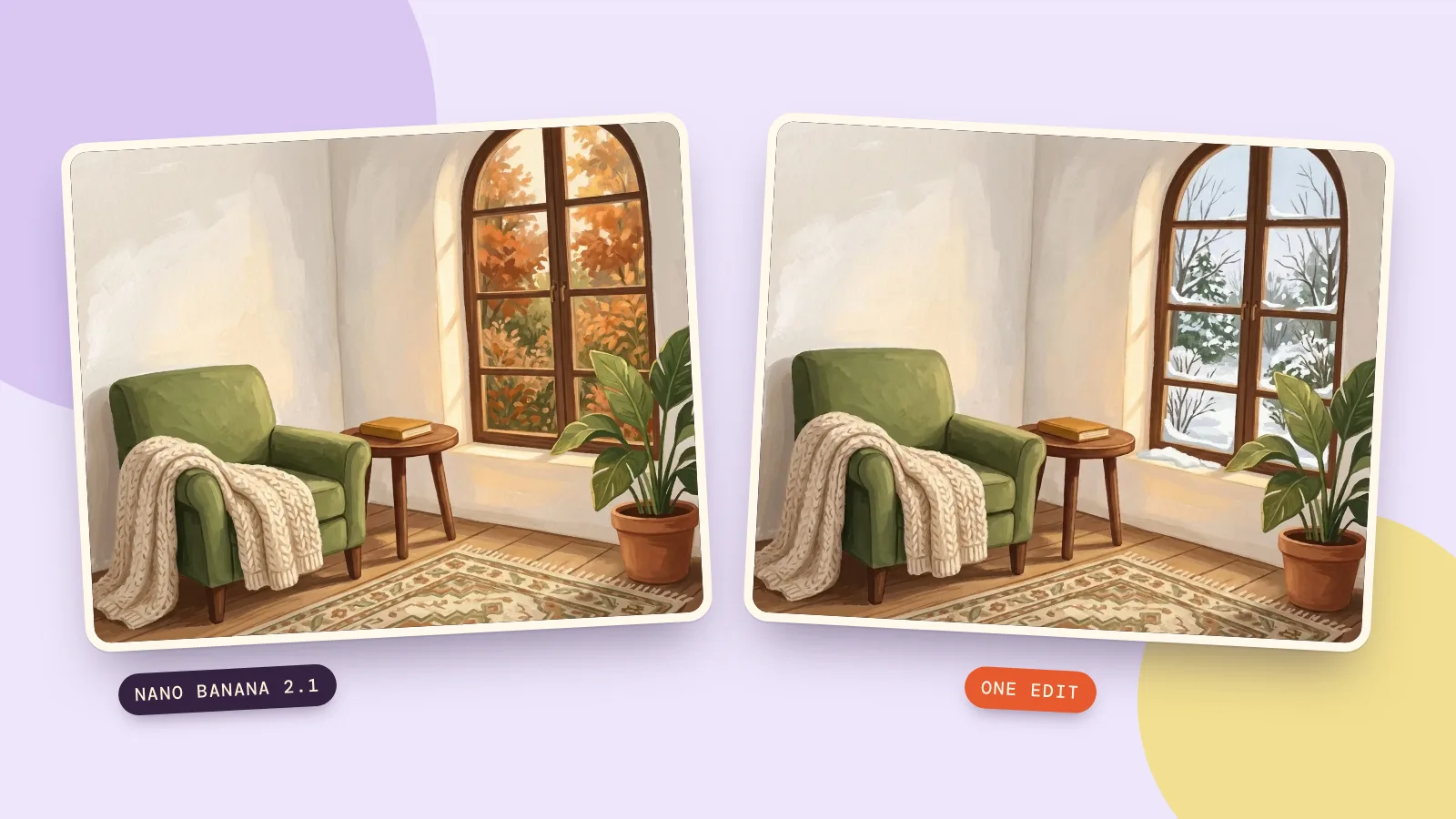
Der erste Prompt nennt Gouache, einen grünen Sessel, ein ockerfarbenes Buch und Herbst vor dem Fenster. Das Ergebnis trennt die Gegenstände klar und ergänzt einen gemusterten Teppich. So lassen sich Farbpalette und Stimmung beschreiben, ohne jedes dekorative Detail vorzuschreiben.
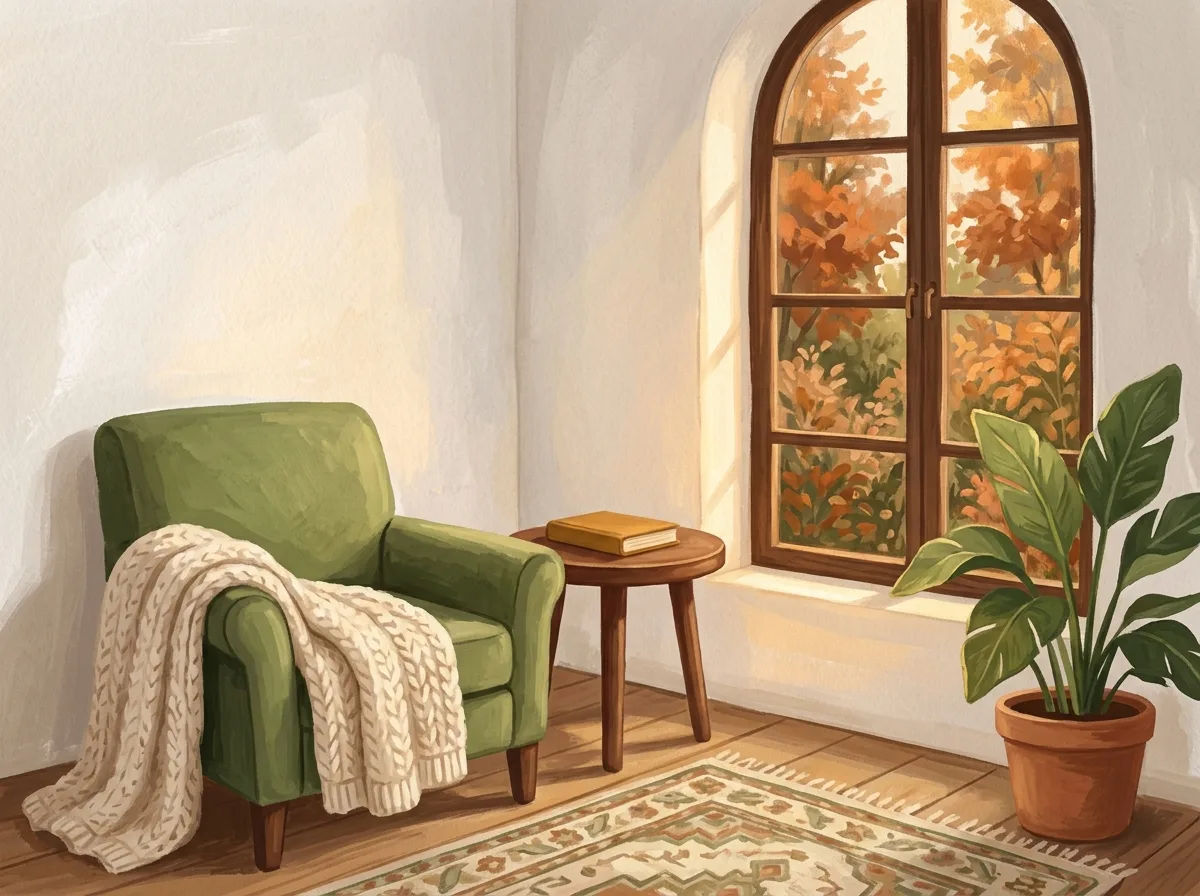
Create a cozy reading nook illustration in soft gouache: a moss-green armchair beside a tall arched window, one closed ochre book on a small round wooden table, a cream knitted blanket, and a leafy plant. Outside the window, an autumn garden with orange leaves. Warm afternoon light, quiet mood, carefully defined shapes, no people, no text, no logos.
2. Eine Keramiktasse im Studio
Die zweite Anfrage nutzt fotografische Begriffe: Steinsockel, Dreiviertelansicht auf Augenhöhe, Licht von links oben und kein Etikett. Prüfe Henkel und Kontaktschatten so genau wie das gemalte Muster. Ein generiertes Produktkonzept belegt weder Maße noch Oberflächenbeschaffenheit eines tatsächlich verkauften Artikels.
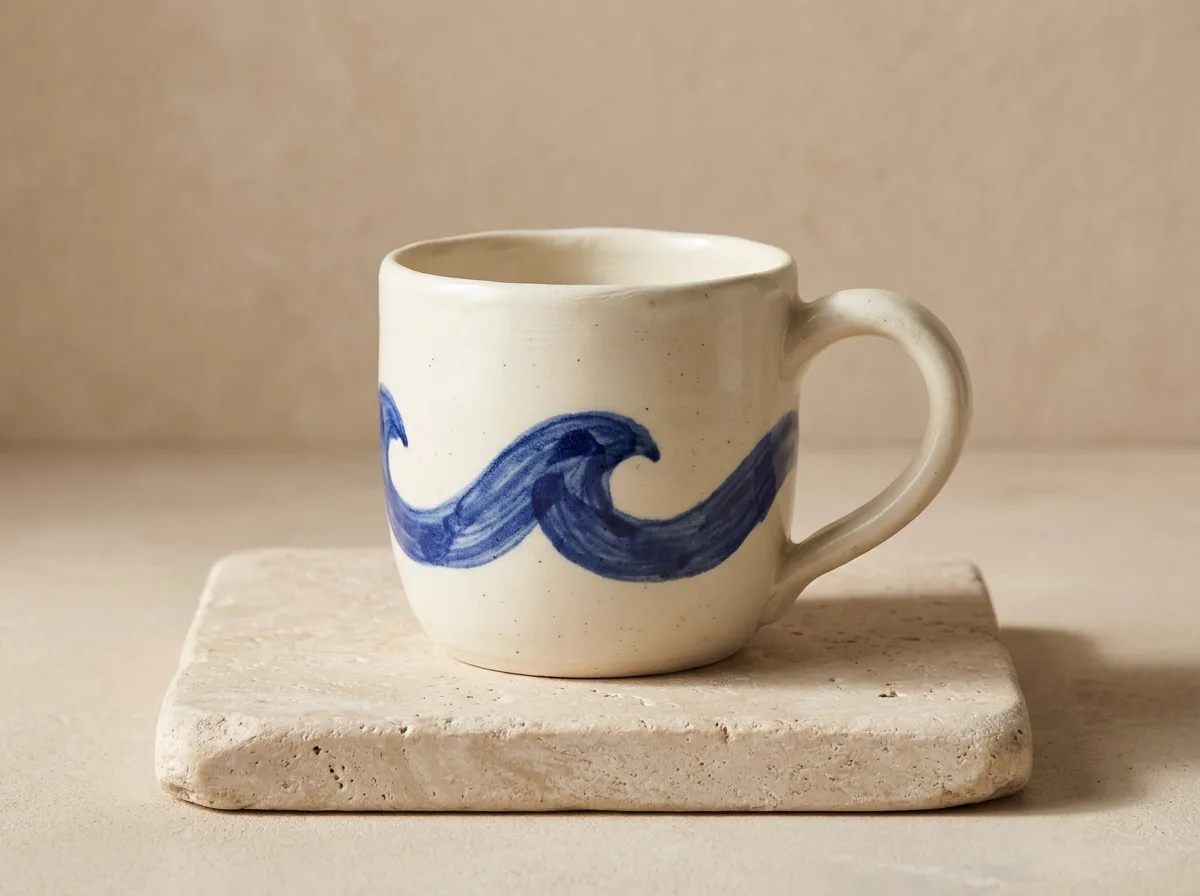
Create a realistic product photograph of a handmade ivory ceramic mug with a simple cobalt-blue painted wave around its middle, one curved handle on the right, on a pale stone plinth against a warm beige studio background. Soft light from the upper left, delicate contact shadow, eye-level three-quarter view, no label, no letters, no logo, no other objects.
3. Dieselbe Leseecke im Winter
Für diese Bearbeitung gaben wir die Herbstillustration vor und baten darum, nur den Ausblick zu ändern und den Innenraum zu erhalten. Der grüne Sessel, das geschlossene Buch, die Decke und die Pflanze blieben erkennbar. Auch auf dem inneren Fensterbrett erschien Schnee, eine kleine Änderung über den gewünschten Außenblick hinaus. Prüfe solche Grenzen, wenn du eine präzise Bearbeitung brauchst.
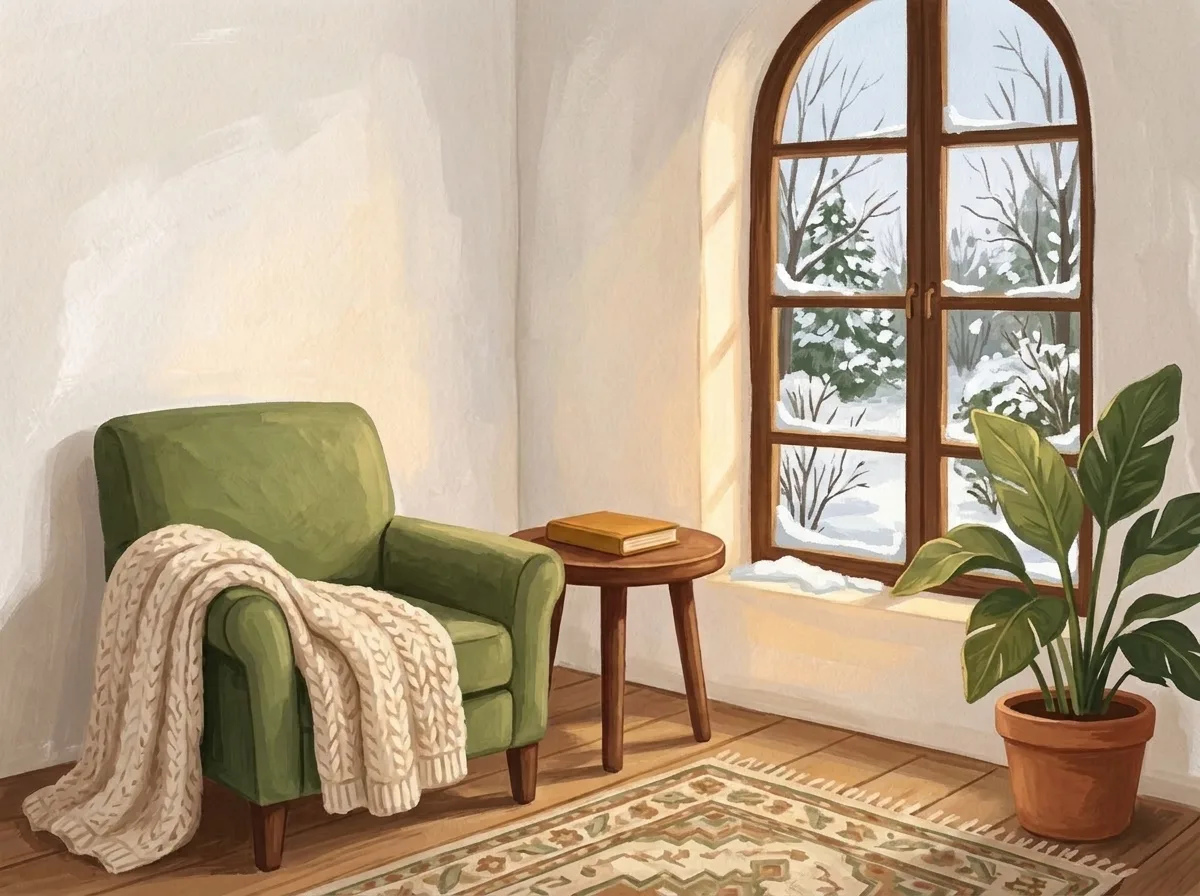
Change only the view through the arched window from autumn to winter: snow on the garden, bare branches, soft pale winter daylight. Keep the moss-green armchair, ochre book, table, cream blanket, indoor plant, composition and gouache illustration style the same. No people, no text, no logos.
Die beiden Bilder aus Text kosten zusammen 96 Credits, die Bearbeitung 48 Credits. Der Preisratgeber für Nano Banana erklärt, warum eine Chat-App, eine API und PopNow unterschiedlich abrechnen können.
Gleicher Prompt, verschiedene Modelle
Am 27. Oktober 2026 schickten wir denselben Leseecken-Prompt auch an Seedream 5.0 Flash in 1K, 4:3 und PNG für 29 Credits. Nano Banana erzeugte einen helleren Raum mit gemustertem Teppich; Seedream zeigte den Garten detaillierter und rückte den Tisch nach vorn. Keines der Bilder setzt einen exakten Raumplan um. Nutze Vergleichen, um Modelle mit derselben Anfrage zu erkunden, und beurteile die Details, die für dein Projekt wichtig sind.
Nano Banana 2.1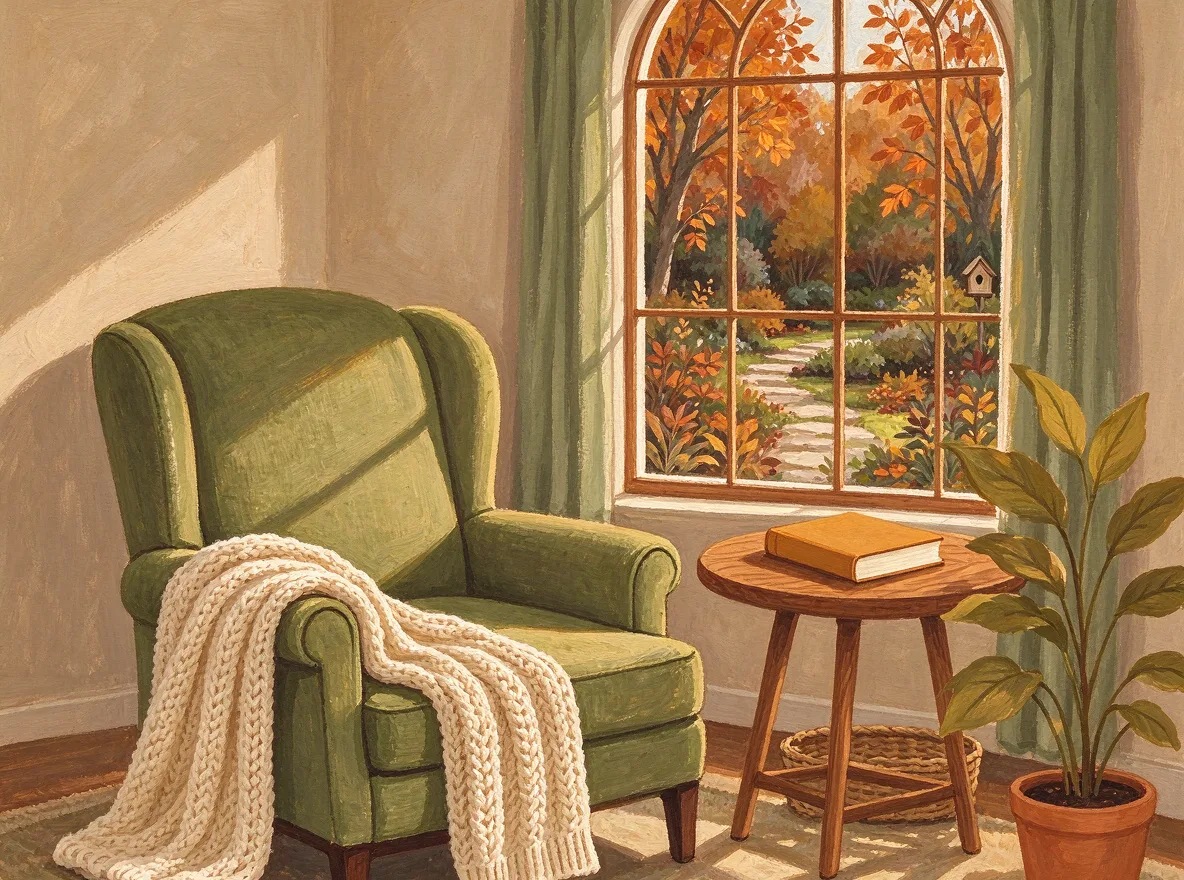 Seedream 5.0 Flash
FAQ
Welche Wörter bringen Gemini zum Zeichnen?
Beginne mit Erstelle ein Bild, Zeichne oder Generiere und nenne dann Motiv und Stil. Ein konkretes Stillleben lässt sich als erster Test leichter beurteilen als eine komplizierte Szene mit vielen unabhängigen Anforderungen.
Warum antwortet Gemini mit Text statt mit einem Bild?
Prüfe, ob du um ein Bild gebeten hast und die Bildfunktion für dein angemeldetes Konto verfügbar ist. Lies etwaige Zugriffs- oder Richtlinienmeldungen. Dieselbe Formulierung zu wiederholen ändert die Berechtigung nicht.
Kann Gemini ein vorhandenes Bild bearbeiten?
Googles geprüfte Hilfe beschreibt Bearbeitungen hochgeladener und generierter Bilder; die Bearbeitung ist Erwachsenen vorbehalten. Lade auf PopNow das Ausgangsbild hoch und gib Nano Banana 2.1 eine Änderung sowie die Details an, die erhalten bleiben sollen.
Liefert derselbe Prompt jedes Mal dasselbe Bild?
Verlass dich nicht darauf. Unser Vergleich zeigt zwei Interpretationen eines Prompts. Nutze ein Referenzbild, wenn Kontinuität wichtig ist, und prüfe jedes neue Ergebnis vor der Verwendung.
Was kostet das Beispiel auf PopNow?
Eine Erstellung mit Nano Banana 2.1 in 1K kostet 48 Credits, eine Bearbeitung in 1K 48 Credits. Prüfe den angezeigten Preis erneut, wenn du die Größe änderst oder die Suche einschaltest.