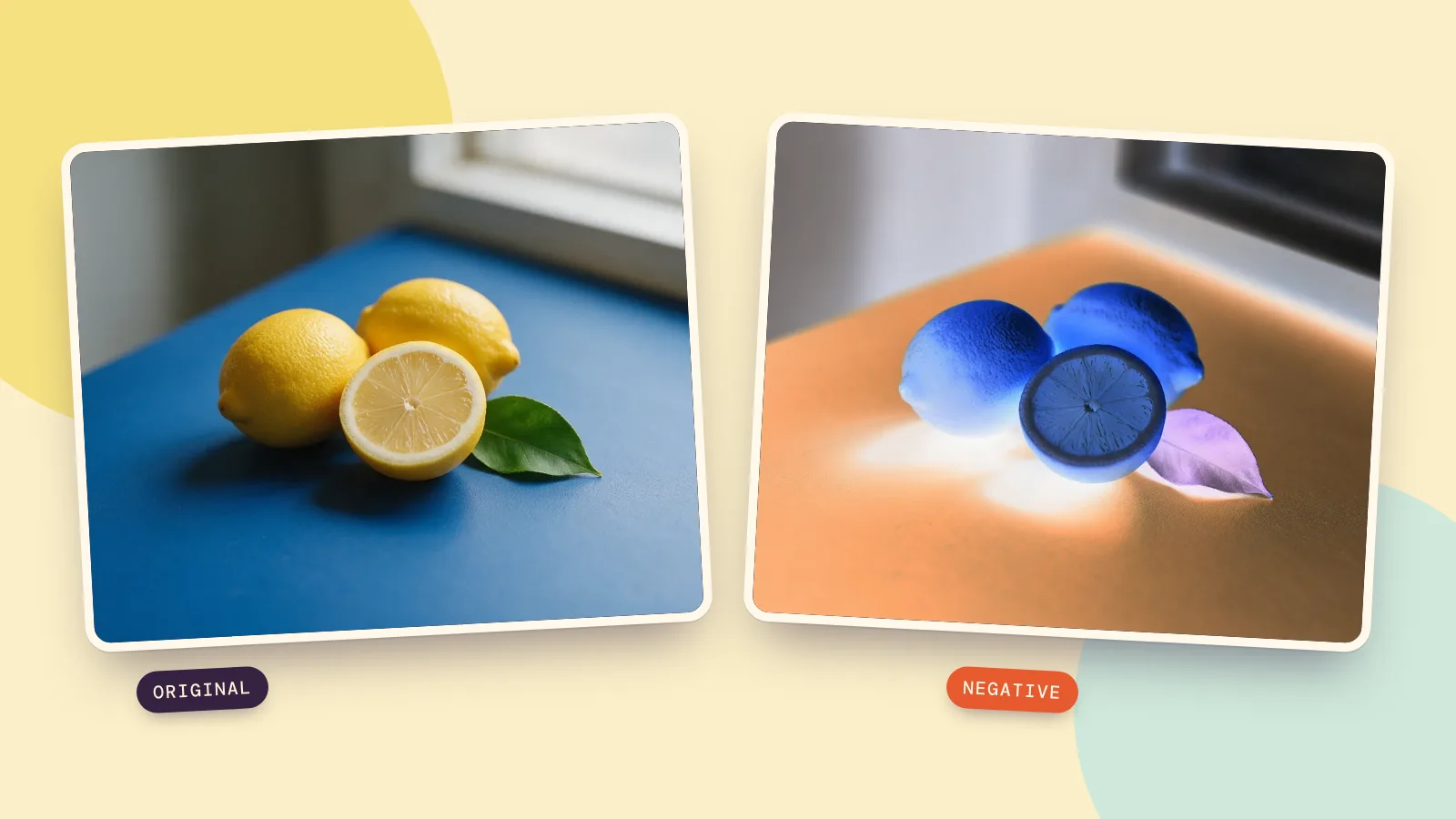
Um die Farben eines Bildes zu invertieren, öffne den Bildinverter, füge dein Foto hinzu und lass die Vorgabe Negativ aktiv. Jeder Rot-, Grün- und Blauwert wird umgekehrt: Dunkle Bereiche werden hell, und die Farben wechseln ins Gegenteil. Lade eine PNG-Datei herunter, um das Ergebnis zu speichern; das kostenlose Werkzeug verarbeitet das Bild in deinem Browser.
Du kannst auch nur die Helligkeit umkehren oder ein Schwarz-Weiß-Negativ erstellen. Hier findest du drei Vorher-Nachher-Paare, die genauen Einstellungen und den Unterschied zwischen einer veränderten Bilddatei und einer veränderten Anzeige auf Handy oder Computer.
Wie invertierst du ein Bild und speicherst es?
- Füge das Bild hinzu. Öffne Foto invertieren und wähle Foto hochladen. Du kannst auch eine Datei hineinziehen oder ein Bild einfügen.
- Wähle eine Vorgabe. Beginne mit Negativ, um alle Farben umzukehren. Lass Anteil auf 100 und Kontrast auf 0 für das einfachste Ergebnis.
- Vergleiche beide Seiten. Zieh die Trennlinie über eine Kante oder einen Schatten. Ihre Position ändert die Vorschau, aber nicht, welche Pixel im heruntergeladenen Bild invertiert werden.
- Lade das Ergebnis herunter. PNG erhält die berechneten Pixel und vorhandene Transparenz. JPG ergibt eine kleinere Datei, wenn du keine Transparenz brauchst. Die Originaldatei bleibt unverändert.
Die lokale Farbumkehr benötigt weder Konto noch Credits. Dein Bild bleibt dabei auf deinem Gerät; über Senden an ein anderes Werkzeug zu öffnen, ist eine eigene Aktion. Du musst keinen Prompt schreiben und wartest auf keine Generierung.
Wie sieht ein vollständiges Farbnegativ aus?
Wir haben am 26. Oktober 2026 drei Ausgangsbilder mit Seedream 5.0 Pro generiert, jeweils mit einem Aufruf in 1K, 4:3, PNG. Ein Ausgangsbild zu generieren kostet 36 Credits; das anschließende Invertieren ist kostenlos. Die Ergebnisse entstehen mit derselben Pixelberechnung wie im Werkzeug; die Bilder auf dieser Seite sind für das Web komprimiert, also lade dein eigenes Ergebnis als PNG herunter, wenn du exakte Pixelwerte brauchst.
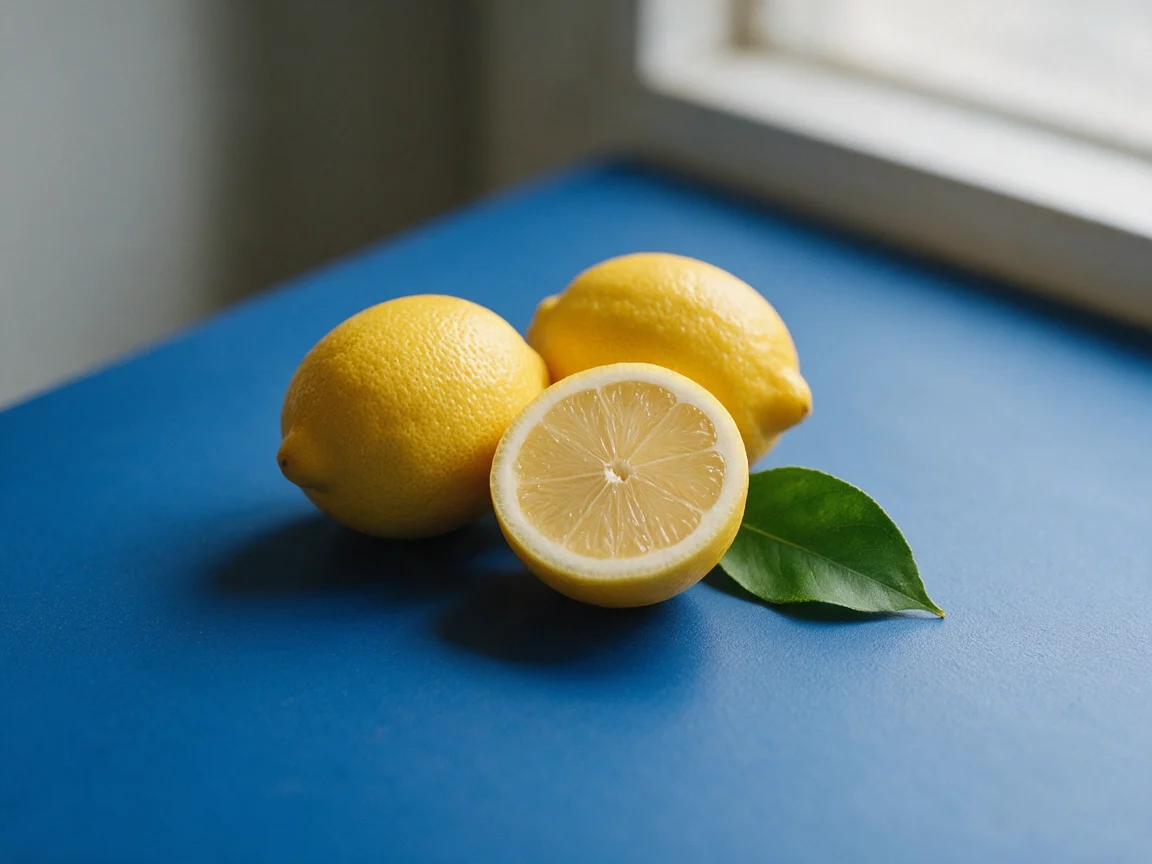 Original
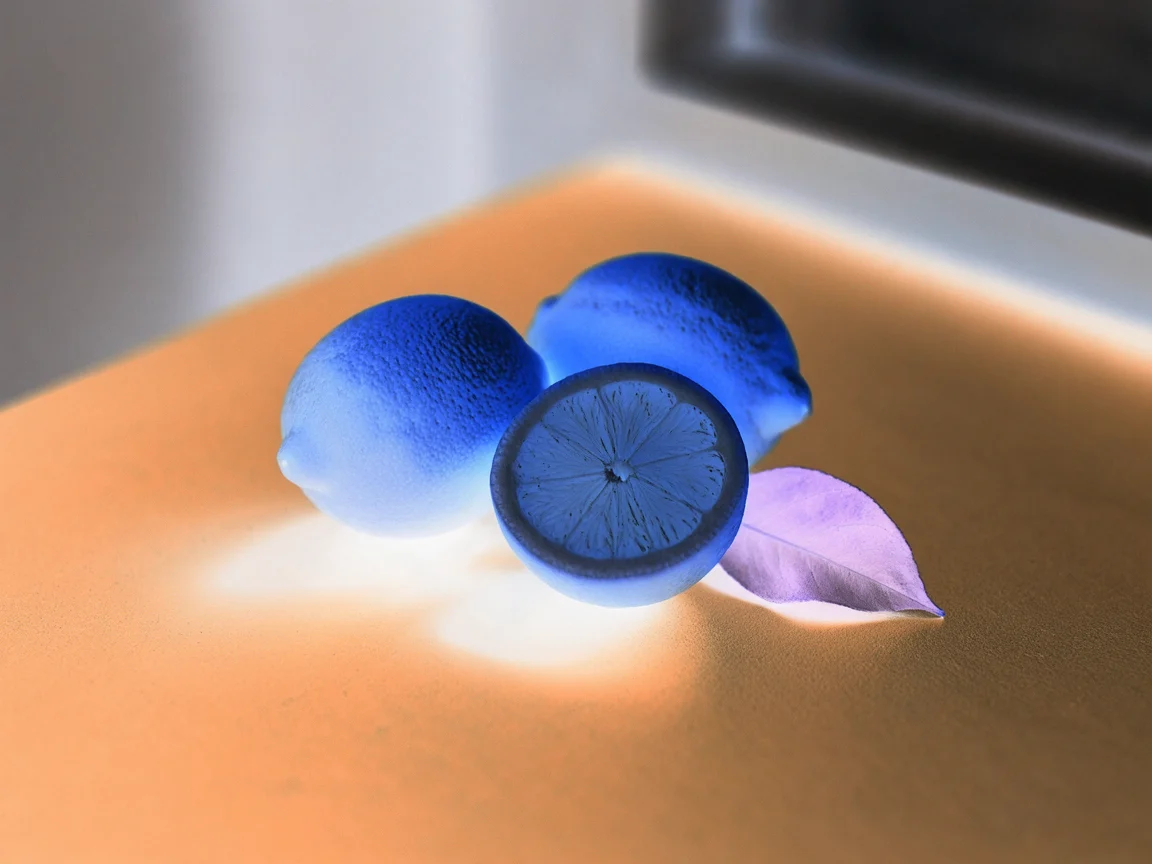 Negativ
Die Zitronen werden blau, der Tisch orange und die dunklen Schatten hell. Form und Schalenstruktur bleiben an denselben Stellen, weil vorhandene Pixel berechnet werden, statt eine neue Szene zu zeichnen. Für einen 8-Bit-RGB-Kanal gilt neuer Wert = 255 minus ursprünglicher Wert: Aus 0 wird 255, aus 200 wird 55.
Bei Anteil 50 mischt diese vollständige Farbumkehr jeden RGB-Kanal in Richtung Mittelgrau. Weniger Anteil bedeutet also nicht einfach eine sanftere Version der Gegenfarbe. Lass ihn auf 100, wenn du ein echtes Negativ brauchst, das du später wieder zurückinvertieren kannst.
Realistic still-life photograph of two whole yellow lemons, one halved lemon and one green leaf on a matte cobalt blue tabletop, soft side window light, clean simple composition, fine natural peel texture, no text, no logos, no people.
Wie kehrst du die Helligkeit um, ohne alle Farben zu wechseln?
Wähle Helligkeit umkehren. Die Vorgabe setzt Umkehren auf Helligkeit, lässt Schwarz-Weiß ausgeschaltet und Kontrast auf 0. Sie kehrt die Helligkeitskomponente um und behält die Farbinformationen während der Berechnung bei.
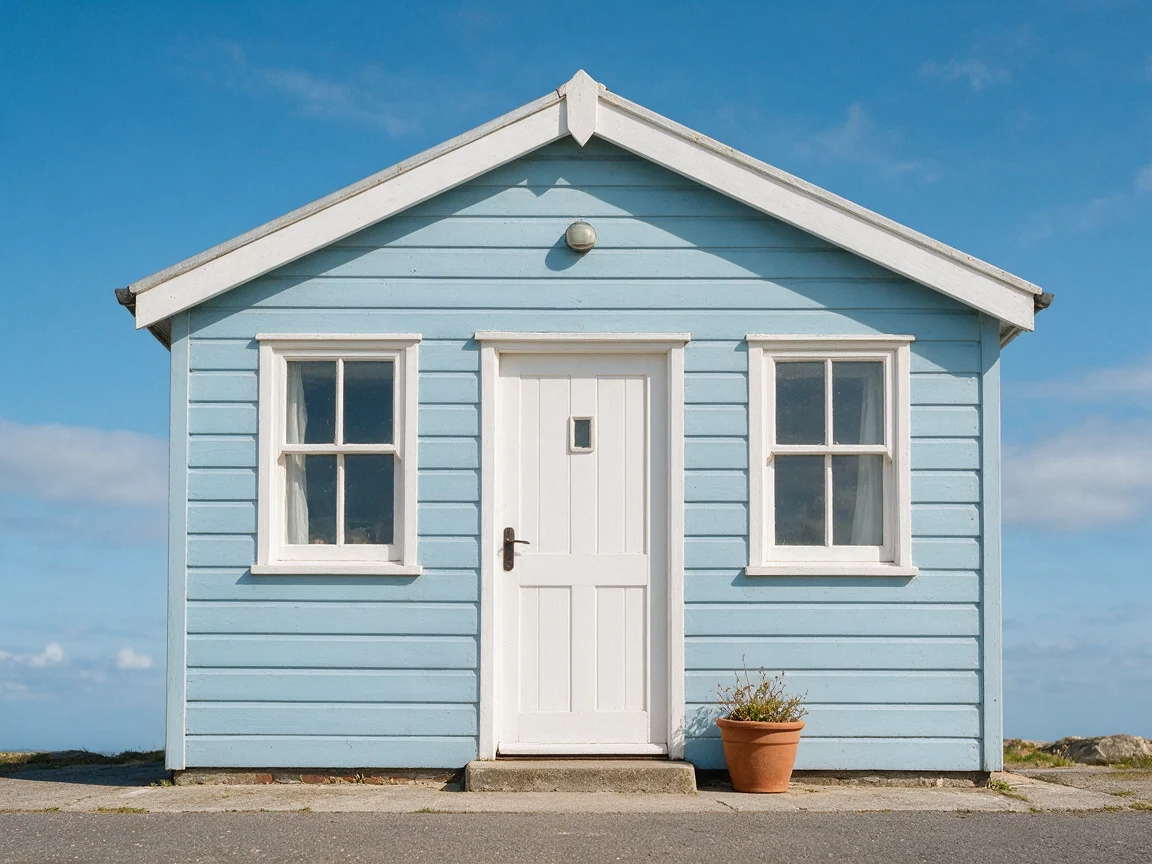 Original
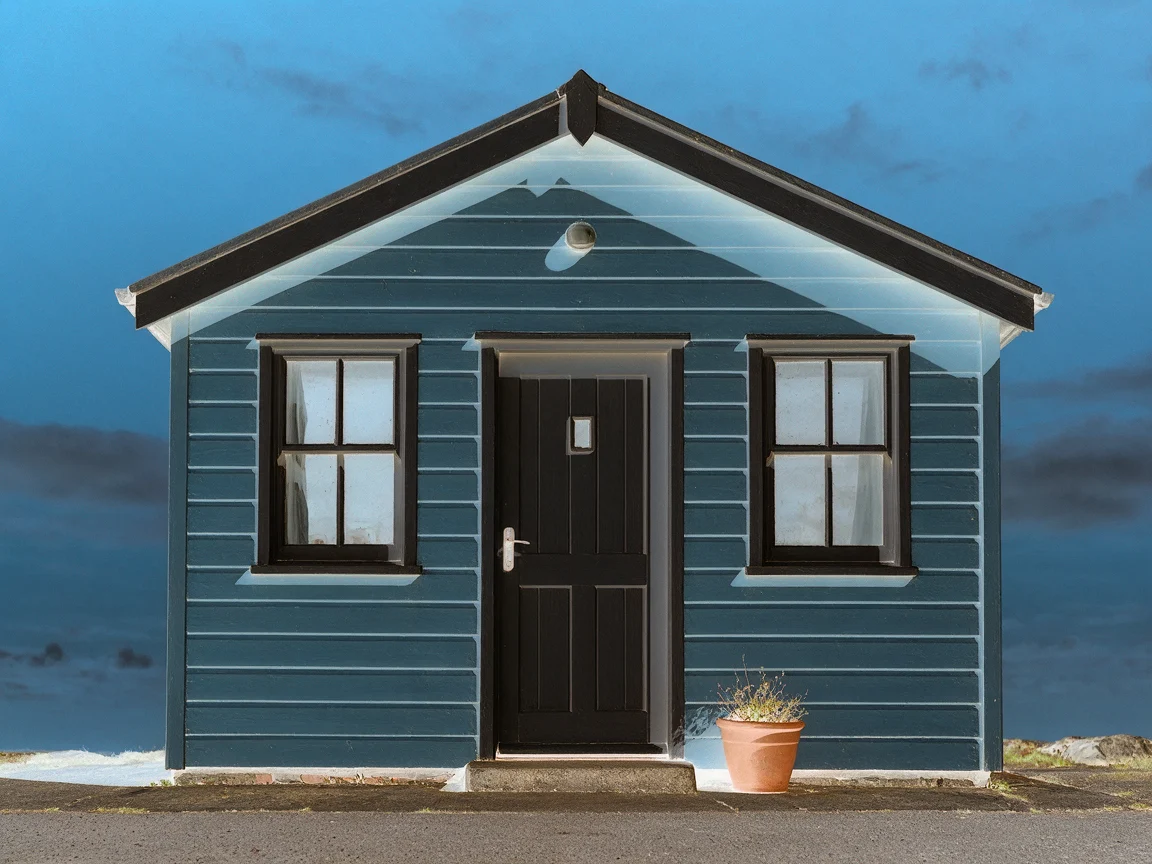 Helligkeit umkehren
Die helle Tür und die Rahmen werden dunkel, während das Haus weiterhin blau wirkt. Ein vollständiges Negativ würde es orange färben. Technisch wird im YCbCr-Farbraum Y durch 255 minus Y ersetzt; die beiden Farbkomponenten bleiben erhalten, danach erfolgt die Rückrechnung in RGB. Manche Werte erreichen dabei die Kanalgrenzen. Stark gesättigte Farben können deshalb Details verlieren; erhaltene Farbinformationen garantieren keine völlig unveränderte Farbwahrnehmung.
Realistic architectural photograph of a small pale blue wooden seaside cottage with a white door and white window frames, a terracotta plant pot beside the door, bright blue sky above, soft daylight, straight-on composition, no signs, no text, no logos, no people.
Wie erstellst du ein Schwarz-Weiß-Negativ?
Wähle Röntgen für ein monochromes Negativ mit mehr Kontrast. Die Einstellungen sind Anteil 100, Alle Farben, Schwarz-Weiß An und Kontrast 25. Der Name beschreibt einen Bildeffekt; er macht das Innere eines Gegenstands nicht sichtbar.
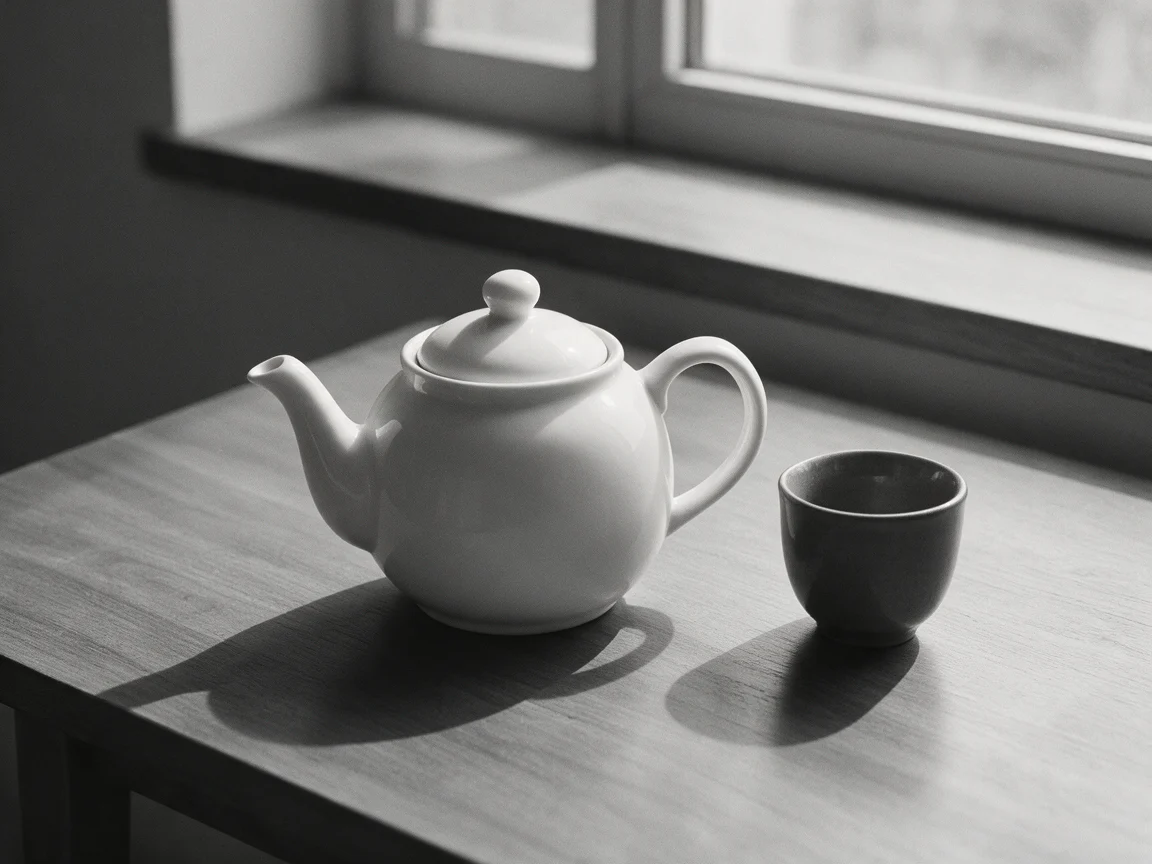 Original
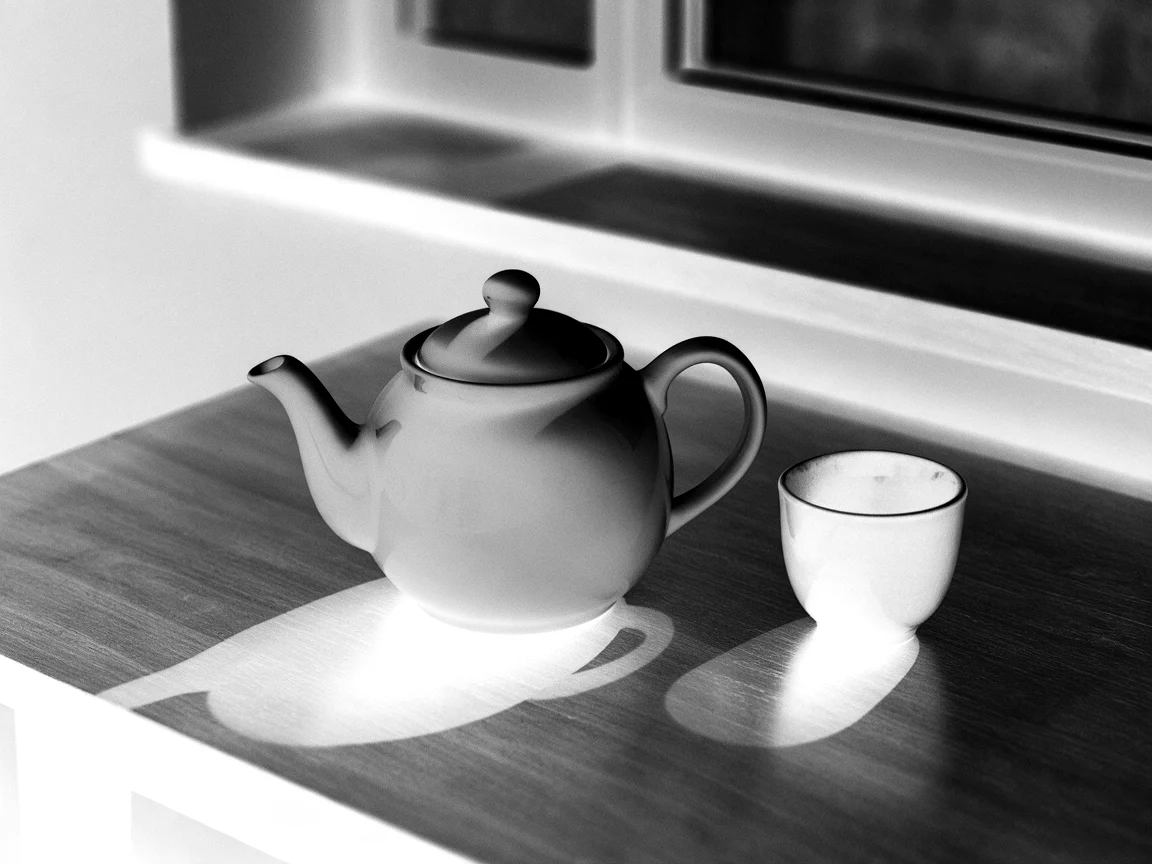 Röntgen
Die weiße Teekanne wird dunkel, die dunkle Tasse hell. Nach der RGB-Umkehr kombiniert das Werkzeug die Kanäle mit 0.2126 für Rot, 0.7152 für Grün und 0.0722 für Blau und erhöht anschließend den Kontrast um den Wert 128. Für ein schlichtes Schwarz-Weiß-Negativ ohne Zusatzkontrast senkst du Kontrast auf 0. Das ist sinnvoll, wenn feine Strukturen wichtiger sind als auffällige Konturen.
Realistic monochrome black and white still-life photograph of a plain white ceramic teapot and one dark gray cup on a wooden table by a window, clear soft shadows and subtle wood grain, simple uncluttered composition, no text, no logos, no people.
Wozu dienen die anderen Invertiermodi?
Ein Kanal ändert nur Rot, Grün oder Blau und eignet sich für gezielte Farbexperimente. Rotkanal lässt Kontrast auf 0; Blaukanal setzt ihn zusätzlich auf 10. Das ist etwas anderes als die Umkehr sämtlicher Farben. Wenn du für einen Bildbereich gezielt eine Ersatzfarbe wählen möchtest, nutze stattdessen Bildfarbe ändern.
Negativ scannen wählt Filmnegativ: Das Bild wird invertiert, dann wird jeder Kanal anhand der stichprobenartig bestimmten 0.5%- und 99.5%-Endpunkte gestreckt. Das kann den Orangestich eines gescannten Farbnegativs verringern. Schneide den Filmrand vorher ab, beleuchte das Negativ gleichmäßig von hinten und prüfe die Vorschau sorgfältig; die automatische Korrektur garantiert keine originalgetreue Filmfarbwiedergabe.
Geht das auch mit den integrierten iPhone- und Windows-Einstellungen?
Öffne auf dem iPhone Einstellungen > Bedienungshilfen > Anzeige & Textgröße und aktiviere Umkehren – Klassisch, um die Anzeigefarben umzukehren. Umkehren – Intelligent lässt Bilder und andere Medien in vielen Fällen unverändert und eignet sich deshalb nicht auf dieselbe Weise für die Negativansicht eines Fotos. Quelle: Apple Support, Change display colors on iPhone to make it easier to see what's onscreen, gelesen am 26. Oktober 2026.
Drücke unter Windows Windows + Plus (+), um die Bildschirmlupe zu öffnen, und anschließend Strg + Alt + I, um bei aktiver Bildschirmlupe die Farbumkehr umzuschalten. Windows + Esc beendet die Bildschirmlupe. Quelle: Microsoft Support, Appendix A: Keyboard shortcuts for Magnifier, gelesen am 26. Oktober 2026.
Diese Bedienungshilfen sind praktisch, um Inhalte mit einer anderen Bildschirmdarstellung anzusehen. Sie exportieren keine bearbeitete Bilddatei. Wenn du ein Negativfoto verschicken möchtest, erstelle und speichere es in einem Bildeditor, statt dich auf die aktuelle Darstellung deines Bildschirms zu verlassen.
Ändert ein anderes KI-Modell die Farbumkehr?
Der Bildinverter verwendet kein KI-Modell: Dieselben Ausgangspixel und Einstellungen liefern dasselbe Ergebnis. Unsere drei Ausgangsbilder wurden generiert, du kannst aber ebenso eigene Fotos verwenden. Möchtest du ein anderes Ausgangsbild erstellen, vergleiche Bildmodelle mit demselben Prompt; der Vergleich betrifft das Ausgangsbild, nicht den Invertieralgorithmus.
FAQ
Ist das Invertieren eines Bildes kostenlos?
Ja. Dieses Werkzeug rechnet lokal in deinem Browser, ohne Anmeldung oder Wasserzeichen. Ein neues Bild mit einem KI-Modell zu generieren ist ein eigener Vorgang, der Credits kostet; eine vorhandene Datei zu invertieren kostet keine.
Bekomme ich die ursprünglichen Farben zurück?
Ein vollständiges Negativ mit Anteil 100, Schwarz-Weiß Aus und Kontrast 0 ist umkehrbar, wenn du es ohne Pixeländerungen speicherst: Invertiere es einfach erneut. JPEG-Kompression, Kontraständerungen, begrenzte Helligkeitswerte und die Schwarz-Weiß-Umwandlung können Informationen verlieren lassen. Bewahre deshalb das Original auf.
Bleibt ein transparentes PNG transparent?
Ja. Die Berechnung ändert RGB-Werte und lässt den Alphakanal unverändert. Lade PNG herunter, um Transparenz zu erhalten. JPG füllt transparente Stellen mit Weiß.
Warum wird das Bild grau statt invertiert?
Prüfe Anteil. Bei Alle Farben und Anteil 50 treffen Original und Gegenfarbe bei Mittelgrau aufeinander. Stelle Anteil auf 100, Schwarz-Weiß auf Aus und Kontrast auf 0, um ein normales vollständiges Farbnegativ zu sehen.
Wird nur ein ausgewählter Bereich invertiert?
Nein. Das Werkzeug invertiert das gesamte Bild. Die Trennlinie dient nur zur Vorher-Nachher-Vorschau und ist keine Auswahlmaske. Wenn du sie verschiebst, wird der heruntergeladene Effekt nicht auf eine Seite beschränkt.