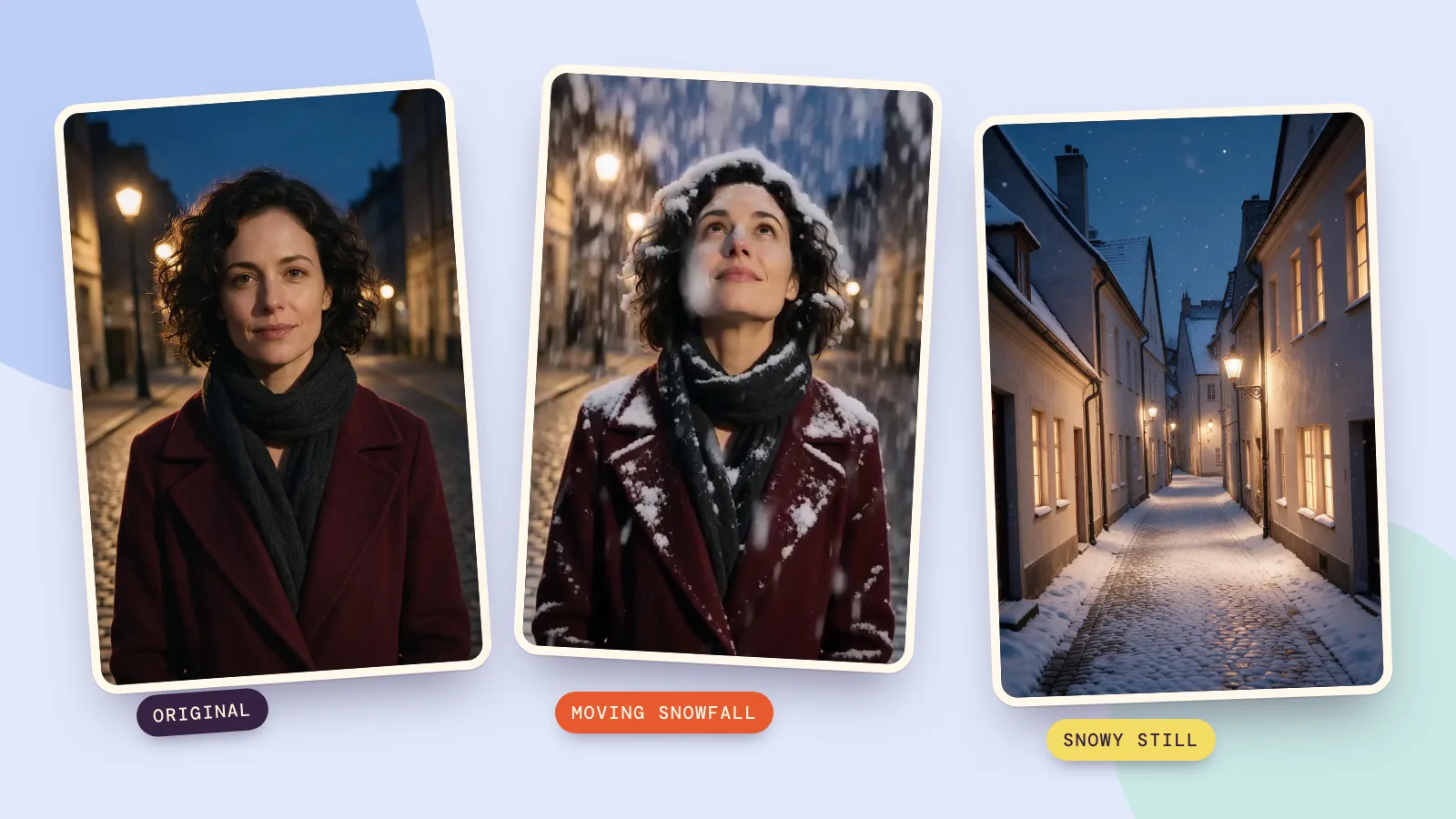
Du kannst Schnee zu einem Foto hinzufügen, indem du mit einer Bildbearbeitung ein verschneites Standbild erstellst oder das Foto mit einem Schneefall-Editor in ein kurzes Video verwandelst. Der Effekt Schneefall von PopNow nutzt den zweiten Weg: Er animiert fallende Flocken um die Person. Mit einer geschriebenen Anweisung zur Bildbearbeitung lässt sich dagegen Schnee auf Boden und Dächer eines einzelnen Bildes setzen.
Entscheide zuerst, welches Ergebnis du brauchst. Ein Standbild passt zu einer Karte oder einem Fotoabzug, ein bewegter Schneefilter zu einer Story oder einem kurzen Weihnachtsgruß. Für diese Anleitung haben wir am 6. November 2026 mit Seedream 5.0 Pro in 1K drei Ausgangsbilder generiert: zwei fiktive Erwachsene und eine leere Straße. Daraus entstanden die beiden MiniMax H3-Videos und das verschneite Bild unten.
Wie entscheidest du zwischen einem Schneebild und einem Schneevideo?
Eine KI-Bildbearbeitung zeichnet die Szene neu, statt immer dieselbe transparente Flockenebene darüberzulegen. Dadurch kann sie Oberflächen und Licht verändern, aber auch einzelne Details abwandeln. Behalte die Originaldatei und vergleiche das Ergebnis, bevor du es teilst.
| Dein Ziel | Der passende Weg | Darauf solltest du achten |
|---|---|---|
| Ein Standbild mit Schnee auf dem Boden | Bildbearbeitung mit geschriebener Anweisung | Gesichter, Fenster, Pflaster und Dachkanten |
| Fallender Schnee und eine leichte Änderung des Gesichtsausdrucks | Schneefall aus einem Foto | Das Gesicht im ganzen Clip und das dichte Schneetreiben am Ende |
| Ein vollständiges Weihnachtsporträt | KI-Weihnachtsfoto | Szene, Kleidung und die Ähnlichkeit aller Personen |
Für eine fertige Weihnachtskulisse ergänzt die Szene Erster Schnee auf der Seite KI-Weihnachtsfoto eine weihnachtliche Altstadt. Das verfolgt ein anderes Ziel, als die eigene Straße beizubehalten und nur das Wetter zu ändern. Beim verspielten Miniatureffekt Schneekugel fährt die Kamera zurück und zeigt die Person in einer gläsernen Kugel.
Wie fügst du Schnee zu einem Standbild hinzu?
- Öffne Bild bearbeiten, lade dein Ausgangsbild hoch und wähle Seedream 5.0 Pro. Für die Bearbeitung unten haben wir 2K verwendet.
- Beschreibe sowohl die Änderung als auch die Details, die bleiben sollen. Bitte um leichten Schneefall, Schnee auf waagerechten Flächen und dieselben Gebäude oder dieselbe Person.
- Generiere ein Bild und vergleiche Original und Ergebnis in voller Größe. Lade es erst herunter, wenn du kleine Kanten und mögliche Gesichter geprüft hast.
Unser drittes Ausgangsbild zeigt eine leere Gasse in der Dämmerung. Die Bearbeitung verwandelt das trockene Pflaster und die Dächer in winterliche Flächen und behält den grundsätzlichen Straßenverlauf bei. Es ist ein Standbild: Die Flocken bewegen sich nicht, und die Bearbeitung zeigt nicht, wie Schneefall in einem Video aussehen würde.
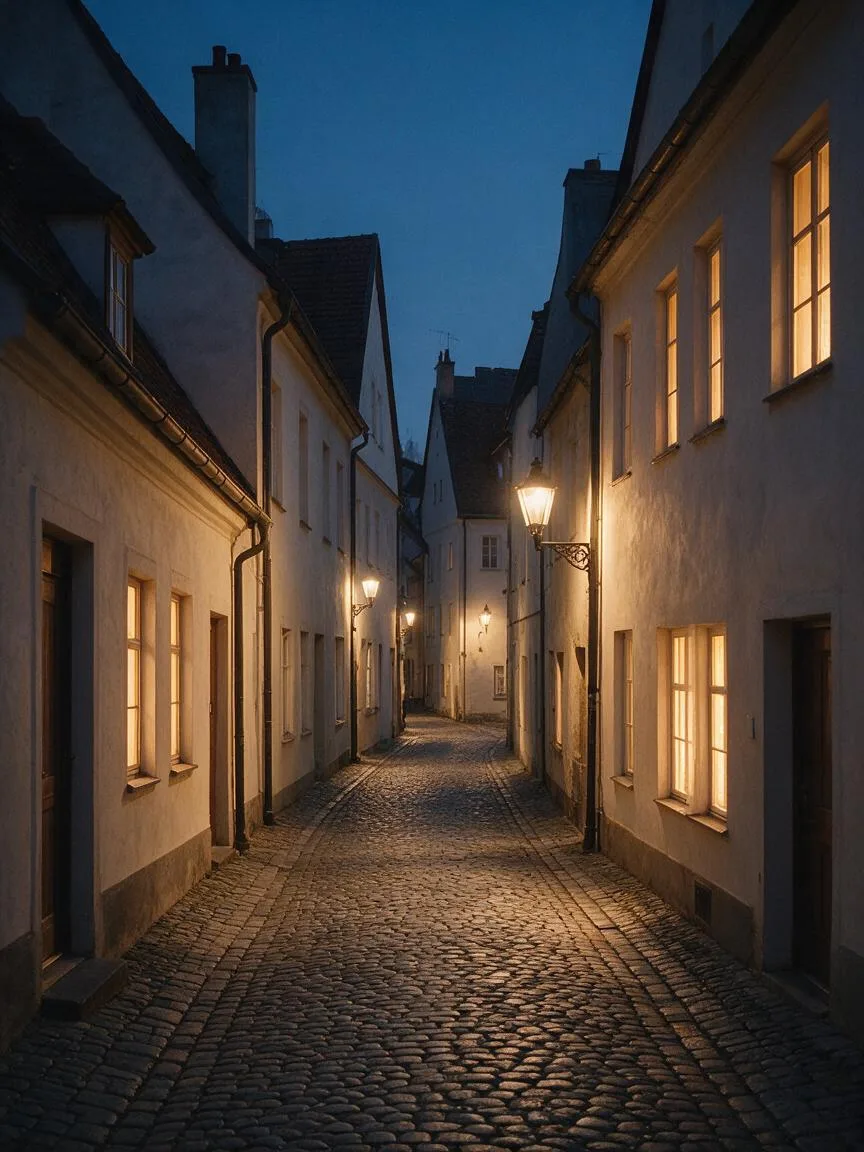 Ursprüngliche Gasse
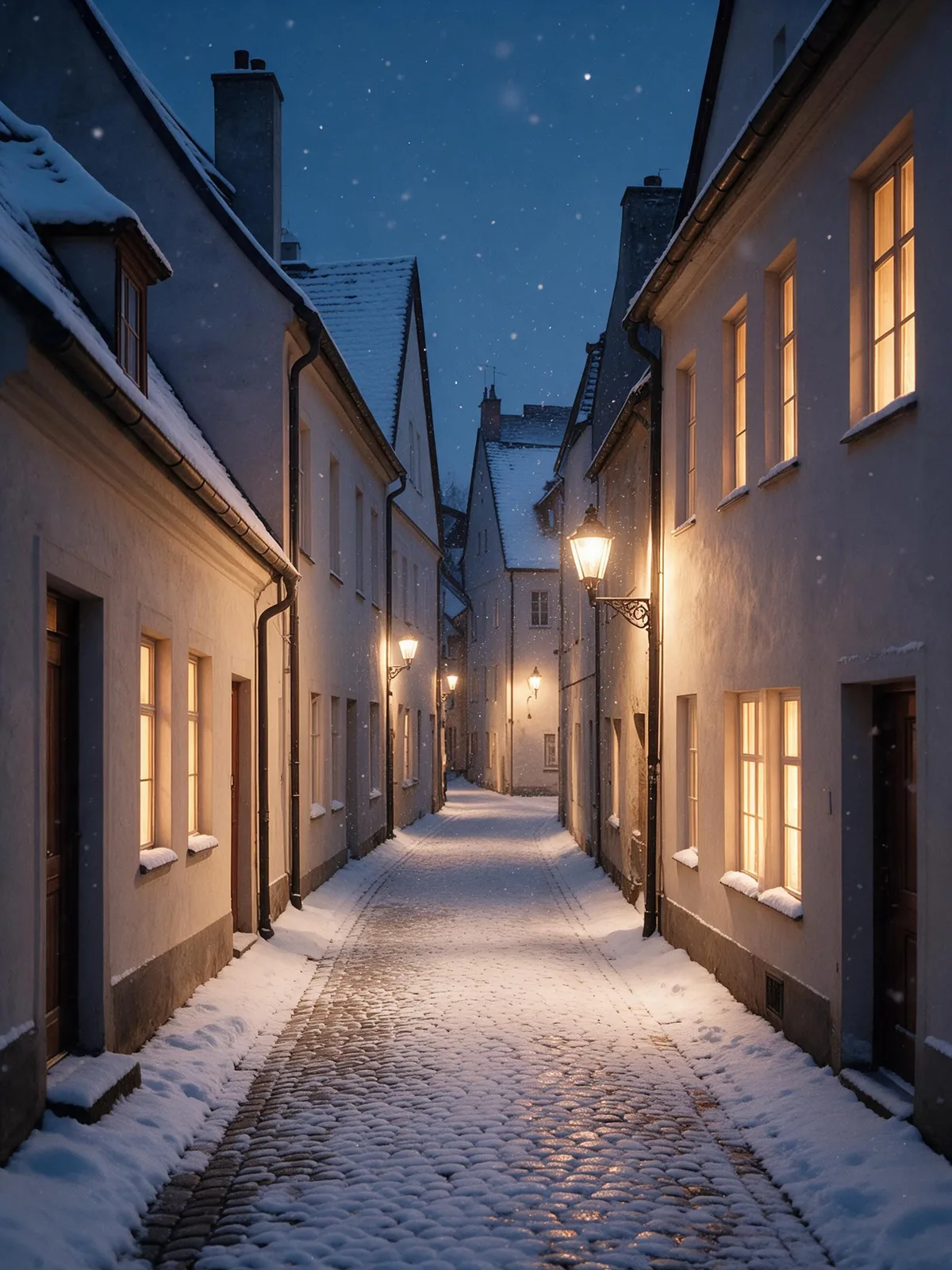 Verschneites Standbild
Make this street a snowy winter scene with light snowfall, snow on the ground and rooftops, and cool blue evening air. Keep the buildings, windows, street lamps, camera position and composition exactly the same. Preserve the warm window lights. No people, no text, no logos.
Bei einem Porträt ersetzt du die Anweisung zu den Gebäuden durch die Bitte, die Person genau beizubehalten: Gesicht, Haare, Alter, Kleidung und Pose. Beginne mit einer zurückhaltenden Änderung. Wenn du gleichzeitig eine andere Jahreszeit, Kleidung, Umgebung und Kameraperspektive verlangst, lässt sich schwerer beurteilen, ob die Schneebearbeitung die wichtigen Details erhalten hat.
Wie machst du aus einem Foto ein bewegtes Schneefallvideo?
- Öffne die Seite Schneefall über die Schaltfläche oben und lade mit Foto hinzufügen ein scharfes Außenporträt hoch.
- Öffne Weitere Optionen. Wähle MiniMax H3, belasse die Länge bei 5 Sekunden und nutze die Stufe 768p. Mit diesen Einstellungen entstanden beide Clips hier.
- Lass Notiz hinzufügen leer, um die Vorlage unverändert zu verwenden, und drücke In Bewegung bringen. Den genauen Vorlagen-Prompt findest du unten.
- Spiele das ganze Ergebnis vor dem Herunterladen ab. Prüfe das erste Bild, den Moment des Aufblickens und das Schlussbild, in dem der Schnee das Gesicht verdecken kann.
Der Effekt verlangt erste Flocken innerhalb einer Sekunde, einen dichten Schneesturm etwa ab der dritten Sekunde und Schnee, der auf Haaren und Schultern liegen bleibt. Das sind Anweisungen, keine Zusage für einen sekundengenauen Ablauf bei jedem Versuch. Außerdem soll die Person aufblicken und lächeln; rechne also auch mit Bewegung außerhalb der Schneeflocken.
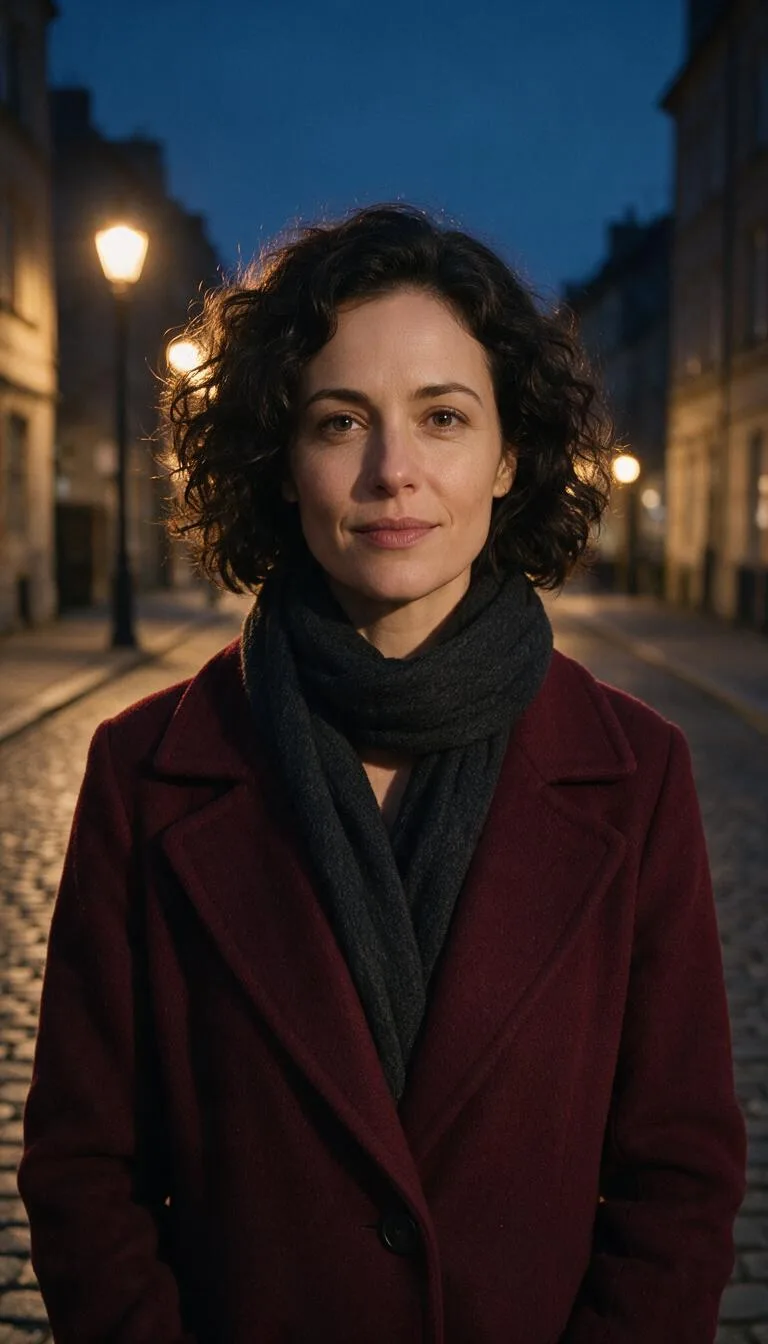 Ausgangsbild für Video eins
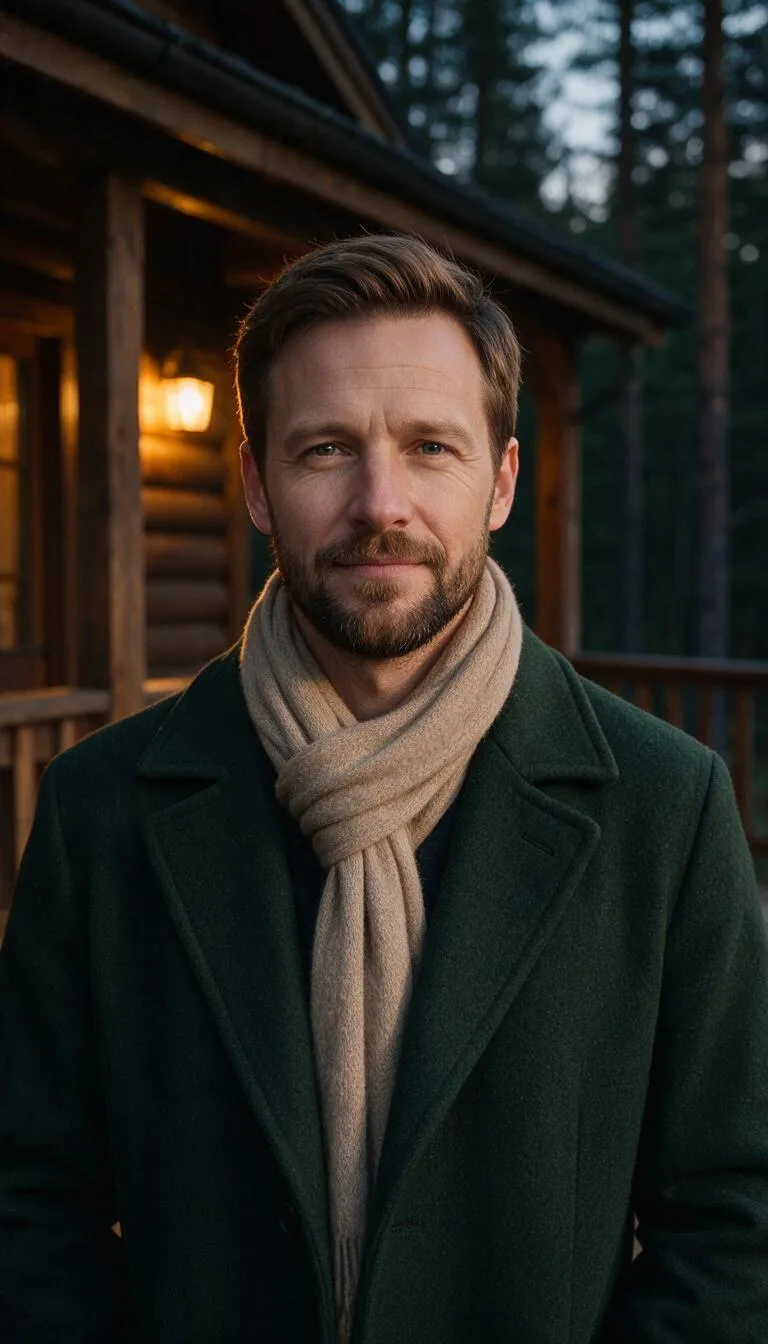 Ausgangsbild für Video zwei
Within the first second the first flakes start falling through the light. The snowfall thickens fast: by the third second it is a heavy, dense snowstorm, big flakes swirling past the lens and glowing where they catch the light. Snow visibly piles up on the hair and shoulders. The final frames hold on the person in a thick white flurry, flakes on their lashes, looking up into the snow and then back into the lens with a smile. The person stays exactly as they appear in the photo.
Beide Videos verwenden denselben Prompt und dieselben Einstellungen; nur das Referenzfoto ändert sich. Wenn du eines davon über die Prompt-Karte nachmachen möchtest, füge nach dem Öffnen des Generators das passende Ausgangsfoto hinzu. Die Karte überträgt Text und Einstellungen, die Referenz musst du weiterhin selbst hinzufügen.
Wie bleiben der Schnee sichtbar und das Gesicht erkennbar?
- Lass Platz um den Kopf. Himmel, dunkle Bäume oder eine dunkle Wand geben den fallenden Flocken einen sichtbaren Hintergrund. Ein sehr enger Gesichtsausschnitt lässt den letzten Schneesturm überladen wirken.
- Wähle winterliches Licht. Nachts leuchten die Flocken vor einer dunklen Straße im Laternenlicht. Bei Tag brauchen sie Abstand zu hellen Wänden und einem blassen Himmel. Vermeide einen heftigen Schneesturm bei hartem Sommersonnenlicht, wenn der Kontrast nicht beabsichtigt ist.
- Das Gesicht im Ausgangsbild sollte frei sein. Ein Schal unter dem Kinn lässt sich leichter beibehalten als einer vor dem Mund. Vermeide Sonnenbrillen und Haare vor beiden Augen.
- Passe den Ausschnitt dem Ziel an. Bereite für vertikale Storys vor der Generierung ein Ausgangsbild in 9:16 vor. Lass Platz über den Haaren und um die Schultern, damit ein späterer Beschnitt die Flocken nicht entfernt.
Gleicher Prompt, verschiedene Modelle: Über Vergleichen kannst du Alternativen erkunden. Unsere beiden Schneevideos verwenden jedoch MiniMax H3; für diesen Ratgeber haben wir keine Modellrangliste getestet. Erstelle bei einem Modellwechsel zunächst eine Version und vergleiche die Stabilität des Gesichts, den liegen bleibenden Schnee und die Kamerabewegung. Weitere Wetterideen findest du unter Effekte.
FAQ
Kann ich Schnee zu einem vorhandenen Video hinzufügen?
Ja, Video bearbeiten nimmt einen Clip und eine geschriebene Änderung an, zum Beispiel die Szene verschneit darzustellen. Wir haben diese Seite und ihren Quelltext am 6. November 2026 geprüft, aber für diesen Ratgeber kein Beispiel mit Videobearbeitung generiert. Schneefall selbst beginnt mit einem Foto; lade dort also keinen vorhandenen Clip hoch.
Verändert der Schneeeffekt mein Gesicht?
Der Prompt verlangt, die Person beizubehalten, doch das Modell zeichnet bewegte Bilder neu und der Gesichtsausdruck verändert sich. Prüfe das Gesicht im ganzen Video, besonders beim Aufblicken und wenn Flocken vor die Augen ziehen. Ein scharfes Ausgangsfoto hilft; eine exakt erhaltene Identität ist nicht garantiert.
Wie lang ist das Schneevideo?
Die hier verwendete Standardeinstellung ist 5 Sekunden in 768p mit MiniMax H3. Unter Weitere Optionen gibt es eine separate Auswahl für vier Sekunden. Prüfe vor der Generierung sowohl die gewählte Modelloption als auch die Länge, denn bei einem kürzeren Clip hat der Schneesturm weniger Zeit, sich aufzubauen.
Kann ich Schnee zu einem Gruppenfoto hinzufügen?
Du kannst ein scharfes Gruppenfoto ausprobieren. Wir haben allerdings jeweils einen Erwachsenen pro Clip getestet. Bei mehreren kleinen Gesichtern bleiben weniger Details erhalten, und dichter Schnee kann sie verdecken. Beginne mit einer Version und prüfe jede Person, statt von einem gelungenen Gesicht auf alle anderen zu schließen.
Was kostet es, Schnee hinzuzufügen?
Die hier gezeigte Bildbearbeitung in 2K kostet 72 Credits. Ein 5-Sekunden-Video mit MiniMax H3 in 768p kostet 185 Credits. Das sind getrennte Vorgänge: Wenn du zuerst ein Schneebild generierst und es danach animierst, bezahlst du beides. Für das Video kannst du direkt dein vorhandenes Foto verwenden.