剪出八秒片段,对比横竖屏构图,检查真实的 Proteus 超清样例,并测量导出文件。
交付同一段八秒片段的 16:9 和 9:16 版本,并附上填好的质量检查表。先考虑视频会在哪里观看。编码后的画面更大,并不能证明细节有所改善。
源文件是 《泡皮:PopNow 短片》第 7 版,未烧录字幕。公开版视频剪辑、视频改尺寸和视频超清放大工具的操作录制于 2026 年 11 月 7 日。另一个已有的画质增强样例使用 topaz-video-ai → Topaz Proteus。课程讲解使用 Gemini 3.8 Flash TTS, Puck, vocal_smile。
课程文件与操作配方
本地课程包备有 wide.mp4、vertical.mp4、qc.json、源影片、soft-reject.mp4、drawing-reject.mp4、drawing-selected.mp4、portrait-before.mp4、portrait-proteus.mp4 和操作配方。这些链接是预留的发布路径,本课尚未上传或发布。
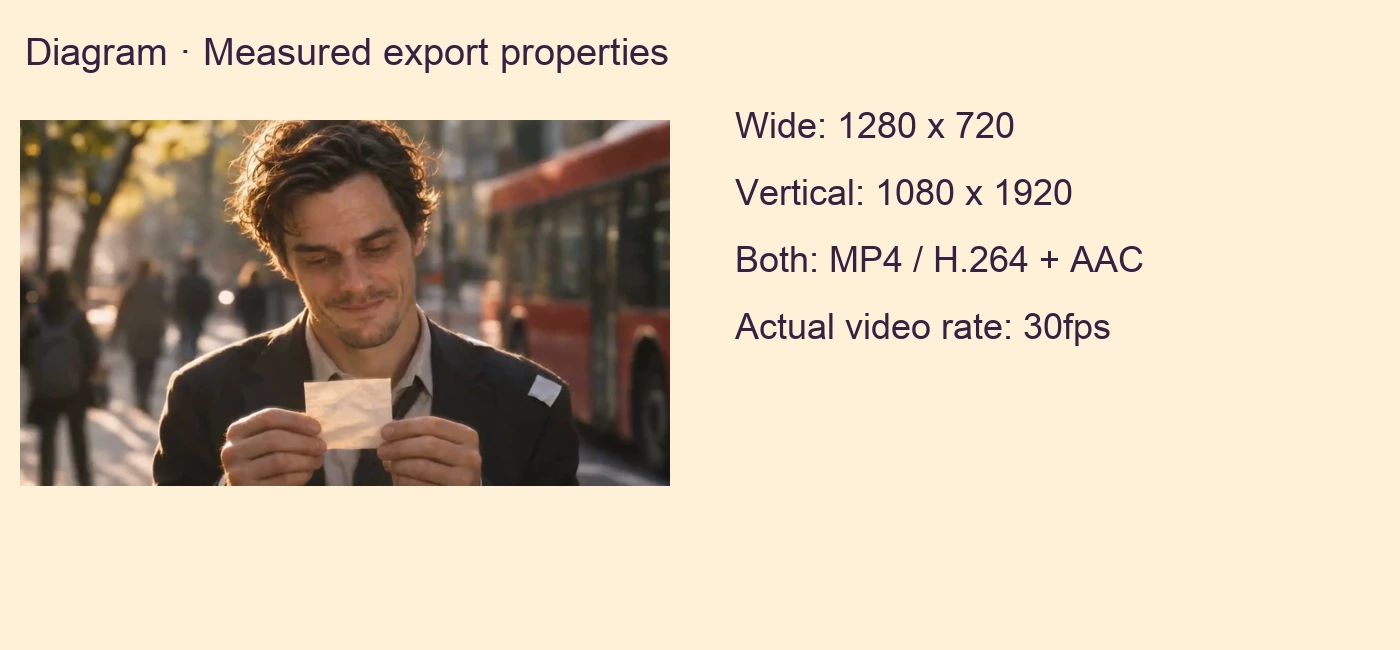
横屏和竖屏文件均由公开的浏览器工具实际导出,已保存并重新打开。下方列出实测属性。本课没有提交付费画质增强任务。
使用所提供素材进行裁剪与尺寸调整练习,无需生成提示词。人像增强前后对比文件已经备好,用它们做比较无需再购买一次处理。
1. 放大前先淘汰有问题的镜头
以正常速度播放 soft-reject.mp4。镜头逐渐推近,但表面细节始终模糊。确认采用前,按目标观看尺寸检查画面。
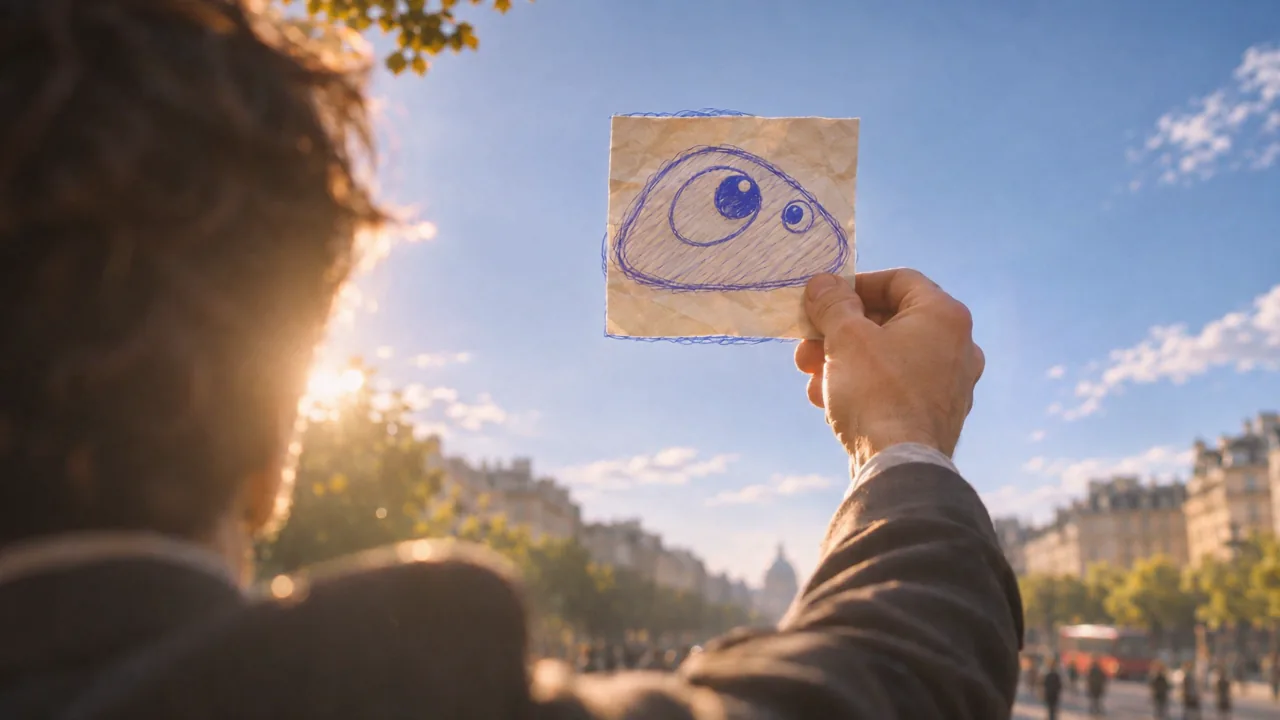
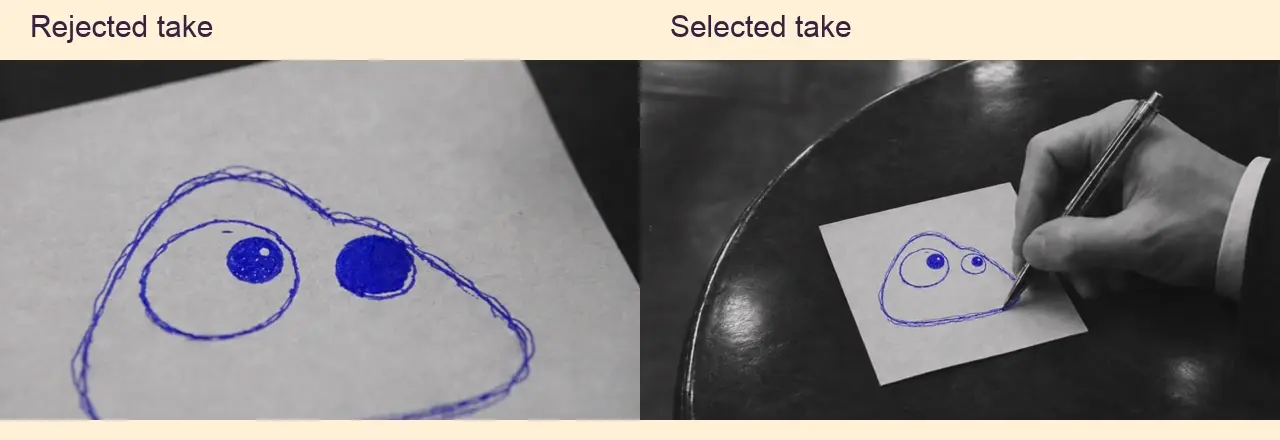
将 drawing-reject.mp4 与 drawing-selected.mp4 对齐到源素材的 3.5 秒处比较。被淘汰的镜头过度推近纸面,小眼睛变成了大得多的实心色块。选用的镜头视野更宽,眼睛更小。决定放大前,先换掉有问题的镜头。
2. 裁剪实际的最终成片
打开视频剪辑。在媒体下选择从此设备选择文件,添加 film-v7.mp4。如果出现示例项目,先移除其中的片段、文字和贴纸。本地剪辑和下载无需账号。
选中影片片段,将裁剪手柄移到 3:19.00–3:27.00,对应源区间 [199, 207)。项目中应恰好只有一个八秒片段,速度为 1×,源音量为 100%。
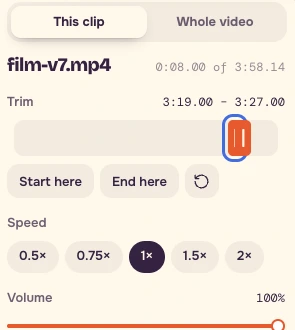
完整源文件为 238.144 秒、1280 × 720、H.264、24fps,带 AAC 音频。视频改尺寸最多接受三分钟,画质增强每次最多处理六十秒。本练习使用八秒片段。
3. 导出横屏版本
选择特效 → 无和滤镜 → 无。只有一个源片段,无需添加镜头间转场。在整个视频下选择以下设置。
| 设置 | 值 |
|---|---|
| 画面比例 | 16:9 |
| 适应方式 | 完整显示 |
| 分辨率 | 720p |
| 淡入 / 淡出 | 关 |
| 片段声音 | 开 |
| 片段速度 | 1× |
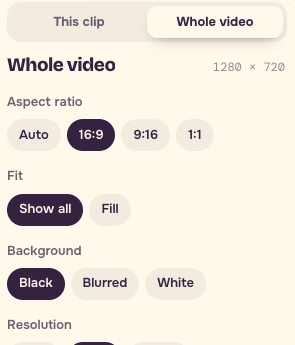
选择导出视频 → 开始导出 → 下载 MP4。重新打开下载文件,记录实际尺寸、时长、文件格式、编解码器和声音。检查实际文件内容后,再将 wide.mp4 作为下一步的输入。如果浏览器导出的是 WebM,请保留真实的文件扩展名。
4. 用实际画面选择竖屏构图
打开视频改尺寸,添加已检查的八秒横屏文件,选择 TikTok · Reels · Shorts。对比裁剪填满与模糊背景。
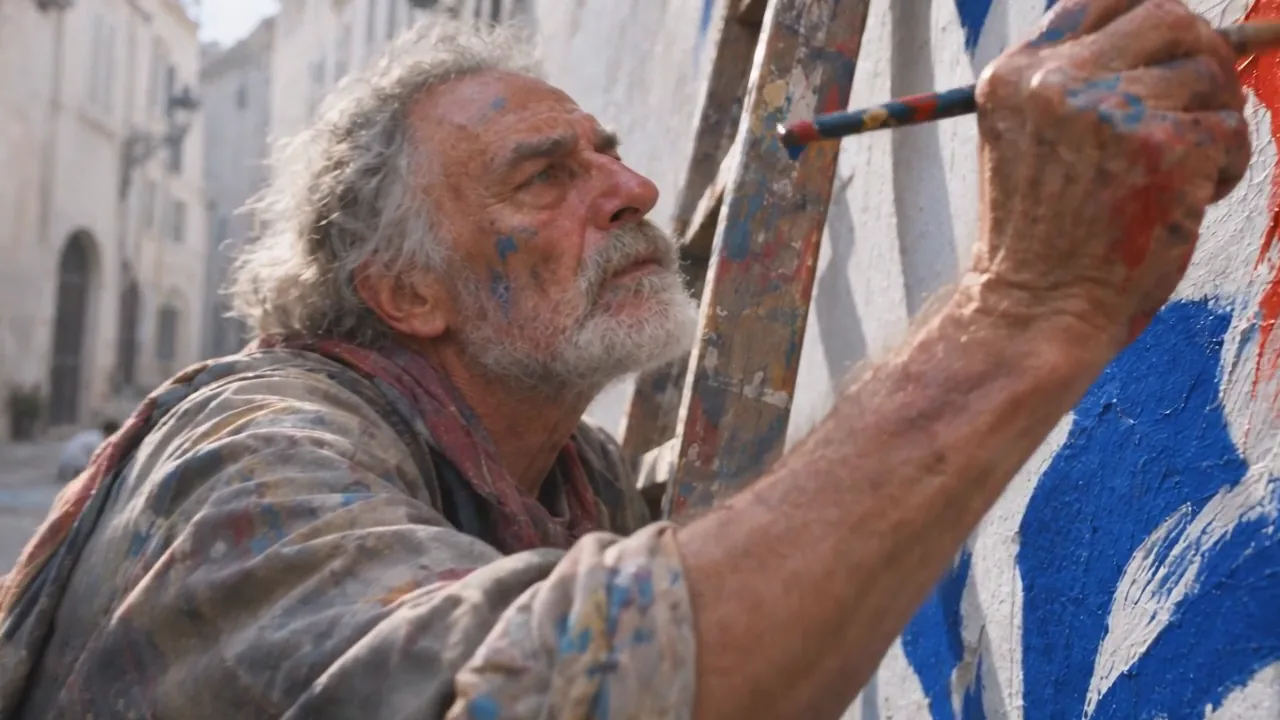
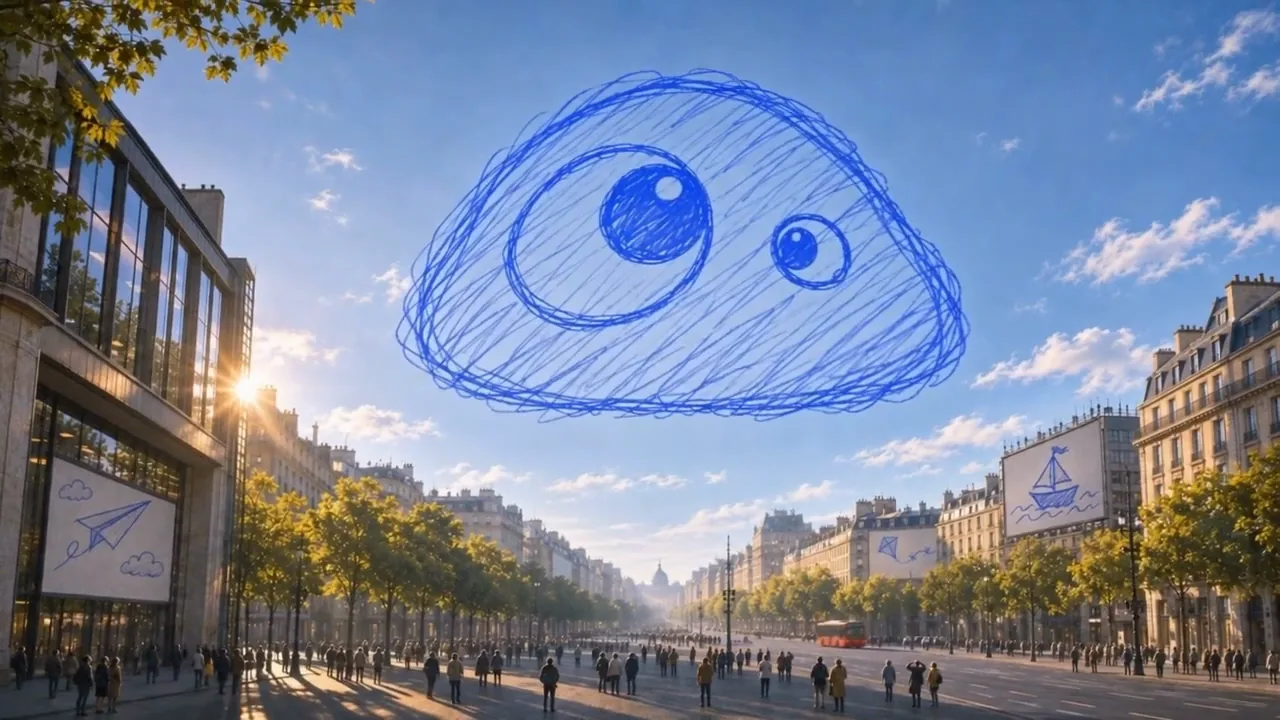
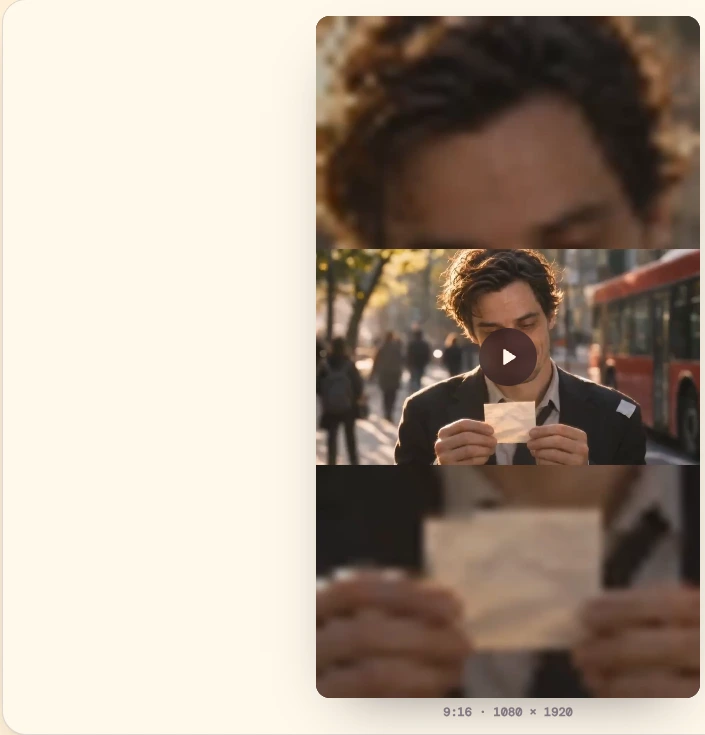
在片段 0 秒 / 源影片 199 秒处,男子的脸完整地保留在居中的 9:16 窗口内。在片段 4 秒 / 源影片 203 秒处,同样的裁剪却切掉了天空中大型画作的两侧。为了这个天空镜头,本片段需要保留源画面的完整宽度。
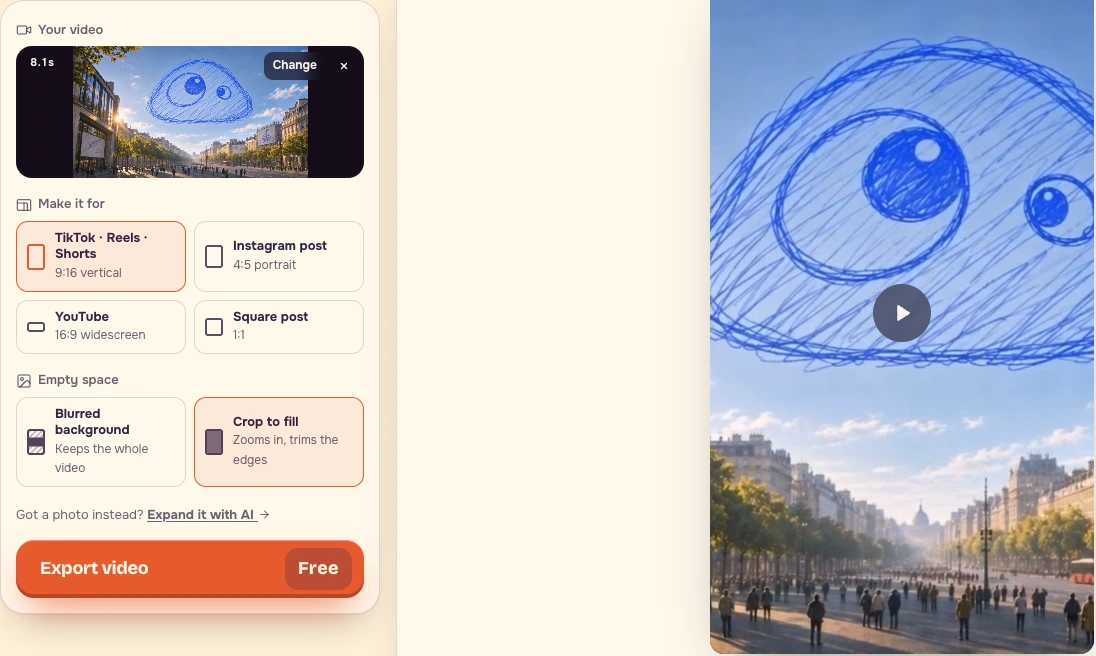
选择模糊背景 → 导出视频 → 下载。重新打开实际下载的竖屏文件。源画面应完整可见,模糊图像填满竖屏画框。这也会缩小主画面,请在手机上检查是否看得清。测量导出的尺寸,不要假定所有设备都会输出 1080 × 1920。
5. 对比另一个真实的超清样例
打开 portrait-before.mp4 和 portrait-proteus.mp4,对齐源时间并以相同显示尺寸查看。两段均为三秒。输入为 540 × 720,Proteus 输出为 1080 × 1440。检查头发、皮肤和夹克纹理,再以正常速度播放两段,判断稳定性。
在视频超清放大中选择人像超清示例,依次选择使用 → 超清放大、输出尺寸 → 1080p 和更多选项 → 模型 → Topaz Proteus。标准使用的是另一个模型 Video Upscaler。请写明实际比较的选项。
购买处理前,查看填好参数后操作按钮上的价格,并记录日期。2026 年 11 月 7 日,这个三秒样例在 1080p 下的 Topaz Proteus 操作按钮显示 120 积分。没有提交画质增强任务。提供的人像对比文件是独立的历史样例,并非影片片段的增强结果。
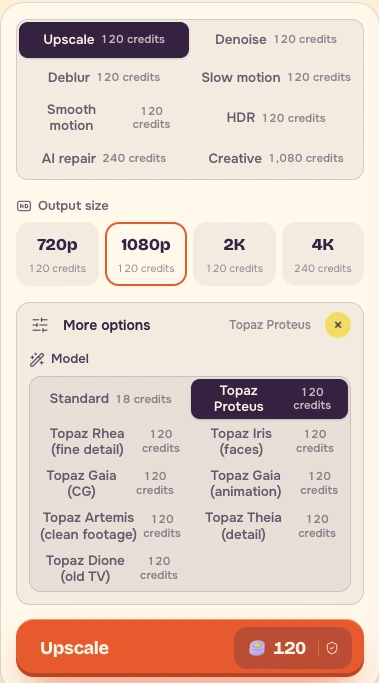
对于要输出为 1080p 的干净 720p 源素材,付费进行 AI 增强前,先与普通尺寸调整导出比较有效细节及其时间稳定性。
6. 填写质量检查表
将两个实际下载文件完整播放一遍。检查切点、纸张、天空画作和源混音。记录问题及其时间码。将影片、导出文件、操作配方和填好的表格保存在一起。
| 检查项 | 横屏 | 竖屏 |
|---|---|---|
| 源区间 | film-v7 [199, 207) | 已检查的八秒横屏文件 |
| 目标 | 16:9,源混音 | 9:16,完整宽度画面置于模糊背景上 |
| 实际尺寸 | 1280 × 720 | 1080 × 1920 |
| 实际格式 / 编解码器 | MP4 / H.264 + AAC | MP4 / H.264 + AAC |
| 实际时长 | 视频 8.000s;容器 8.064s | 视频 8.0667s;容器 8.128s |
| 预期 / 已检查声音 | 源混音;解码信号与源一致 | 源混音;解码信号与源一致 |
| 首帧 / 尾帧 | 两者都检查 | 两者都检查 |
| 切点 | 完整观看 | 完整观看 |
| 裁剪问题 | 无意改变构图 | 00:04 的居中裁剪丢失天空画作,应淘汰 |
| 其他问题时间码 | 观看后填写 | 观看后填写 |
| 保留 / 修改 | 本练习保留;核验严格交付规格 | 保留模糊背景构图;核验严格交付规格 |
- 确认每个交付文件都能打开,并以 1× 完整播放一遍。
- 确认八秒源区间正确,并检查每个切点。
- 检查纸张、眼睛、天空画作和画面边缘。
- 在开头、切点和结尾聆听预期的源混音。
- 记录实际格式、尺寸、帧率和时长。
- 记下横屏与竖屏下载文件之间的任何差异。
- 将重构图和画质增强分开操作。
- 如客户或广播有严格规格,使用能显示编解码器、帧率和响度测量值的后期工具。
两个文件均已解码,并将声音与源文件比较。大致对齐时间后,横屏相关系数为 0.9994,竖屏为 0.9989。这说明保留了源信号,但不能替代试听与响度检查。竖屏导出比横屏多两帧视频。将这些实测差异留在质量检查表中,不要凭文件名假定时长相同。
将填好的表格与文件一起保存。剪辑器的输出分辨率控件不能替代这些测量。
常见问题
完成本课需要付费做一次新的超清放大吗?
不需要。用提供的影片练习裁剪和尺寸调整,另行对比已有的 portrait-before.mp4 和 portrait-proteus.mp4 即可。这个比较无需新的增强处理。如果选择购买处理,请先查看填好参数后操作按钮上的价格,并记录日期。
导出尺寸或时长与质量检查表不同,就说明出错了吗?
不一定。竖屏导出尺寸可能因设备而异,已记录的横屏和竖屏下载文件时长也有差异。重新打开实际文件,测量属性,将差异写进质量检查表。检查预期源区间、构图、切点和声音。如有严格交付规格,请使用能显示编解码器、帧率和响度测量值的后期工具。
居中裁剪能保住人脸,为什么还要用模糊背景?
片段开头的人脸能完整保留,但同样的裁剪在 00:04 会切掉天空大型画作的两侧。模糊背景能保留源画面的完整宽度,但也会缩小主画面,因此保留竖屏版本前,要在手机上检查是否看得清。