


同时选两到八个型号,用同一条提示词全部运行,留下胜出的结果,并把这组型号存成合集。然后再针对你选定的型号调整提示词,效果更稳定。
只读型号介绍,效果有限。找到适合某个创意的型号,最快的办法是把同样的文字交给几个型号,然后看结果。对比模型可以让最多八个型号同时运行同一条提示词,并把结果并排展示。
步骤 1:选好要做什么,以及用哪些型号
打开 对比模型,选择图片、视频、配音或音乐,然后点击 选择模型。先选两到三个:该模式的推荐型号、一个低成本版本和一个更清晰的版本。点击 热门模型 或 价格最低 这样的快速组合,可以直接帮你填满名额。
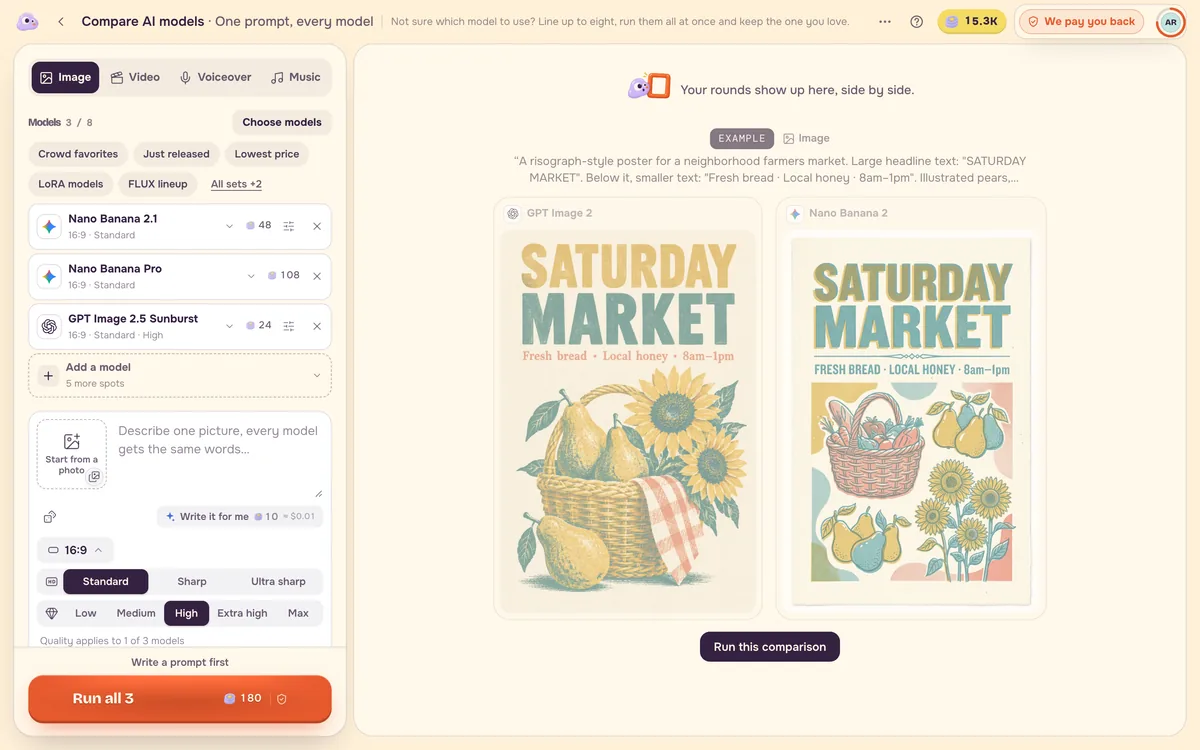
步骤 2:写一条提示词,并看总价
每个型号拿到的都是完全相同的文字,所以要写一条普通的提示词,不依赖某个型号的特殊语法。运行按钮会在开始前显示合计价格。如果某个型号做不了这件事(例如你添加了照片,而它不接受照片),它会被标记出来;运行前请换掉它。
步骤 3:留下胜出的结果
结果会并排出现。打开查看器可以把两个结果放在一起比较,或用滑块对比,然后按 选这个。在生成器中打开 会把胜出的型号和你的提示词带到它自己的页面;到画布上继续 会把结果带入一个项目。
步骤 4:把这组型号存成合集
如果你经常比较同一组的几个型号,就选中它们,点击 存成合集,再给它起个名字。下次直接选这个合集运行即可。
让提示词适配你选的型号
不同型号读提示词的方式不同。确定要用哪个型号后,打开它的型号页。提示词结构 展示该型号最适合的框架,附带示例和 用这个结构 按钮,点击即可把它填入生成器;常见问题和解决办法 列出该型号常见的问题及修复方法。对于视频,视频转提示词 可以把参考视频转换成各个型号风格的提示词:MiniMax 风格使用 MiniMax H3 读取的三个带标签字段,Veo 风格可以直接发送给 Veo。
常见问题
一次最多能对比几个型号?
最多八个。两到三个通常就足以看出明显的赢家,也能控制成本。
无法启动的型号会被收费吗?
不会。无法启动的型号不收费,页面会告诉你哪些型号已经运行。
可以用我自己的照片来对比吗?
可以。添加照片后选择用法:作为一张要编辑或动起来的照片、作为首尾帧,或作为参考。需要照片、或不接受照片的型号,会在型号列表中标出。


