


por ComfyUIVídeo
OpenJutsu Object Swap
Troca uma jaqueta, o cabelo, um produto ou todo o fundo do clipe, mantendo movimento e som
- Até 1080p
A partir de 105 créditos por segundo de vídeo≈ US$ 0,11· 480p
O que é OpenJutsu Object Swap?
O OpenJutsu Object Swap é um fluxo de edição de vídeo do OpenJutsu, o projeto open source publicado pela equipe do ComfyUI. Você indica um elemento no clipe — uma jaqueta, um carro ou o cabelo de alguém — e descreve ou mostra no que ele deve se transformar; todo o resto, incluindo a voz, continua como foi filmado. Um segundo modo inverte essa lógica, preservando o assunto nomeado e trocando o cenário ao redor. Esse foco cirúrgico é o que o diferencia do MiniMax H3 Edit, que refaz luz, clima ou estilo do plano inteiro.
No PopNow, ideal para: Ajustes de figurino e produto em filmagens que já estão aprovadas — como outra jaqueta no apresentador ou uma nova cor de produto na mão de alguém — sem precisar refilmar a tomada.
Onde OpenJutsu Object Swap se destaca
Nomeie o item como a câmera o vê
O alvo é uma ou duas palavras escritas como o objeto aparece em tela: yellow jacket, red car, hair. Vários alvos podem entrar na mesma execução separados por vírgula. O novo visual vai no prompt ou em uma foto de referência, então o campo de alvo nunca precisa explicar a troca.
O modo de fundo muda o cenário
Troque para o modo background e o alvo passa a ser o que permanece — people, por exemplo — enquanto o prompt descreve o novo lugar. É o jeito mais rápido de levar um plano falado de um estacionamento para um porto sem criar máscaras à mão.
O som gravado não muda
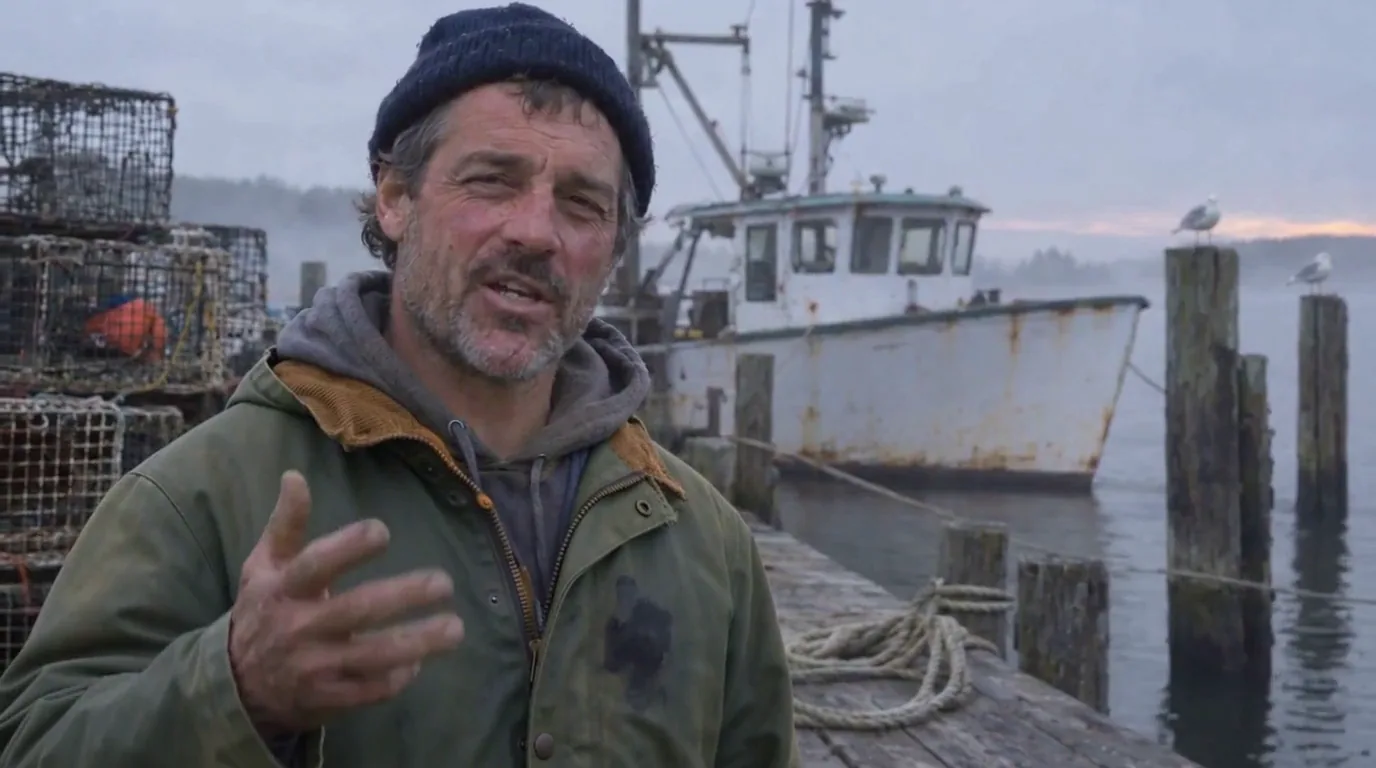
Diálogo, ambiente e tempo voltam exatamente como foram gravados, o que faz diferença em entrevistas e anúncios onde uma voz regenerada seria inutilizável. No nosso teste, as falas do pescador tocaram exatamente como filmadas sob a nova jaqueta.
Resultados reais do OpenJutsu Object Swap
Use seu próprio clipe
Prompts que funcionaram com OpenJutsu Object Swap
a forest-green waxed cotton field jacket with a brown corduroy collar
O alvo indica o item visível — yellow jacket — e o prompt descreve apenas a peça substituta em termos de material: uma jaqueta utilitária verde-musgo de algodão encerado com gola marrom de veludo cotelê. Como tanto o tecido quanto a gola foram especificados, a troca cobriu a peça inteira e a nova jaqueta dobrou e acompanhou cada gesto enquanto ele falava. Rosto, neblina, cais e voz ficaram intactos. Um detalhe mostra o quanto o modelo lê a origem ao pé da letra: uma marca escura na capa original reapareceu no mesmo ponto da jaqueta verde. Se o item original tiver manchas, logotipos ou rasgos, experimente avisar no prompt que a nova peça é limpa.
RecriarO que o OpenJutsu Object Swap faz

Como aproveitar OpenJutsu Object Swap no PopNow
Ajustes de figurino no editor de vídeo
Abra o editor de vídeo com IA quando um figurino, objeto ou cor de cabelo precisar mudar e o resto da tomada já estiver aprovado.
AbrirUm vídeo de demo, várias versões do produto
Reaproveite uma única demonstração na mão para diferentes cores ou embalagens, indicando o produto como alvo e descrevendo cada variante.
AbrirUm novo cenário atrás do apresentador
No modo background, mantenha as pessoas, descreva o novo local e compare com o original antes de fechar em 1080p.
AbrirConfigurações que valem conhecer
Resolução480p · 540p · 768p · 1080p- Escolha um tamanho de saída disponível.
Vídeo- O clipe a ser trabalhado.
Seed0–2147483647- Use a mesma semente e as mesmas configurações para comparar resultados em condições mais controladas.
As limitações de OpenJutsu Object Swap
- A origem precisa ser um único plano contínuo de 3 a 15 segundos. Filmagens com cortes não são aceitas e, nos testes, um clipe de 5,17 segundos falhou repetidamente até ser aparado para um número inteiro de segundos.
- Marcas no item original podem passar para o novo: uma mancha na capa amarela reapareceu na nova jaqueta verde. Mudar cor também é mais fácil do que mudar formato; um teste de cabelo ficou platinado, mas manteve os cachos e o comprimento originais apesar de pedirmos cabelo curto.
- O resultado pode voltar uma fração mais curto que a origem. Nosso clipe de 4 segundos voltou com 3,75 segundos, então confira o tamanho antes de alinhar com outras faixas.
Como usar OpenJutsu Object Swap em três passos
- Envie um único plano sem cortes entre 3 e 15 segundos.
- Digite o item a alterar exatamente como aparece — por exemplo, yellow jacket — e descreva a substituição ou envie uma foto de referência só desse item.
- Escolha a resolução (768p é o padrão), confira o preço por segundo e gere.
Perguntas sobre o OpenJutsu Object Swap
O que o OpenJutsu Object Swap consegue alterar?
Roupas, cabelo, objetos de cena, veículos e produtos — ou, no modo background, tudo em volta do assunto. Ele edita o que você nomeia e deixa rostos, movimento e som como estavam.
Devo usar imagem de referência ou prompt?
Qualquer um dos dois funciona, e os dois juntos dão o melhor resultado. Use uma foto apenas do item — como uma jaqueta estendida — junto com uma descrição curta. Nos testes, usar o retrato de uma pessoa inteira como única referência não pegou a peça pedida.
OpenJutsu Object Swap ou MiniMax H3 Edit?
O H3 Edit transforma o plano inteiro, mudando clima, luz ou época, e gera uma nova trilha sonora por padrão. O Object Swap troca um item nomeado e mantém o áudio original. Use o H3 Edit para uma versão nevada de uma caminhada e o Object Swap para outro casaco na mesma caminhada.
Quanto custa o OpenJutsu Object Swap?
A cobrança segue a duração da origem com mínimo de 3 segundos: 105 créditos por segundo em 480p, 140 em 768p e 280 em 1080p. Nossa troca de jaqueta de 4 segundos em 768p custou 560 créditos.
Quanto pode durar o clipe?
Entre 3 e 15 segundos, em uma única tomada contínua. Divida filmagens mais longas em planos separados e edite um por um.
Ele consegue trocar uma pessoa inteira?
Ele foi feito para objetos, roupas e fundos. Para trocar o elenco, o OpenJutsu Character Swap substitui até quatro pessoas a partir de imagens de personagens.
Crie algo com o OpenJutsu Object Swap
Nomeie um item do jeito que ele aparece em tela, descreva a troca até o tecido e deixe o resto da tomada como foi filmada.