


Troca de vídeo mantém tudo que é difícil de filmar — o movimento, o ritmo e a câmera — e altera uma coisa na tomada: a pessoa, sua roupa, um produto ou o local. Você também pode fazer o contrário com Transferir movimentos: usar o movimento de um clipe na sua própria foto.
Etapa 1: Abra Troca de vídeo
Abra Troca de vídeo. Escolha o modo no topo: Trocar elementos altera algo em um vídeo; Transferir movimentos faz sua foto se mover como o vídeo. Seu clipe pode ter de 3 a 15 segundos.
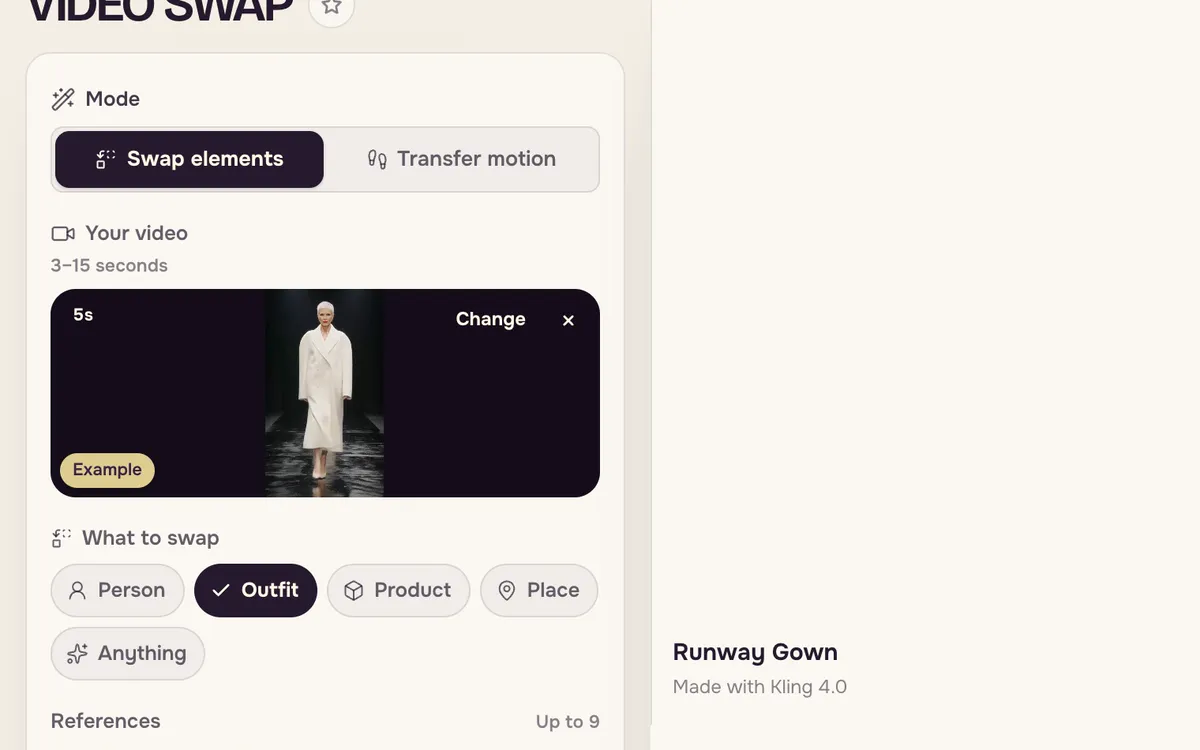
Etapa 2: Escolha um clipe da biblioteca de movimentos
Não tem um clipe? A Biblioteca de movimentos, abaixo do palco, tem tomadas prontas agrupadas por dança, ação, cinema, apresentação de produto, desfile, esportes e POV. Clique em uma para ver o antes e depois.
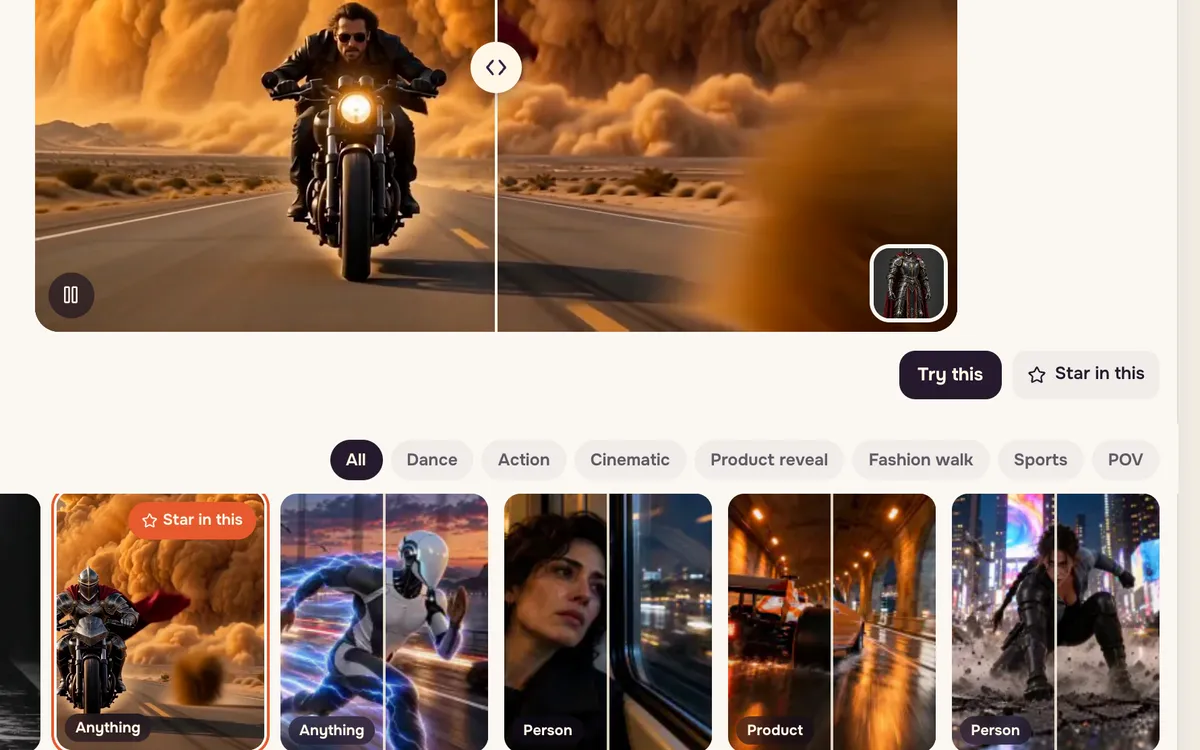
Etapa 3: Carregue o clipe e adicione sua referência
Pressione Experimentar para carregar o clipe e a referência de exemplo no painel, ou Participar para aparecer nele. Depois escolha o que trocar — Pessoa, Roupa, Produto, Lugar ou Qualquer elemento — e adicione até nove imagens de referência do que deve aparecer no lugar.
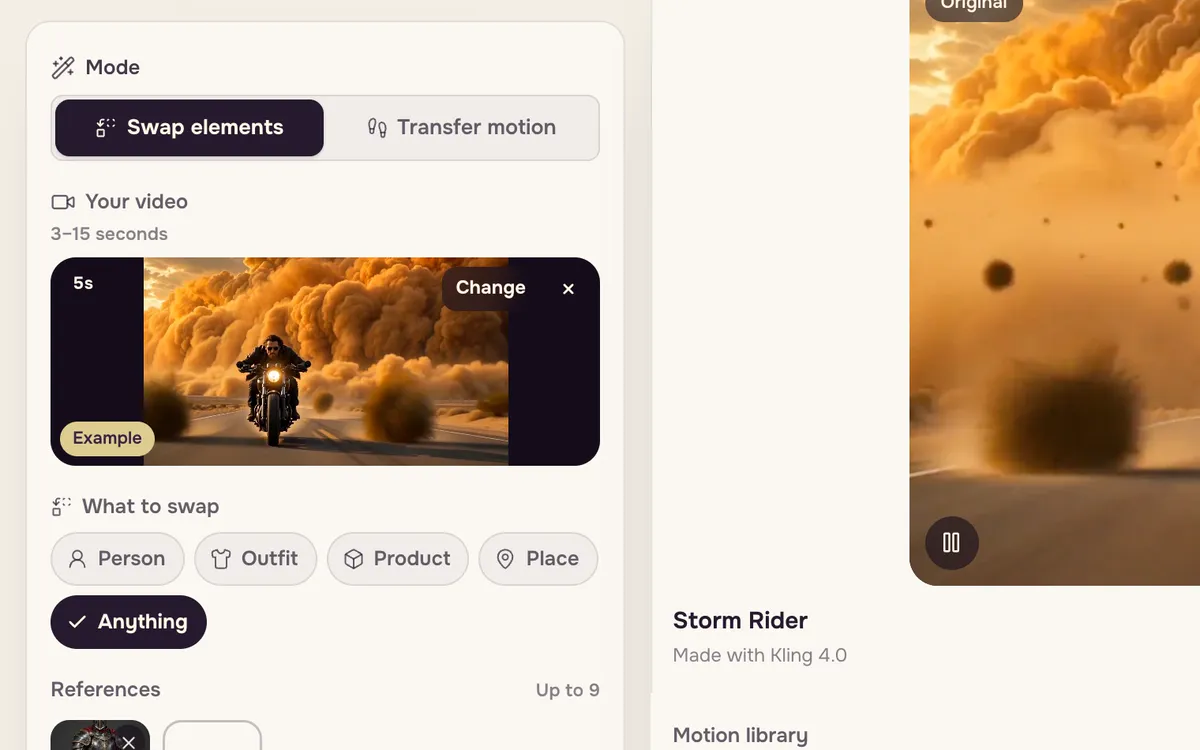
Etapa 4: Descreva a mudança e faça a troca
Adicione uma observação curta se precisar — “manter a moto e o movimento de pilotagem” —, escolha um mecanismo e pressione Trocar. Lite processa clipes de até 15 segundos, Pro oferece mais nitidez em até 10 segundos e Max oferece a melhor qualidade em até 30 segundos. O botão mostra o preço para a duração do seu clipe.
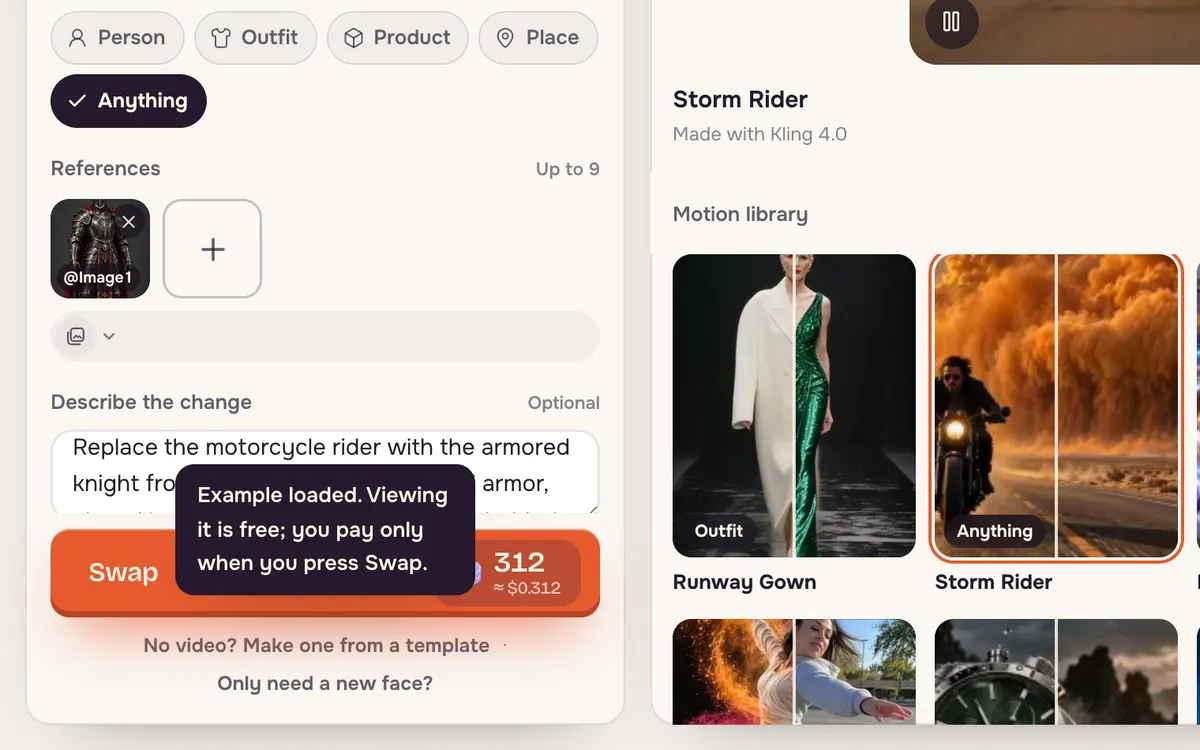
Dicas para melhorar os resultados
- Escolha clipes com um único tema bem definido. Multidões dificultam a troca da pessoa certa.
- Use uma referência clara. Um produto sobre fundo liso ou uma foto de corpo inteiro com a roupa funciona melhor.
- Diga o que fica. “Manter o movimento de câmera e o fundo” evita que o modelo altere mais do que você pediu.
- Use apenas pessoas que concordaram. Troque pessoas somente com a permissão delas e apenas adultos.
Perguntas frequentes
Qual é a diferença entre Trocar elementos e Transferir movimentos?
Trocar elementos mantém o vídeo e altera algo nele. Transferir movimentos mantém sua foto e faz com que ela se mova como o vídeo.
Posso usar meu próprio vídeo?
Sim. Pressione Trocar no espaço do vídeo e envie um clipe de 3 a 15 segundos, ou mais longo com o mecanismo Max.
Quanto custa uma troca?
Depende do mecanismo e da duração do clipe. O botão Trocar mostra o preço exato antes de começar, e trocas que falham devolvem os créditos.



