Recorte a transformação do desenho em Poppie para 9:16, adicione duas legendas e música grátis e confira o arquivo baixado.
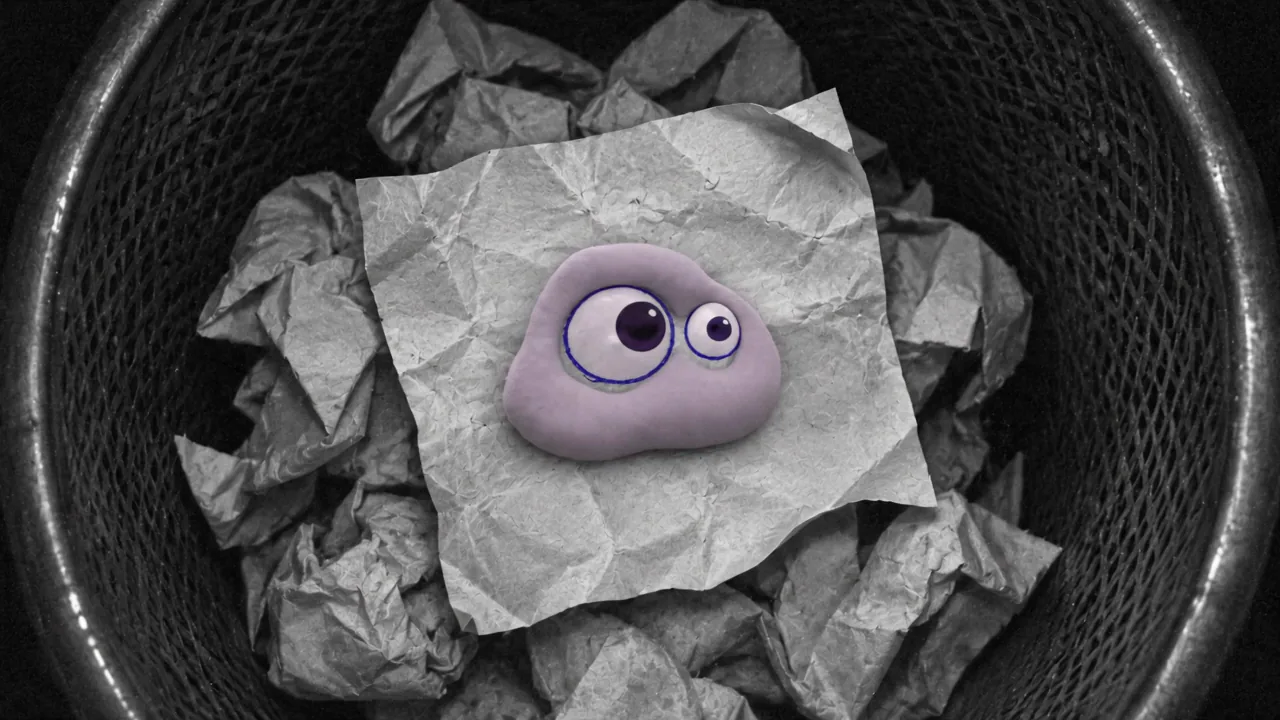
Crie um Reel vertical de quatro segundos a partir de um plano de produção salvo. O desenho azul se transforma em um Poppie lilás. Você vai adicionar duas legendas e Moonlit Reverie. Este é um exercício de finalização, sem uma nova geração.
Os controles do site e a exportação no navegador foram gravados em 7 de novembro de 2026. A tomada de produção existente foi feita com Seedance 2.5 em 720p. O exercício opcional abaixo usa uma única imagem inicial, 4s e 480p, com uma adaptação do prompt de produção.
Arquivos da aula
Arquivos da aula com origem, resultado, instruções e ficha ilustrada · Instruções em inglês · Ficha de exercícios
- Imagem inicial do desenho
- Clipe original do desenho virando Poppie
- Outro clipe rejeitado por pose estática
- MP4 vertical final de quatro segundos
Etapa 1 – Importe o original uma única vez
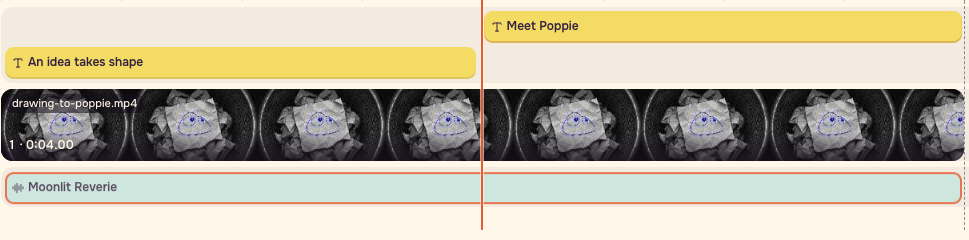
Abra o Editor de vídeo, escolha Mídia e depois Escolher arquivos deste dispositivo. Selecione drawing-to-poppie.mp4. Mantenha uma única cópia na linha do tempo. Selecione Este clipe, corte para 0.00-4.00 segundos e mantenha a velocidade em 1x.
Etapa 2 – Deixe a tela na vertical
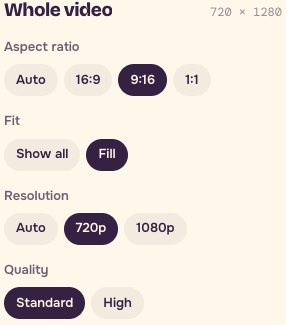
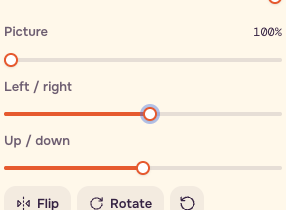
Escolha Vídeo inteiro > Proporção > 9:16 > Ajustar > Preencher. Em Este clipe > Imagem, ajuste Esquerda / direita apenas se necessário. Esta exportação usou +5% com zoom de 100%. Confira 0.00, 2.00 e 3.95 segundos. O desenho inteiro, os dois olhos e a base precisam continuar visíveis. Um sujeito que atravessa toda a imagem horizontal pode exigir outra composição.
Etapa 3 – Adicione duas legendas manualmente
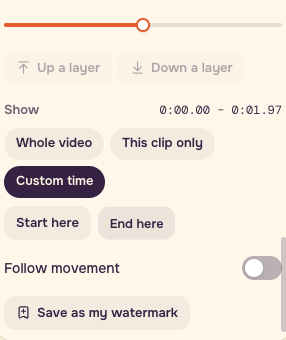
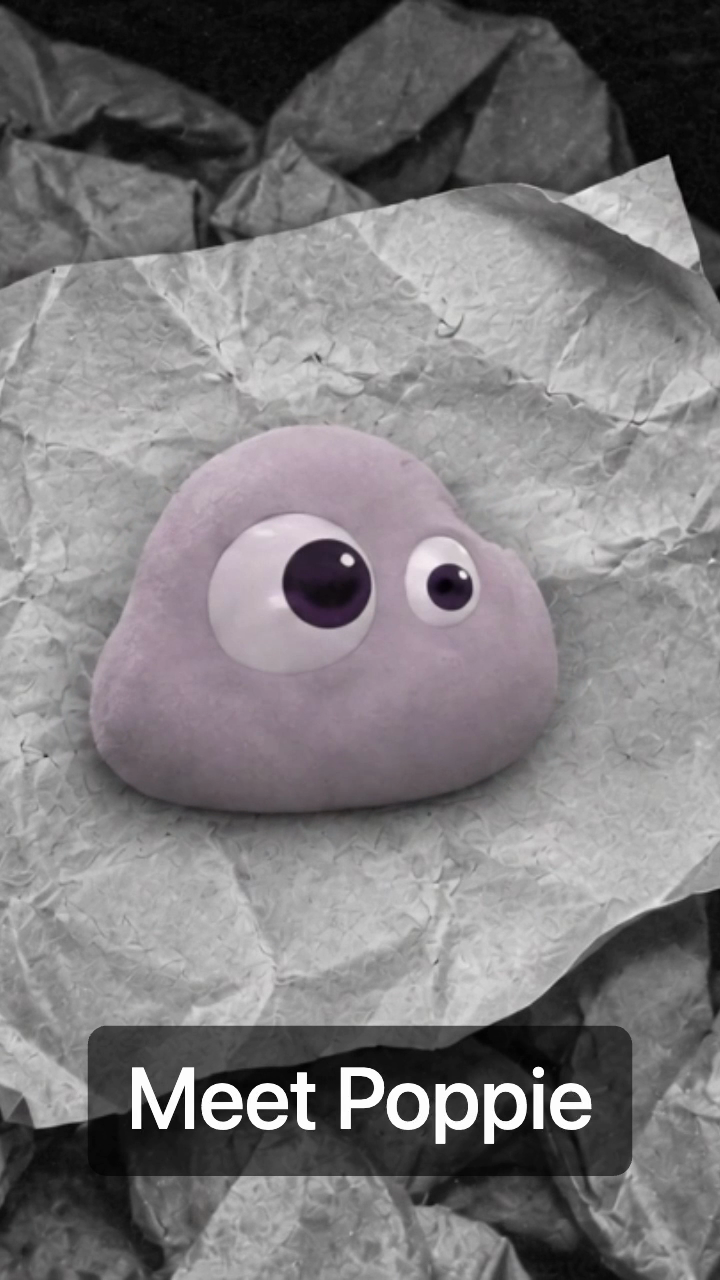
Vá para 0.00, escolha Texto > Adicionar uma legenda aqui e digite Uma ideia ganha forma. Adicione Conheça Poppie em 2.00. Mantenha as legendas abaixo da criatura e acima da borda inferior. Use Intervalo personalizado e depois Começar aqui / Terminar aqui para ajustar as barras.
O editor atual inclui o instante final de uma sobreposição. Para evitar que ambas as legendas apareçam no quadro 60, termine a primeira barra em 1.97 segundos (quadro 59) e comece a segunda em 2.00 segundos (quadro 60), terminando em 4.00. A troca visual no arquivo exportado acontece em 2.00. A exportação conferida usou tamanho de 9% para a primeira legenda, mais longa, e 12% para a segunda, mais curta. Garanta a leitura antes de diminuir o texto. Legendas automáticas são uma ação paga à parte. Este exercício usa texto manual.
Etapa 4 – Escolha uma música gratuita
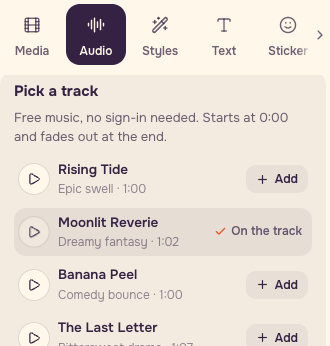
Escolha Áudio > Escolha uma faixa. Ouça Moonlit Reverie e selecione Adicionar. A música começa em 0.00 e fica limitada à edição de quatro segundos. Em Vídeo inteiro, desative Som dos clipes. Não use a criação de trilha neste exercício.
Etapa 5 – Exporte e reabra o arquivo real
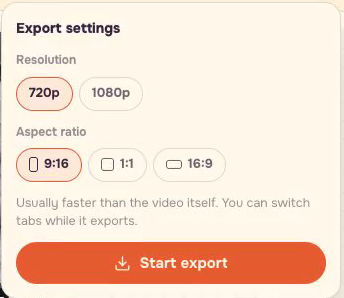
Em Vídeo inteiro, escolha Resolução > 720p e Qualidade > Padrão. Escolha Exportar vídeo > Começar a exportar e aguarde Baixar. Salve no formato oferecido pelo navegador. A exportação gravada foi um MP4, 720x1280, 30fps, 120 quadros e 4.00 segundos. Reabra o arquivo baixado. Confira em 0.00, 1.97, 2.00 e 3.95 segundos o recorte, os tempos das legendas e a única faixa musical.

Etapa 6 – Rejeite a oscilação sem ação
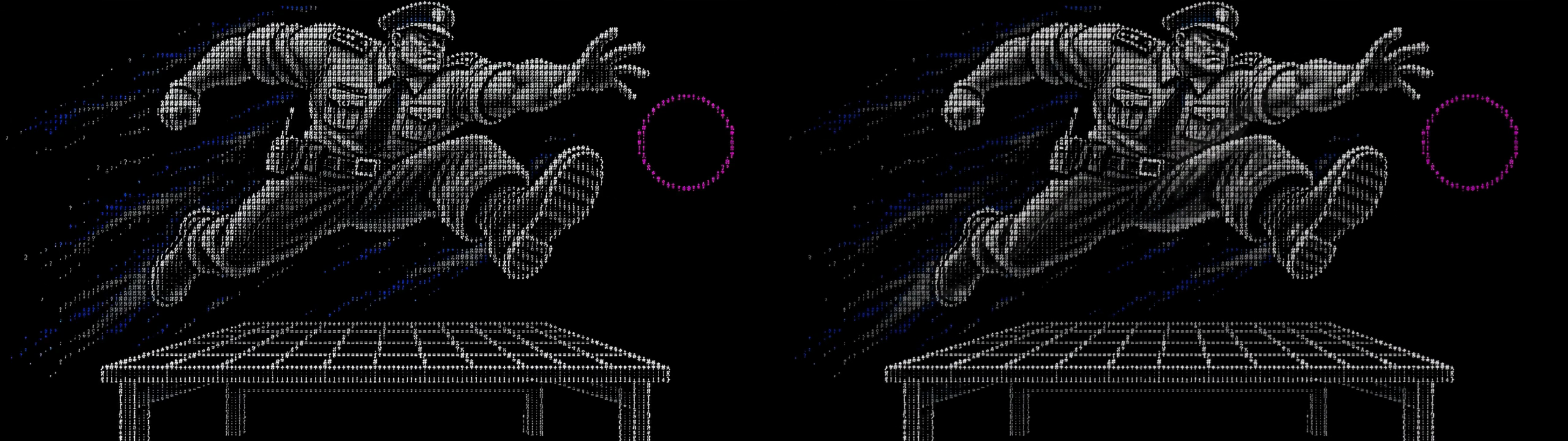
Assista ao outro clipe rejeitado por pose estática. Acompanhe o joelho levantado e a mão estendida do início ao fim. A textura oscila, mas a pose continua parada. Este é outro plano do filme de marca, e não uma tomada anterior do clipe do desenho. Escolha um clipe com mudança visível antes de dedicar tempo às legendas.
Etapa 7 – Experimente uma variação com um único quadro
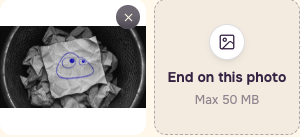
Abra Criar vídeo, escolha Gerar > Entrada > Com uma foto, selecione Seedance 2.5 e adicione drawing-start.png em Começar com uma foto. Deixe Terminar nesta foto vazio. Cole esta adaptação de prática, traduzida do nosso prompt original.
``text Begin naturally from the first frame. Fixed overhead view with an infrared night-vision texture. The blue lines on the note slowly swell from flat marks into a three-dimensional Poppie, which blinks. Keep Poppie’s body proportions unchanged, with a smooth matte surface, no mouth, no new arms or legs, and no fur. Only paper rustling, no music or voices. Real camera film grain and slight handheld shake, with ordinary imperfections. Keep the people, materials and colours of the first frame; do not turn it into CG. Do not add subtitles or text. ``
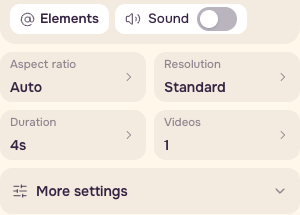
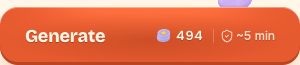
Defina 4s, 480p (chamado de Padrão na interface), Sem som, 1 vídeo e proporção Auto. Em 7 de novembro de 2026, o formulário sem login mostrou 494 créditos PopNow. É uma cotação do site registrada na ocasião, diferente do custo da tomada de produção salva. Confira o valor atual ao lado de Gerar antes de enviar. Se precisar entrar na conta, entre e confira novamente. A gravação desta aula não enviou nenhuma geração.
Lista de conferência final
- O desenho inteiro e a criatura ficam dentro do recorte vertical.
- Os dois olhos e a base continuam visíveis.
- As legendas mudam em 2.00s e continuam legíveis.
- Toca uma só música e o som original está desativado.
- A exportação tem 4.00s, 9:16 e velocidade normal.
- Uma pose parada com oscilação não é uma ação.
Guarde juntos o Reel exportado, os dois tempos de legenda e suas anotações de conferência. Para mostrar produtos ou um lugar real com precisão, comece com suas próprias filmagens.
Contexto de custos
Segundo o registro de produção, o primeiro lote de 42 vídeos de marca em 720p custou 3,864 créditos da ferramenta de produção. Essas unidades diferem dos créditos PopNow, e o total do lote não informa o preço individual deste clipe do desenho. Finalizar este plano salvo no editor e na biblioteca gratuita existente não exige outra geração.
Perguntas frequentes
Mudar a proporção gera outro vídeo?
Não. Este exercício recorta um original existente e adiciona texto manual e música gratuita da biblioteca. Uma nova prática com Seedance é uma ação paga à parte.
Por que usar Preencher em vez de Mostrar tudo?
Preencher cobre a tela vertical e remove as laterais de um original horizontal. Confira o desenho, os dois olhos e a base durante a tomada inteira. Mantenha a visão horizontal se o recorte remover a ação.
Por que a primeira legenda termina em 1.97 segundos no editor?
O editor inclui o instante final da sobreposição. Em uma exportação de 30fps, o quadro 59 em 1.9667s é o último antes da troca. O quadro 60 em 2.00s inicia a segunda legenda. Isso evita a sobreposição de um quadro.