Recorte oito segundos, compare os enquadramentos horizontal e vertical, confira uma amostra real do Proteus e meça suas exportações.
Entregue o mesmo trecho de oito segundos em 16:9 e 9:16, junto com uma ficha de controle de qualidade preenchida. Comece pelo local onde o vídeo será assistido. Um quadro codificado maior não comprova que os detalhes melhoraram.
A fonte é Poppie — um curta-metragem do PopNow, versão 7, sem legendas gravadas na imagem. As ferramentas públicas Editor de vídeo, Redimensionar vídeo e Melhorar vídeo foram gravadas em 7 de novembro de 2026. O exemplo de melhoria separado, já existente, usa topaz-video-ai → Topaz Proteus. A narração da aula usa Gemini 3.8 Flash TTS, Puck, vocal_smile.
Arquivos da aula e receita
Baixar a receita · Baixar o filme original
O pacote local da aula reúne wide.mp4, vertical.mp4, qc.json, o filme original, soft-reject.mp4, drawing-reject.mp4, drawing-selected.mp4, portrait-before.mp4, portrait-proteus.mp4 e a receita. Esses links são caminhos reservados para publicação. Esta aula ainda não foi enviada nem publicada.
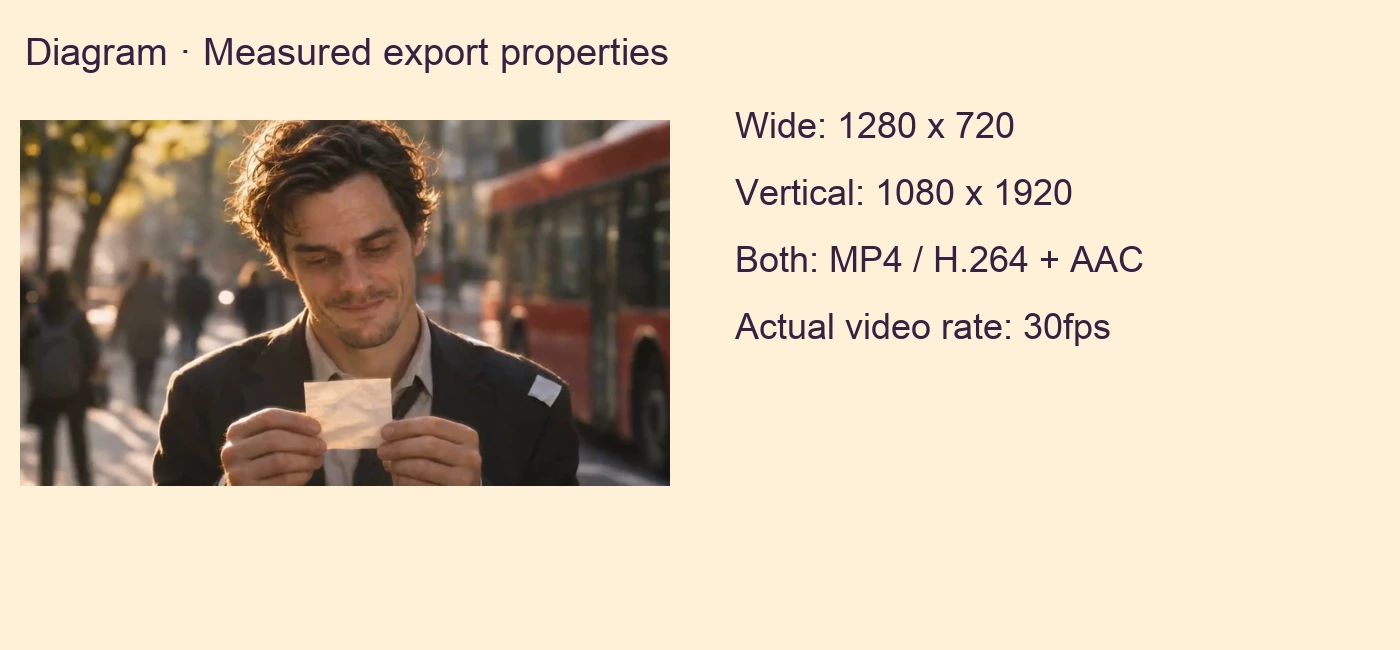
Os arquivos horizontal e vertical são exportações reais das ferramentas públicas do navegador, salvas e reabertas. As propriedades medidas estão abaixo. Nenhuma melhoria paga foi enviada para processamento nesta aula.
O exercício de corte e redimensionamento fornecido não exige prompt generativo. O par de retratos antes e depois da melhoria já existe. Você pode compará-los sem comprar outro processamento.
1. Descarte defeitos antes de ampliar
Reproduza soft-reject.mp4 em velocidade normal. O enquadramento se aproxima, mas os detalhes da superfície continuam suaves. Confira a imagem no tamanho de exibição pretendido antes de aprová-la.
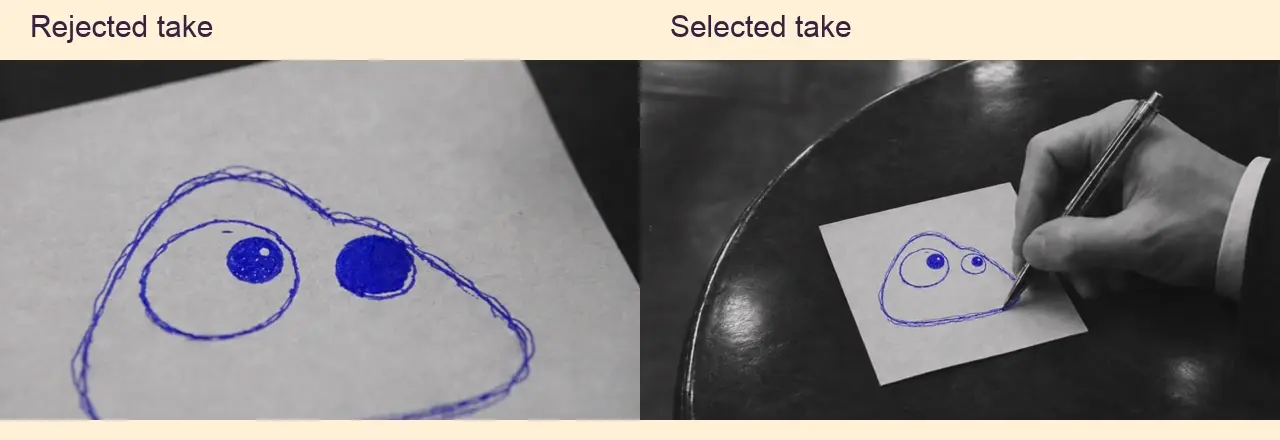
Compare drawing-reject.mp4 com drawing-selected.mp4 no mesmo instante da fonte, 3.5 segundos. A tomada rejeitada se aproxima demais do papel e transforma o olho pequeno em uma marca sólida muito maior. A tomada escolhida mantém uma visão mais ampla e um olho menor. Substitua um plano defeituoso antes de optar pela ampliação.
2. Recorte o filme final real
Abra o Editor de vídeo. Em Mídia, escolha Escolher arquivos deste dispositivo e adicione film-v7.mp4. Se o projeto de exemplo aparecer, remova primeiro seus clipes, texto e adesivo. A edição local e o download funcionam sem conta.
Selecione o clipe do filme. Mova as alças de corte para 3:19.00–3:27.00, o intervalo da fonte [199, 207). O projeto deve conter exatamente um clipe de oito segundos em 1×, com volume original de 100%.
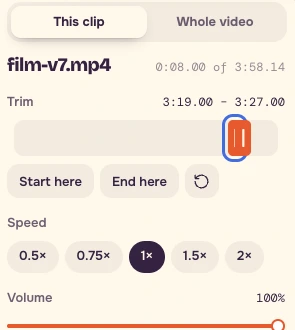
A fonte completa tem 238.144 segundos, 1280 × 720, H.264 a 24fps com áudio AAC. Redimensionar vídeo aceita até três minutos, e a melhoria processa no máximo sessenta segundos por vez. Use o trecho de oito segundos neste exercício.
3. Exporte a versão horizontal
Escolha Efeitos → Nenhum e Filtros → Nenhum. Com apenas um clipe de origem, não há transição entre cortes a adicionar. Em Vídeo inteiro, escolha as configurações abaixo.
| Configuração | Valor |
|---|---|
| Proporção | 16:9 |
| Ajuste | Mostrar tudo |
| Resolução | 720p |
| Fade de entrada / saída | Desativado |
| Som do clipe | Ativado |
| Velocidade do clipe | 1× |
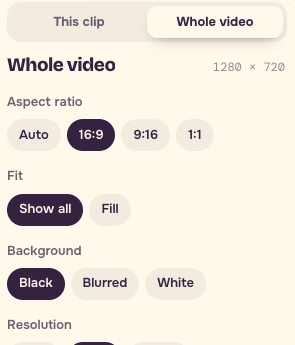
Escolha Exportar vídeo → Iniciar exportação → Baixar MP4. Reabra o arquivo baixado e registre dimensões, duração, formato, codec e som reais. Use wide.mp4 como entrada da próxima etapa somente após conferir os dados do arquivo. Se o navegador gerar WebM, mantenha sua extensão real.
4. Escolha o enquadramento vertical em quadros reais
Abra Redimensionar vídeo, adicione o arquivo horizontal de oito segundos já conferido e escolha TikTok · Reels · Shorts. Compare Cortar para preencher com Fundo desfocado.
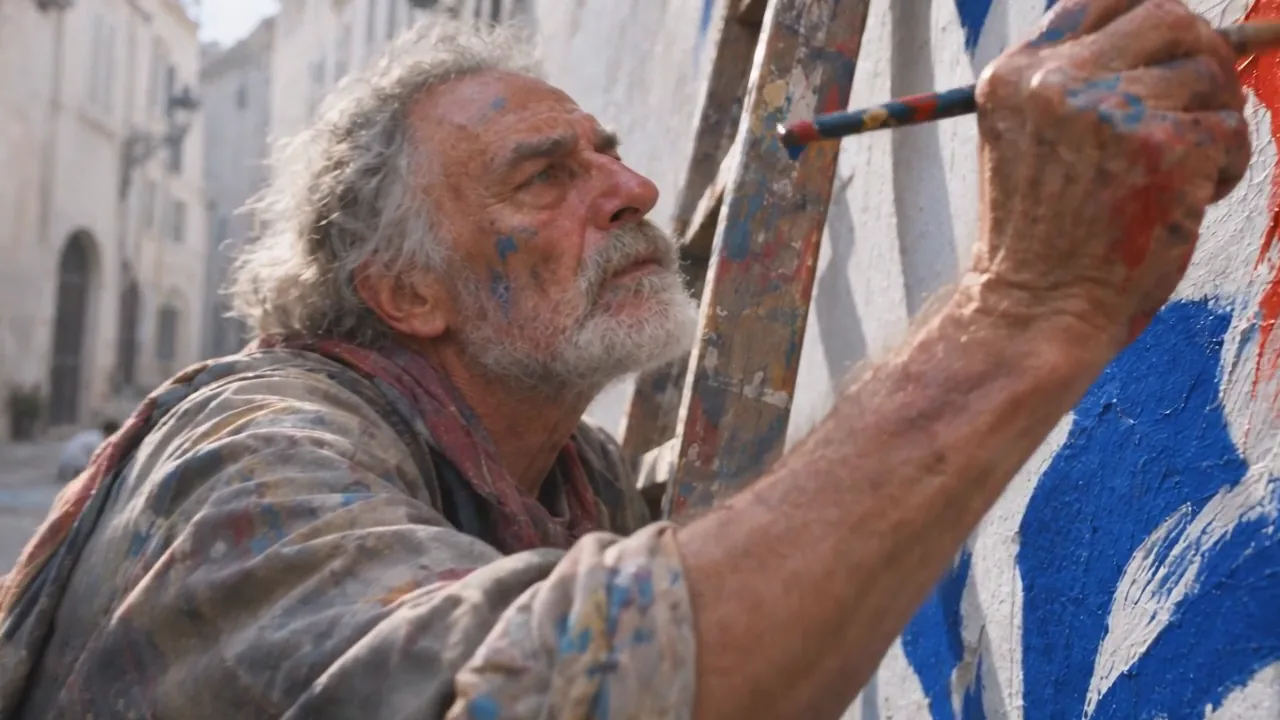
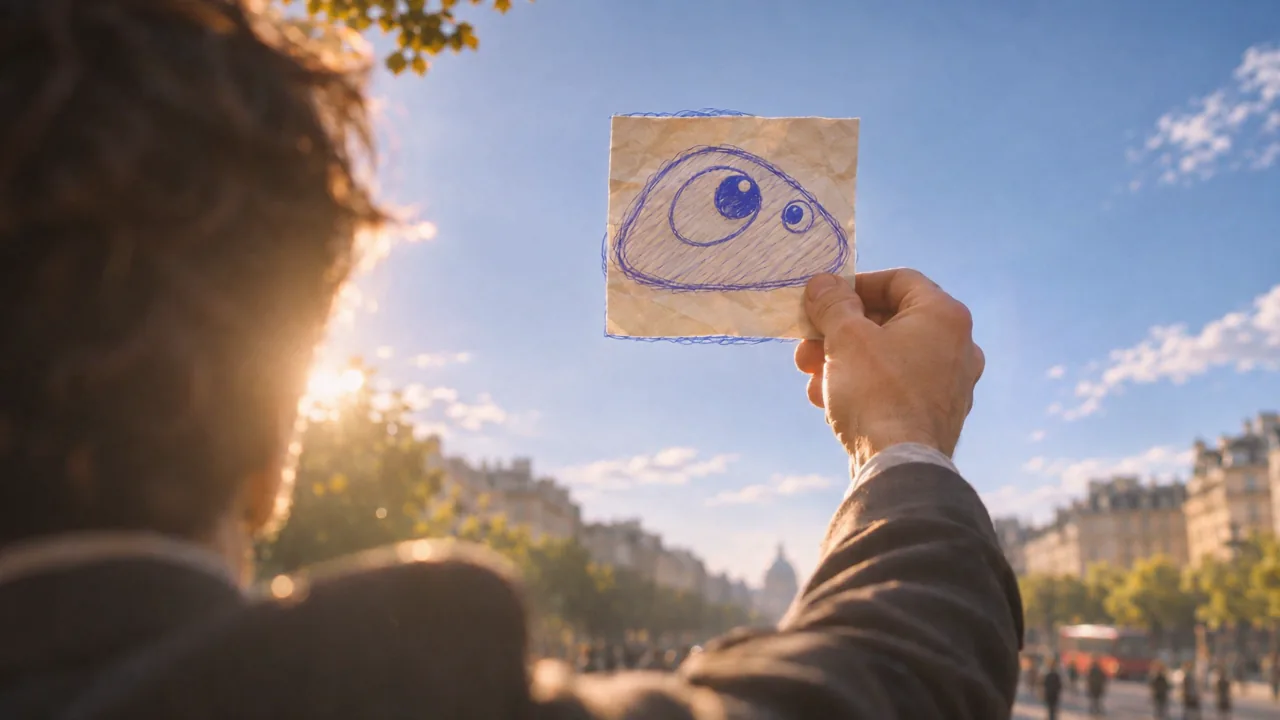
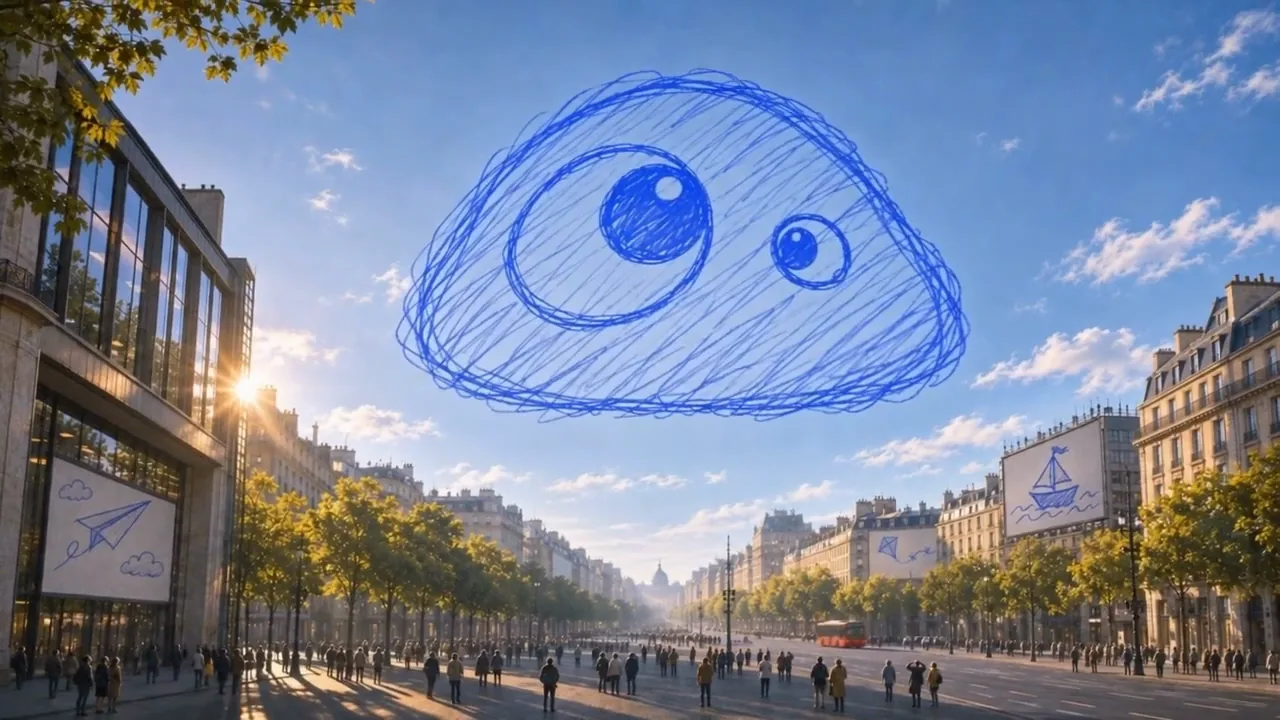
Em 0 segundos do trecho / 199 segundos do filme original, o rosto do homem fica inteiro na janela 9:16 centralizada. Em 4 segundos / 203 segundos, o mesmo corte remove os dois lados do grande desenho no céu. Esse plano do céu é o motivo para manter toda a largura da fonte neste trecho.
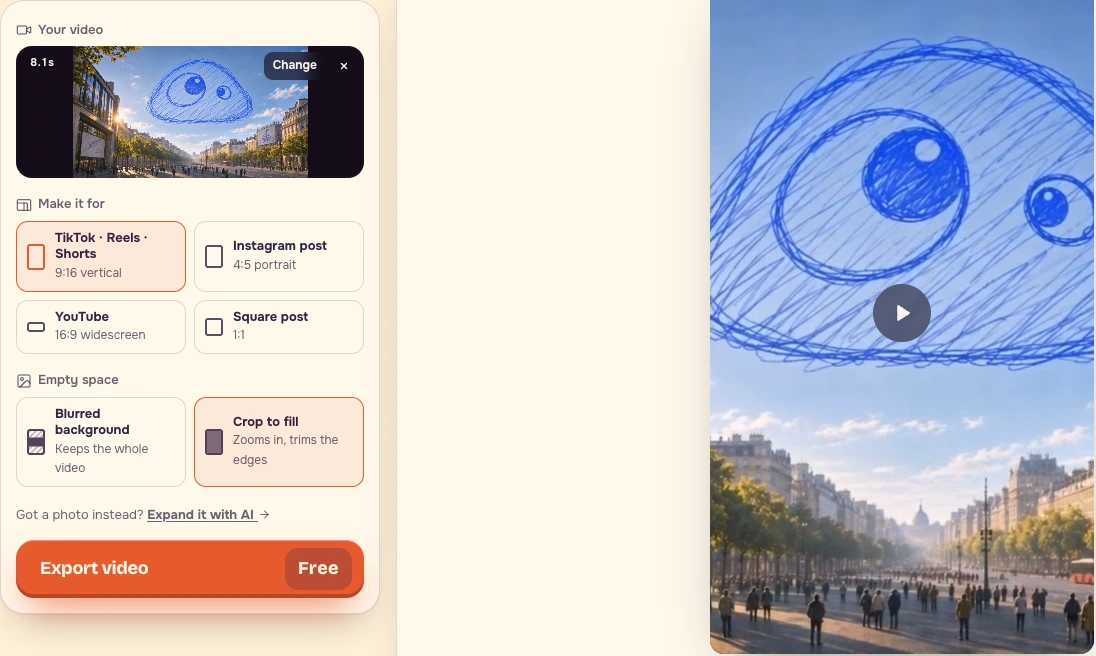
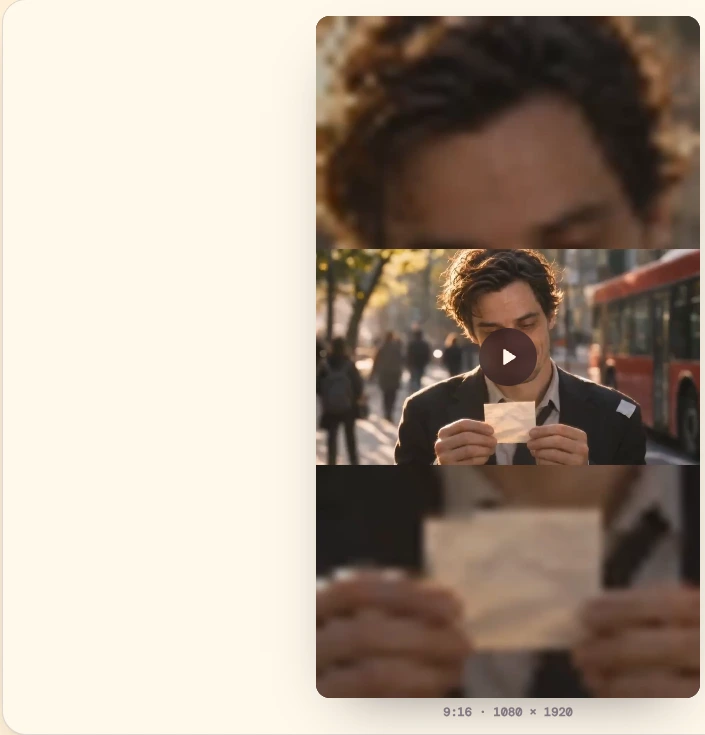
Escolha Fundo desfocado → Exportar vídeo → Baixar. Reabra o arquivo vertical realmente baixado. A imagem original inteira deve continuar visível, com a imagem desfocada preenchendo o quadro vertical. Isso também reduz a imagem principal. Confira se ela continua legível no celular. Meça as dimensões exportadas sem presumir 1080 × 1920 em todos os dispositivos.
5. Compare uma amostra real de ampliação separada
Abra portrait-before.mp4 e portrait-proteus.mp4 nos mesmos instantes da fonte e com tamanhos de exibição iguais. Ambos duram três segundos. A entrada é 540 × 720, e a saída do Proteus é 1080 × 1440. Examine cabelo, pele e textura da jaqueta e reproduza ambos em velocidade normal para avaliar a estabilidade.
Em Melhorar vídeo, escolha o exemplo Ampliação de retrato, Usar → Ampliar, Tamanho de saída → 1080p e Mais opções → Modelo → Topaz Proteus. Padrão usa outro modelo, Video Upscaler. Identifique a opção realmente comparada.
Antes de comprar um processamento, leia o preço do botão de ação com os campos preenchidos e registre a data. Em 7 de novembro de 2026, o botão do Topaz Proteus mostrava 120 créditos para esse exemplo de três segundos em 1080p. Nenhuma tarefa de melhoria foi enviada. O par de retratos fornecido é um exemplo histórico separado, não uma melhoria do trecho do filme.
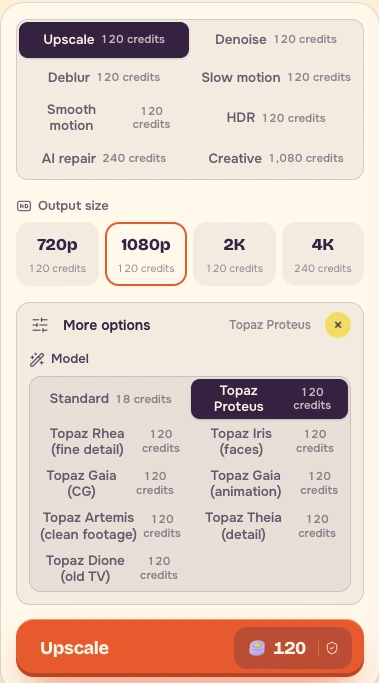
Para uma fonte 720p limpa com saída solicitada em 1080p, compare os detalhes úteis e sua estabilidade temporal com uma exportação apenas redimensionada antes de pagar pela melhoria com IA.
6. Preencha a ficha de controle de qualidade
Reproduza os dois downloads reais até o fim. Confira cortes, papel, desenho no céu e mixagem original. Registre defeitos com seus códigos de tempo. Guarde o filme, as exportações, a receita e a ficha preenchida juntos.
| Verificação | Horizontal | Vertical |
|---|---|---|
| Intervalo da fonte | film-v7 [199, 207) | Arquivo horizontal de oito segundos conferido |
| Objetivo | 16:9, mixagem original | 9:16, imagem de largura inteira sobre fundo desfocado |
| Dimensões reais | 1280 × 720 | 1080 × 1920 |
| Formato / codec reais | MP4 / H.264 + AAC | MP4 / H.264 + AAC |
| Duração real | Vídeo 8.000s, contêiner 8.064s | Vídeo 8.0667s, contêiner 8.128s |
| Som esperado / conferido | Mixagem original, sinal decodificado corresponde à fonte | Mixagem original, sinal decodificado corresponde à fonte |
| Primeiro / último quadro | Conferir ambos | Conferir ambos |
| Cortes | Assistir até o fim | Assistir até o fim |
| Defeito de corte | Sem reenquadramento previsto | Rejeitar corte centralizado em 00:04 por perder o desenho |
| Outros códigos de tempo de defeitos | Preencher após assistir | Preencher após assistir |
| Manter / Revisar | Manter no exercício, verificar especificações rígidas | Manter fundo desfocado, verificar especificações rígidas |
- Confirme que cada arquivo de entrega abre e reproduz uma vez até o fim em 1×.
- Confirme o intervalo pretendido de oito segundos e todos os cortes.
- Confira o papel, os olhos, o desenho no céu e as bordas do quadro.
- Ouça a mixagem original esperada no início, nos cortes e no fim.
- Registre formato, dimensões, taxa de quadros e duração reais.
- Anote qualquer diferença entre os downloads horizontal e vertical.
- Faça o reenquadramento e a melhoria como operações separadas.
- Para especificações rígidas de cliente ou transmissão, use uma ferramenta de finalização que mostre medições de codec, taxa de quadros e loudness.
Os dois arquivos foram decodificados e seu som comparado à fonte. Após um alinhamento temporal aproximado, a correlação foi de 0.9994 no horizontal e 0.9989 no vertical. Isso confirma a preservação do sinal original, mas não substitui a escuta nem a medição de loudness. A exportação vertical tem dois quadros de vídeo a mais que a horizontal. Registre essas diferenças medidas na ficha em vez de presumir a mesma duração pelos nomes dos arquivos.
Salve a ficha preenchida junto aos arquivos. O controle de resolução de saída do editor não substitui essas medições.
Perguntas frequentes
Preciso pagar uma nova ampliação para concluir esta aula?
Não. Use o filme fornecido para cortar e redimensionar e compare separadamente os arquivos existentes portrait-before.mp4 e portrait-proteus.mp4. Essa comparação não exige outro processamento de melhoria. Se você optar por comprar um, leia primeiro o preço no botão com os campos preenchidos e registre a data.
Minha exportação está errada se as dimensões ou a duração diferirem da ficha?
Não necessariamente. As dimensões verticais podem depender do dispositivo, e os downloads horizontal e vertical gravados já têm durações diferentes. Reabra os arquivos reais, meça suas propriedades e registre as diferenças na ficha. Confira intervalo da fonte, enquadramento, cortes e som. Para especificações rígidas, use uma ferramenta de finalização que mostre codec, taxa de quadros e loudness.
Por que usar fundo desfocado se o corte centralizado mantém o rosto visível?
O rosto cabe no início do trecho, mas o mesmo corte remove os dois lados do grande desenho no céu em 00:04. O fundo desfocado mantém toda a largura original. Ele também reduz a imagem principal, então confira a legibilidade no celular antes de manter a versão vertical.