


Alinhe de dois a oito modelos, rode o mesmo prompt em todos, fique com o vencedor e salve a lista como conjunto. Depois ajuste o prompt ao modelo escolhido.
Ler sobre modelos só leva você até certo ponto; a forma mais rápida de achar o modelo certo para uma ideia é dar a vários deles as mesmas palavras e comparar. Comparar modelos roda um prompt em até oito modelos de uma vez e mostra os resultados lado a lado.
Etapa 1: Escolha o que criar e os modelos
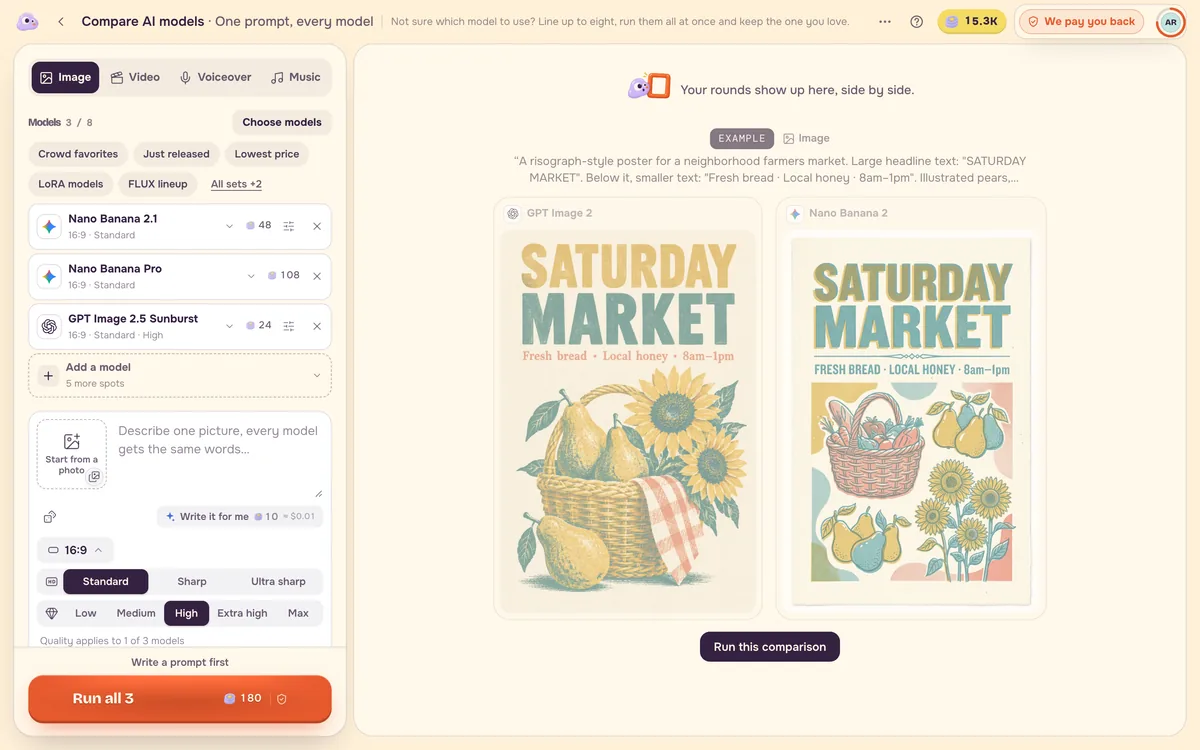
Abra Comparar modelos, escolha Imagem, Vídeo, Narração ou Música e depois aperte Escolher modelos. Comece com dois ou três: o modelo recomendado para aquele modo, uma versão de custo mais baixo e uma versão mais nítida. Uma lista pronta, como Os queridinhos ou Mais baratos, preenche os espaços para você.
Etapa 2: Escreva um prompt e confira o total
Cada modelo recebe exatamente as mesmas palavras, então escreva um prompt simples que não dependa da sintaxe especial de um modelo. O botão de executar mostra o preço somado antes de qualquer coisa começar. Um modelo que não consegue fazer o trabalho (por exemplo, um que não aceita fotos quando você adicionou uma) fica marcado; troque-o antes de executar.
Etapa 3: Fique com o vencedor
Os resultados chegam lado a lado. Abra o visualizador para pôr dois resultados um ao lado do outro ou compará-los com o controle deslizante, depois aperte Ficar com esta. Abrir no gerador leva o modelo vencedor e o seu prompt para a página própria dele; Continuar no canvas leva o resultado para um projeto.
Etapa 4: Salve a lista como conjunto
Se você compara sempre os mesmos poucos modelos, selecione-os e escolha Salvar como conjunto, depois dê um nome. Na próxima vez, escolha o conjunto e execute.
Ajuste o prompt ao modelo escolhido
Cada modelo lê os prompts de um jeito. Depois de saber qual vai usar, abra a página dele. Formato do prompt mostra a estrutura que aquele modelo segue melhor, com um exemplo e um botão Usar este formato que a coloca no gerador, e Problemas comuns e soluções lista o que costuma dar errado com aquele modelo e como corrigir. Para vídeo, Vídeo para prompt transforma um clipe de referência em um prompt no estilo de cada modelo: o estilo MiniMax usa os três campos rotulados que o MiniMax H3 lê, e o estilo Veo pode ser enviado direto para o Veo.
Perguntas frequentes
Quantos modelos posso comparar de uma vez?
Até oito. Dois ou três costumam bastar para ver um vencedor claro e mantêm o custo baixo.
Sou cobrado por modelos que não iniciam?
Não. Modelos que não iniciam não são cobrados, e a página mostra quais deles rodaram.
Posso comparar começando com a minha própria foto?
Pode. Adicione uma foto e escolha como usá-la: como uma foto para editar ou animar, como primeiro e último quadro, ou como referências. Modelos que precisam de foto, ou que não aceitam uma, ficam marcados na lista de modelos.


