Transições com IA cria o movimento entre uma tomada e a seguinte: um portal se abre, o vidro se estilhaça ou a câmera faz um chicote lateral para a nova cena. Você adiciona de duas a seis fotos ou clipes em ordem e escolhe como conectá-los. É a forma mais rápida de unir tomadas de ferramentas diferentes em uma sequência.
Etapa 1: Abra Transições com IA
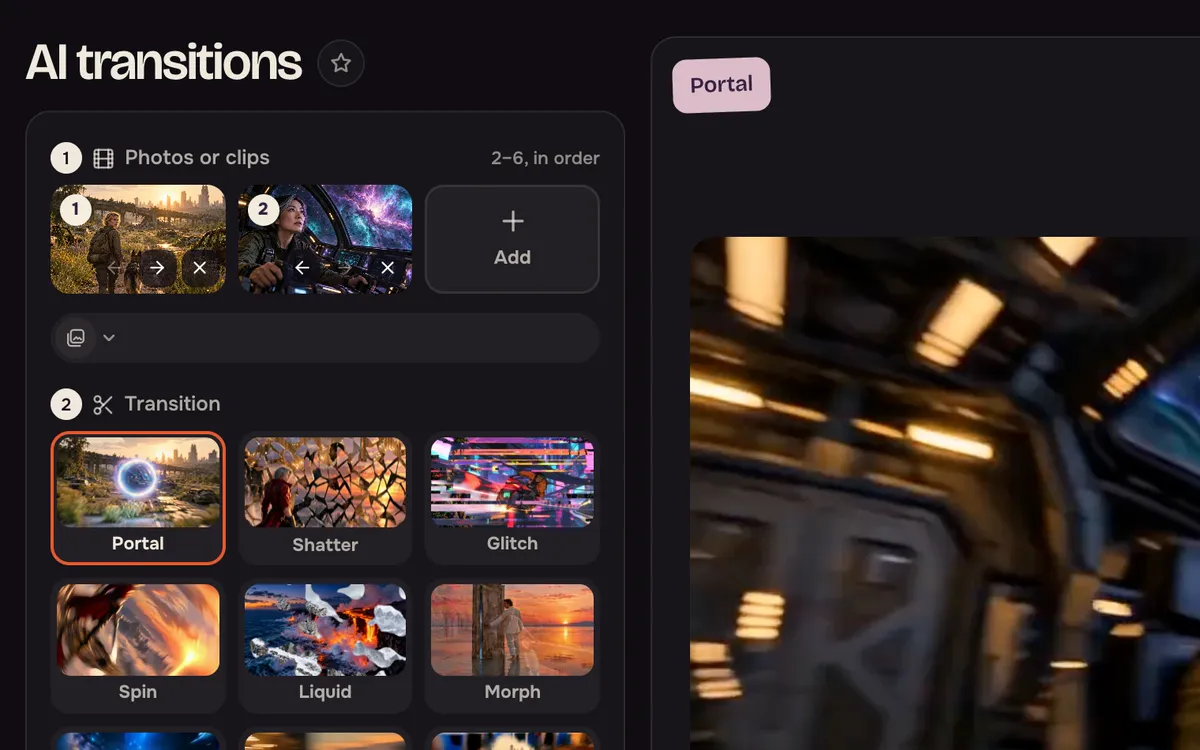
Abra Transições com IA. O painel tem duas partes: Fotos ou clipes no topo e Transição abaixo. A área de prévia mostra um exemplo da transição selecionada.
Etapa 2: Adicione as tomadas em ordem
Adicione de duas a seis fotos ou clipes. Eles são reproduzidos na ordem exibida; use Mover para antes e Mover para depois para reorganizar, ou clique em Experimente este para carregar o par de exemplo.
Etapa 3: Escolha uma transição
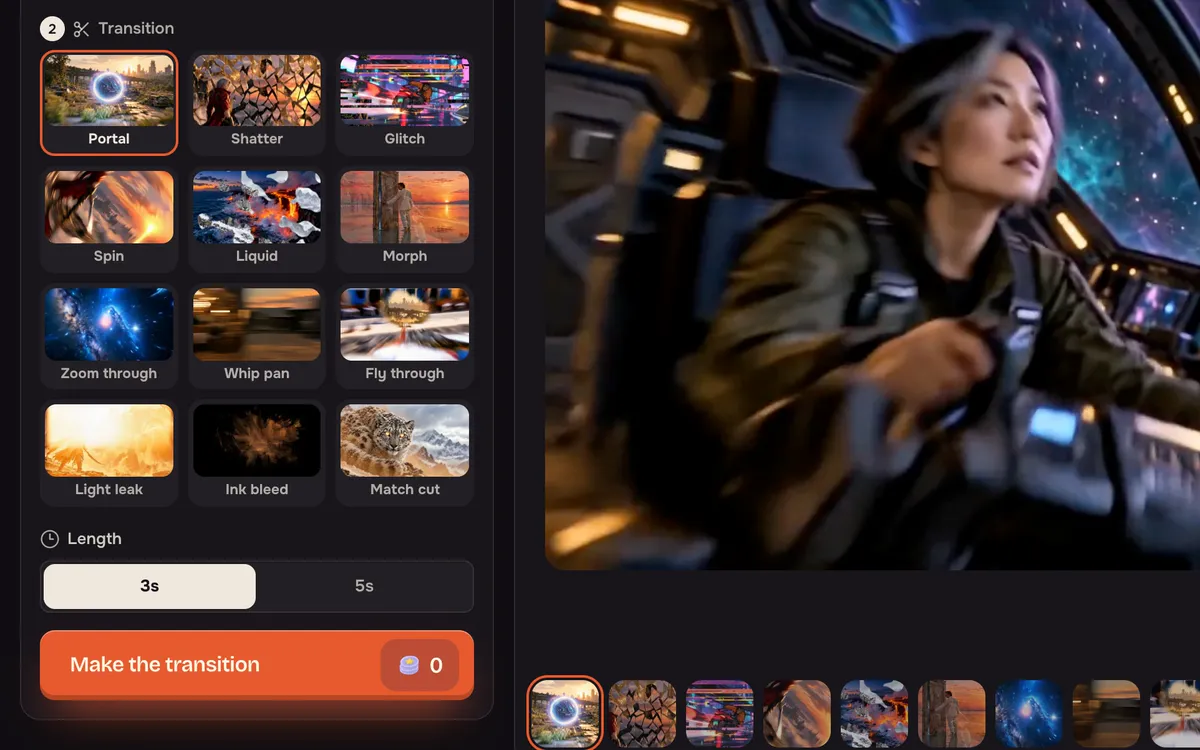
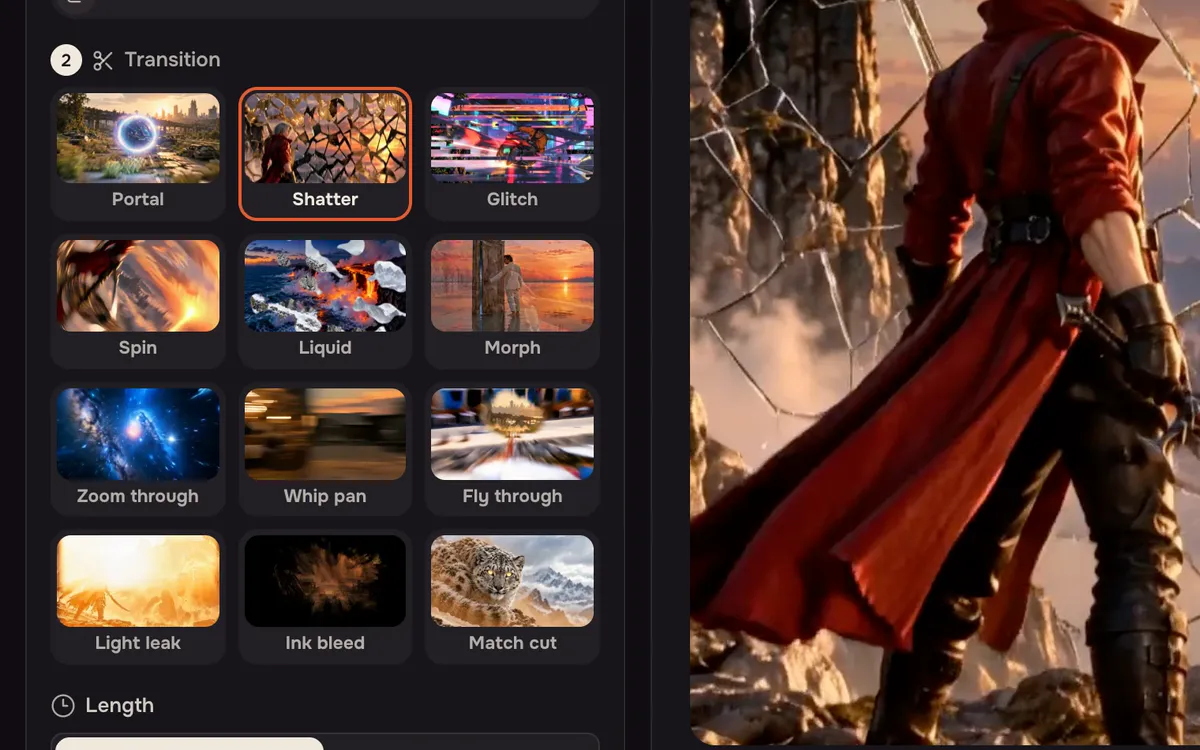
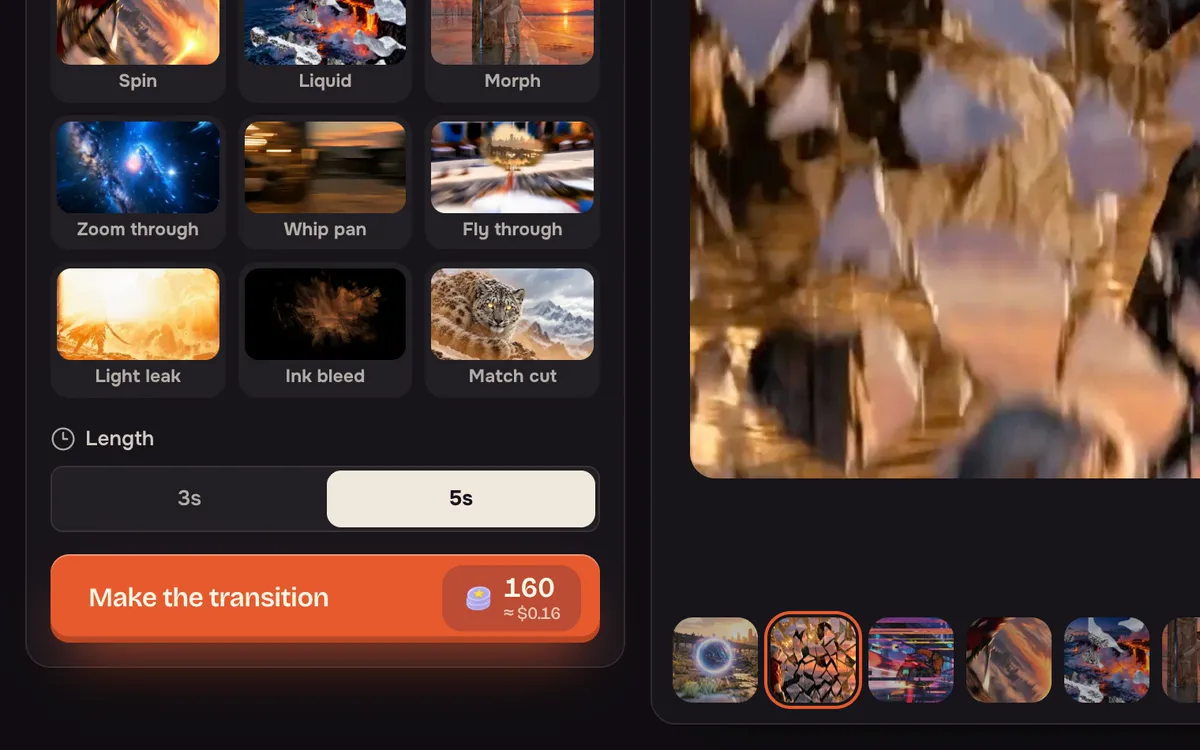
Escolha entre Portal, Estilhaçamento, Glitch, Giro, Líquido, Morphing, Zoom de passagem, Chicote, Sobrevoo, Vazamento de luz, Tinta espalhada e Match cut. Escolha uma que combine com as duas cenas: chicote para dar energia, match cut quando as tomadas compartilham uma forma.
Etapa 4: Escolha a duração e crie a transição
Escolha 3s para uma passagem rápida ou 5s para uma revelação mais lenta e clique em Criar transição. O botão mostra o preço para a quantidade de tomadas e a duração escolhidas.
Dicas para melhorar os resultados
- Enquadramentos parecidos se conectam melhor. Dois planos gerais ou dois primeiros planos se unem com mais fluidez do que um primeiro plano e uma paisagem.
- Combine a transição com a história. Portal e Sobrevoo sugerem uma viagem; Morphing e Match cut sugerem mudança.
- Crie as tomadas primeiro. Gere as imagens em Criar imagem ou os clipes em Criar vídeo e depois una tudo aqui.
Perguntas frequentes
Posso usar clipes de vídeo além de fotos?
Sim. Adicione fotos, clipes ou uma mistura dos dois, de dois a seis no total.
Quantas transições recebo?
Uma entre cada par de tomadas, na ordem que você definir.
Quanto custa?
O botão Criar transição mostra o preço para suas tomadas e a duração antes de começar. Carregar o exemplo é grátis.