


Zamiana w wideo zachowuje wszystko, co trudno nagrać — ruch, tempo i pracę kamery — a zmienia jeden element ujęcia: osobę, jej strój, produkt lub miejsce. Możesz też zrobić odwrotnie w trybie Przenoszenie ruchu: przejąć ruch z klipu i zastosować go do własnego zdjęcia.
Krok 1: Otwórz narzędzie Zamiana w wideo
Otwórz Zamianę w wideo. Wybierz tryb u góry: Zamiana elementów zmienia coś w filmie; Przenoszenie ruchu animuje zdjęcie zgodnie z ruchem w filmie. Klip może mieć od 3 do 15 sekund.
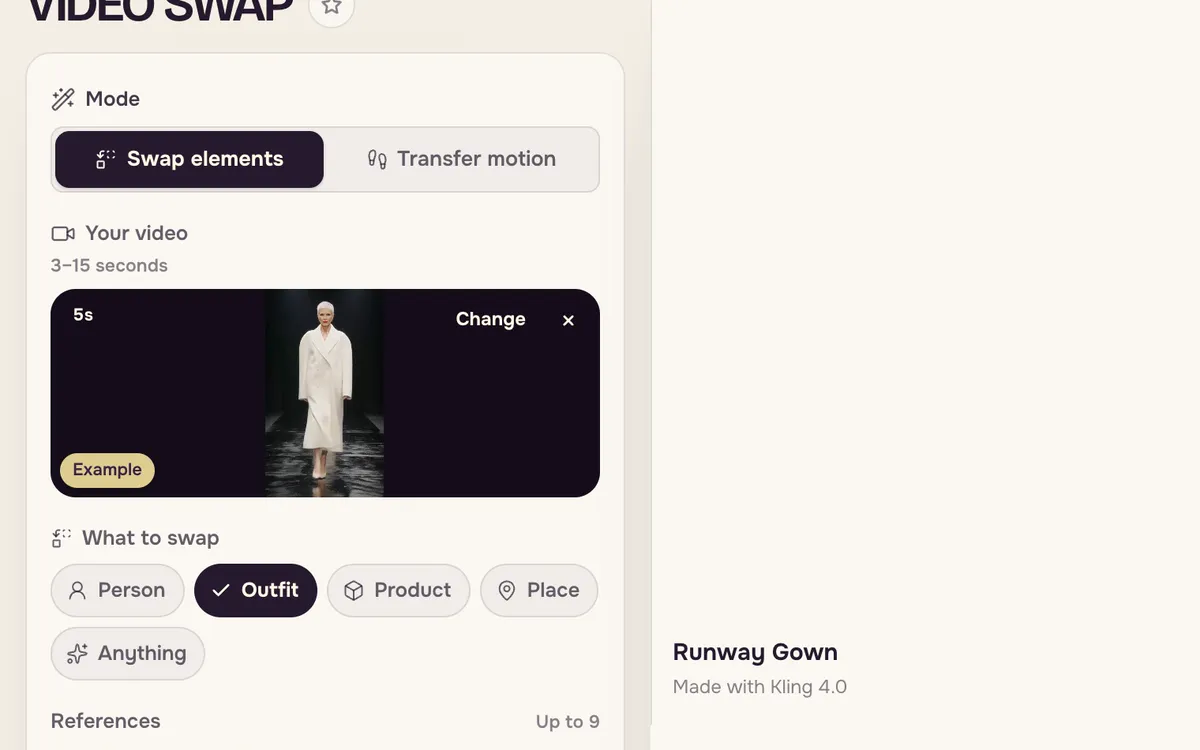
Krok 2: Wybierz klip z biblioteki ruchu
Nie masz klipu? Biblioteka ruchu pod podglądem zawiera gotowe ujęcia w kategoriach Taniec, Akcja, Filmowe, Prezentacja produktu, Pokaz mody, Sport i Z perspektywy postaci. Kliknij klip, aby zobaczyć wersję przed i po.
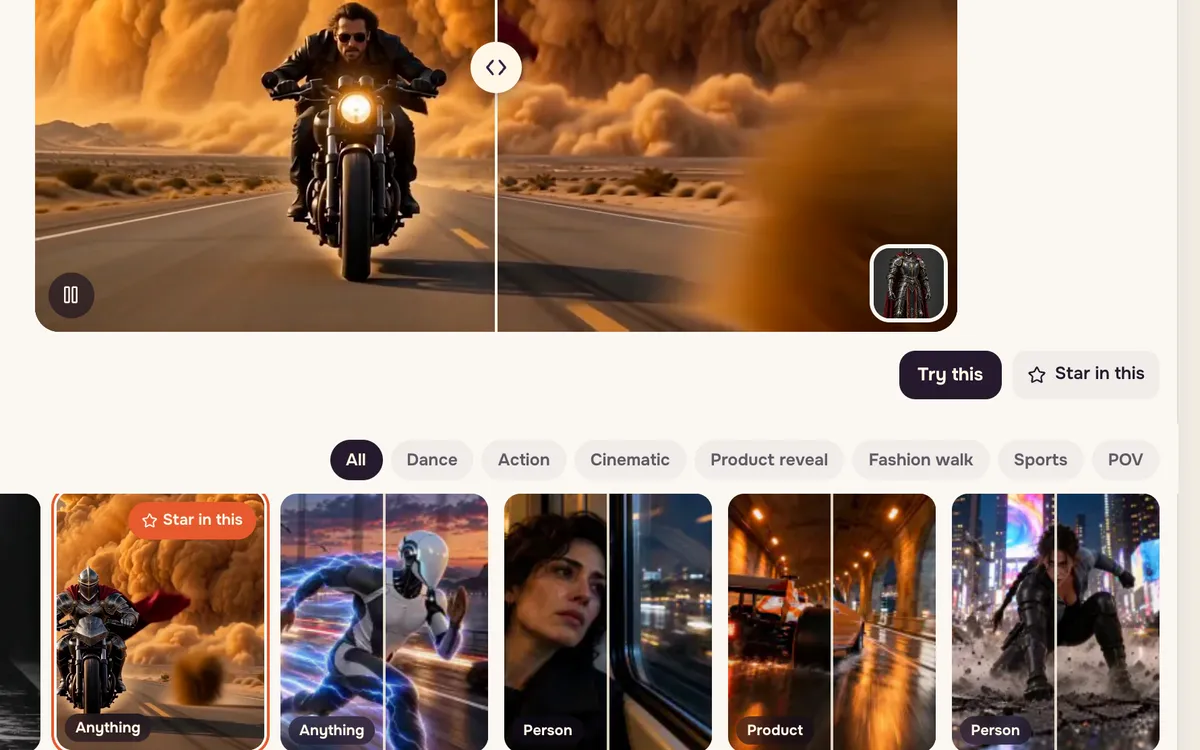
Krok 3: Wczytaj klip i dodaj obraz referencyjny
Naciśnij Wypróbuj, aby wczytać do panelu klip i jego przykładowy obraz referencyjny, lub Wystąp tutaj, aby umieścić siebie w filmie. Następnie wybierz, co zamienić — Osoba, Strój, Produkt, Miejsce lub Dowolny element — i dodaj do dziewięciu obrazów referencyjnych tego, co ma się pojawić zamiast oryginału.
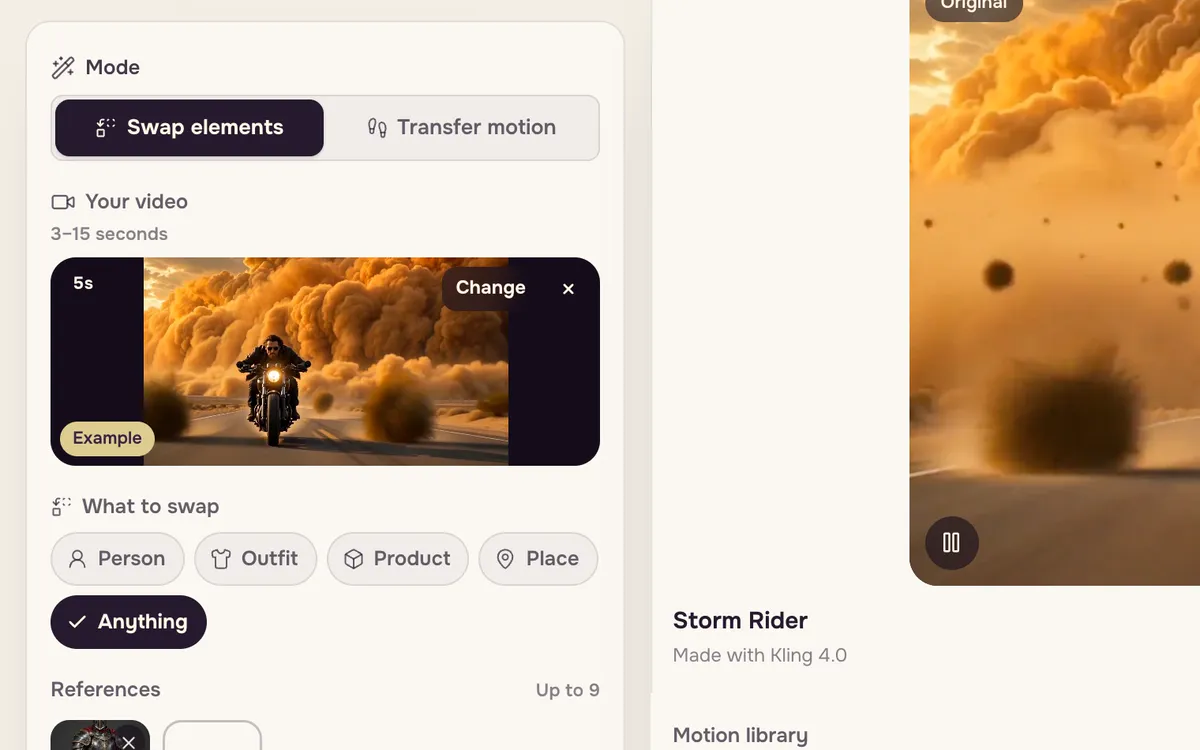
Krok 4: Opisz zmianę i wykonaj zamianę
W razie potrzeby dodaj krótką uwagę — „zachowaj motocykl i ruch podczas jazdy” — następnie wybierz silnik i naciśnij Zamień. Lite obsługuje klipy do 15 sekund, Pro daje ostrzejszy obraz do 10 sekund, a Max zapewnia najlepszą jakość do 30 sekund. Przycisk pokazuje cenę dla długości twojego klipu.
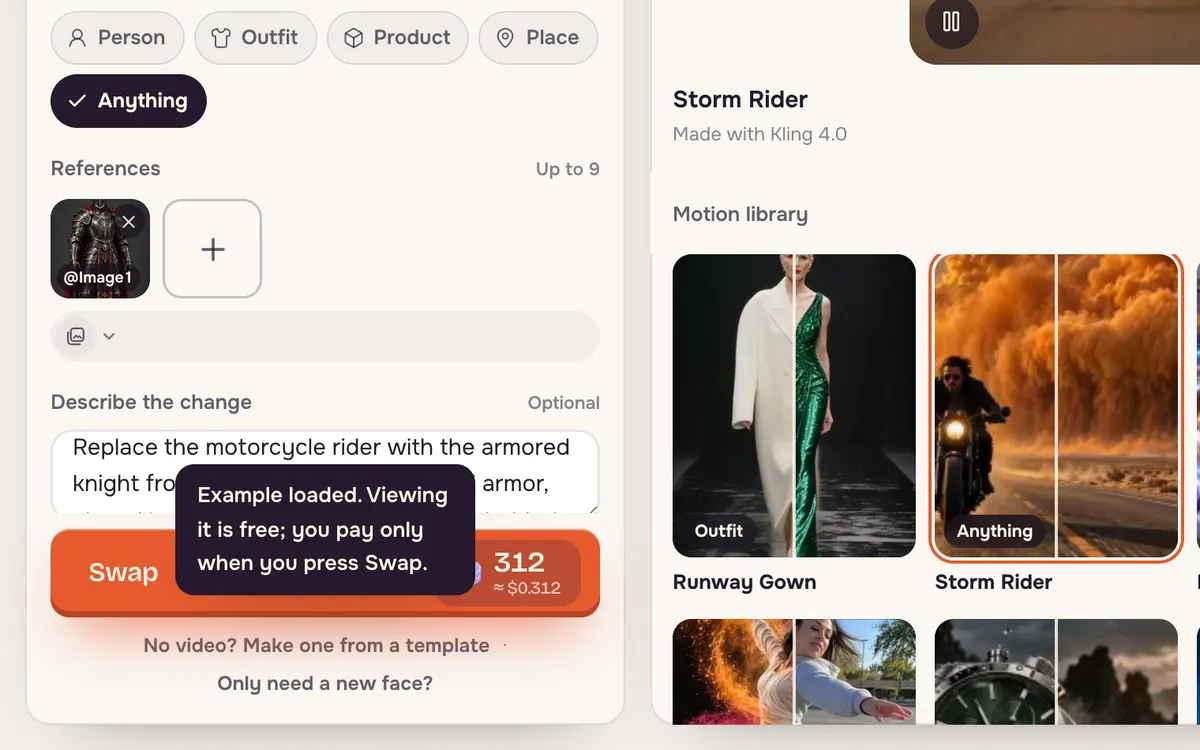
Wskazówki dla lepszych wyników
- Wybieraj klipy z jednym wyraźnym obiektem. Tłum utrudnia zamianę właściwej osoby.
- Używaj czytelnych materiałów referencyjnych. Najlepiej sprawdza się produkt na jednolitym tle lub zdjęcie stroju na całej sylwetce.
- Wskaż, co zostaje. „Zachowaj ruch kamery i tło” zapobiega zmianom wykraczającym poza twoje polecenie.
- Używaj tylko wizerunków osób, które wyraziły zgodę. Zamieniaj osoby wyłącznie za ich pozwoleniem i tylko dorosłych.
Częste pytania
Czym różnią się Zamiana elementów i Przenoszenie ruchu?
Zamiana elementów zachowuje film i zmienia coś w nim. Przenoszenie ruchu zachowuje twoje zdjęcie i sprawia, że porusza się ono tak jak film.
Czy mogę użyć własnego filmu?
Tak. Naciśnij Zmień w polu filmu i prześlij klip o długości od 3 do 15 sekund lub dłuższy z silnikiem Max.
Ile kosztuje zamiana?
Zależy to od silnika i długości klipu. Przycisk Zamień pokazuje dokładną cenę przed rozpoczęciem, a nieudane zamiany skutkują zwrotem kredytów.



