Najpierw napisz głosy, dźwięki i muzykę, a potem pozwól ścieżce prowadzić obraz. Użyj jako ścieżki dopasuje długość klipu do audio za ciebie.
Gdy chodzi o kwestię, jingiel albo cięcie na rytm, to dźwięk jest sednem, a obraz mu służy. Robienie obrazu najpierw, a dopasowywanie dźwięku potem rzadko daje zgodność. Odwróć kolejność: zrób ścieżkę, sprawdź ją, a potem zrób klip, który za nią podąża.
Krok 1: Napisz ścieżkę w kolejności odtwarzania
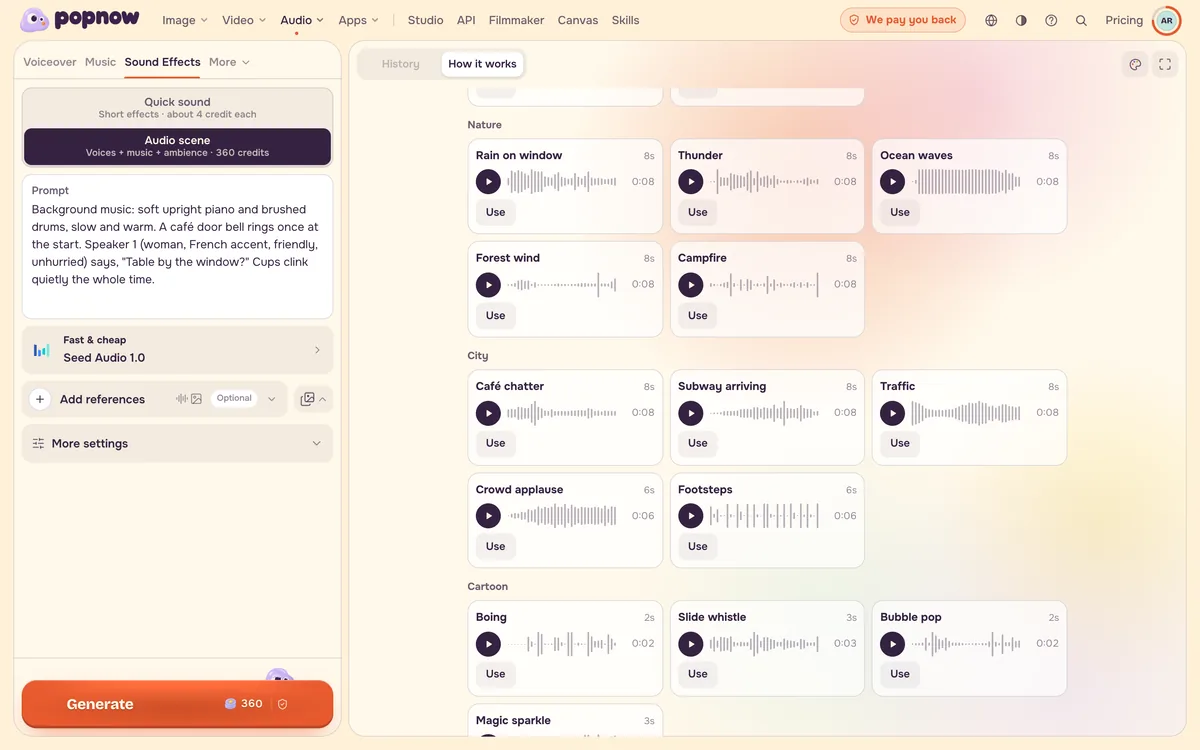
Otwórz Audio, wybierz Efekty dźwiękowe i wybierz Scena audio, która uruchamia Seed Audio. Renderuje ona całą scenę z jednego promptu (głosy, efekty i muzykę razem) i odgrywa tekst po kolei, więc pisz go jak oś czasu.
- Zacznij muzykę od Background music:, żeby grała pod całą ścieżką. Muzyka bez tej etykiety może wyjść jako krótki sygnał.
- Każdemu mówiącemu nadaj znacznik i krótki szkic głosu przed jego pierwszą kwestią, a potem same słowa w cudzysłowie.
- Opisz każdy dźwięk najpierw przez źródło, potem przez jego moment w ścieżce, głośność i długość lub liczbę powtórzeń.
- Aby wstawić dźwięk w środek wypowiedzi, rozdziel cytat na dwie części i wstaw dźwięk między nimi.
Background music: soft upright piano and brushed drums, slow and warm. A café door bell rings once at the start. Speaker 1 (woman, French accent, friendly, unhurried) says, "Table by the window?" Cups clink quietly the whole time.
Krok 2: Słuchaj, zanim wydasz na wideo
Ścieżka to tania część: jedno uruchomienie Seed Audio kosztuje 360 kredytów. Popraw teraz tempo, głosy i miks, bo każda zmiana po tym, jak wideo już istnieje, oznacza nowy klip.
Krok 3: Użyj jako ścieżki
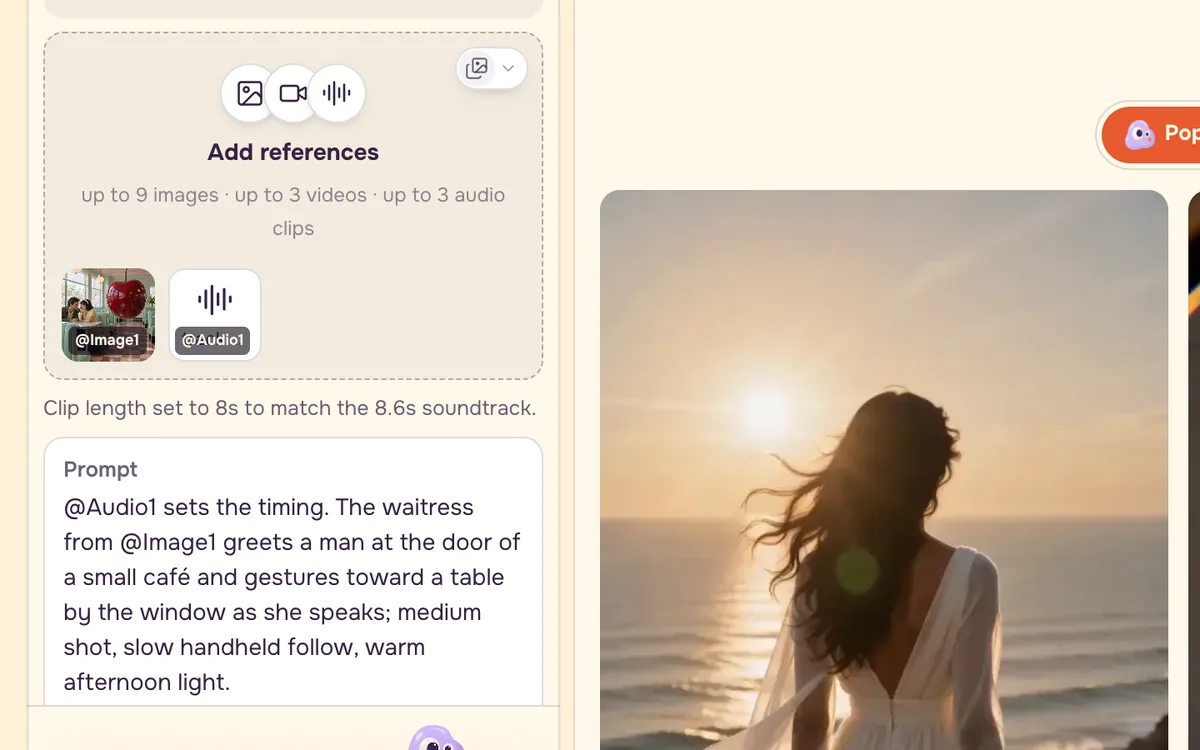
Pod gotowym audio wybierz Użyj jako ścieżki. Otwiera to Seedance 2.0 w trybie wideo z referencji z twoją ścieżką dołączoną jako dźwięk referencyjny i ustawia długość klipu na najbliższą dozwoloną, która nie wykracza poza ścieżkę. Notatka pod referencjami mówi, co wybrano. Jeśli ścieżka jest dłuższa, niż model obsługuje (Seedance 2.0 obsługuje do 15 sekund audio), notatka o tym mówi: najpierw skróć ścieżkę albo wybierz model, który przyjmuje dłuższy dźwięk, np. Seedance 2.5 z do 30 sekundami.
Krok 4: Dodaj obraz i napisz krótki prompt
Wideo z referencji wymaga co najmniej jednego zdjęcia lub klipu tego, kto lub co ma się pojawić, więc dodaj zdjęcie mówiącego albo miejsca obok audio. Ścieżka już ustala tempo, więc prompt może być krótki: kto tam jest, co robi i jak porusza się kamera. Odwołuj się do ścieżki jako @Audio1 i nie dopisuj dialogu, którego ścieżka nie zawiera; dodatkowe kwestie sprawiają, że model upycha mowę i usta się rozjeżdżają.
@Audio1 sets the timing. The waitress from @Image1 greets a man at the door of a small café and gestures toward a table by the window as she speaks; medium shot, slow handheld follow, warm afternoon light.
Częste pytania
Które modele mogą podążać za ścieżką dźwiękową?
Seedance 2.0, w tym jego wersje Mini i Fast, obsługuje do 15 sekund dźwięku referencyjnego. Seedance 2.5 obsługuje do 30 sekund.
Dlaczego mój klip jest krótszy niż ścieżka?
Długości klipów są w całych sekundach, więc klip ustawia się na najbliższy krok, który nie wykracza poza ścieżkę: ścieżka 12,6-sekundowa daje klip 12-sekundowy. Jeśli ścieżka jest dłuższa niż limit modelu, najpierw ją skróć.
Czy mogę użyć własnego nagrania?
Tak. W trybie Jak na zdjęciach dodaj je do referencji audio. Używaj własnego głosu albo nagrań, do których masz prawa.