


Ustaw od dwóch do ośmiu modeli, uruchom na nich jeden prompt, zostaw zwycięzcę i zapisz zestaw jako komplet. Potem dopasuj prompt do wybranego modelu.
Czytanie o modelach daje tylko tyle. Najszybszy sposób, by znaleźć właściwy model do pomysłu, to dać kilku te same słowa i popatrzeć. Porównanie modeli uruchamia jeden prompt na ośmiu modelach naraz i układa wyniki obok siebie.
Krok 1: Wybierz, co robisz, i modele
Otwórz Porównaj modele, wybierz Obraz, Wideo, Lektor lub Muzyka, a potem naciśnij Wybierz modele. Zacznij od dwóch lub trzech: polecany model dla tego trybu, jedna wersja tańsza i jedna ostrzejsza. Szybki zestaw, np. Ulubieńcy albo Najtańsze, wypełni sloty za ciebie.
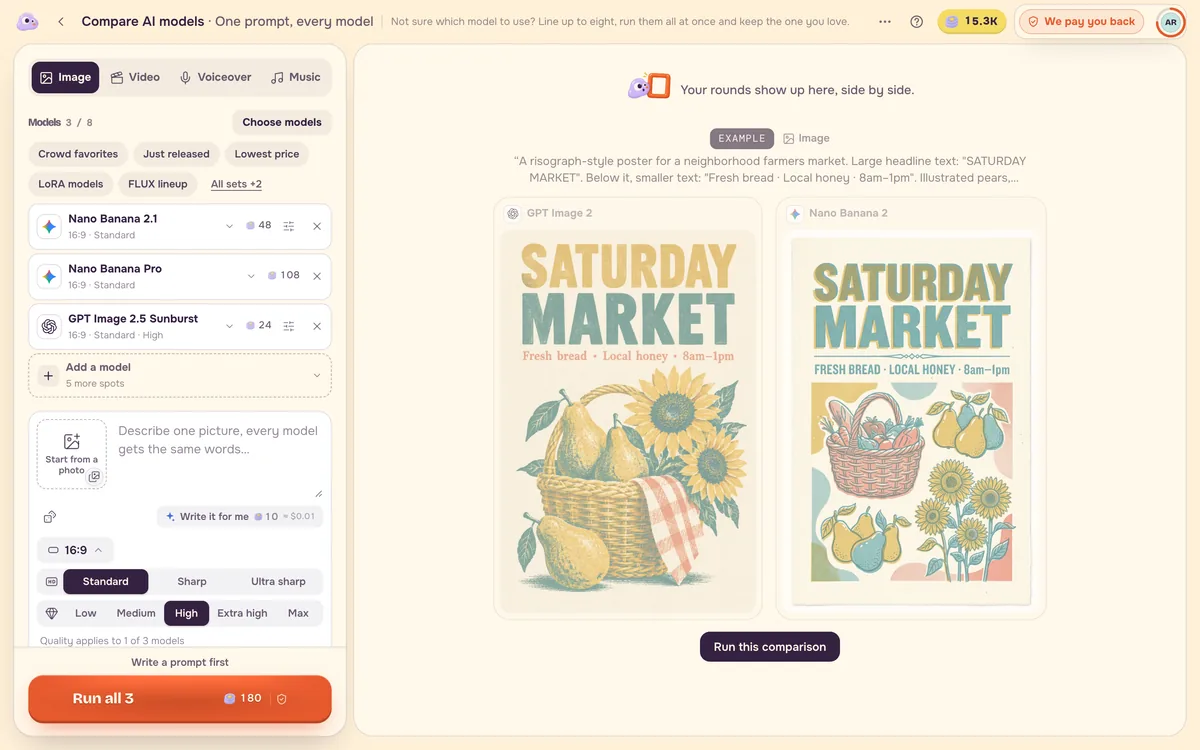
Krok 2: Napisz jeden prompt i sprawdź sumę
Każdy model dostaje dokładnie te same słowa, więc pisz zwykły prompt, który nie zależy od specjalnej składni jednego modelu. Przycisk uruchomienia pokazuje łączną cenę, zanim cokolwiek się zacznie. Model, który nie poradzi sobie z zadaniem (np. taki, który nie przyjmuje zdjęć, gdy dodałeś jedno), jest oznaczony; zamień go, zanim uruchomisz.
Krok 3: Zostaw zwycięzcę
Wyniki pojawiają się obok siebie. Otwórz podgląd, by zestawić dwa wyniki albo porównać je suwakiem, a potem naciśnij Zostaw tę. Otwórz w generatorze przenosi zwycięski model i twój prompt na jego własną stronę, a Kontynuuj na płótnie przenosi wynik do projektu.
Krok 4: Zapisz zestaw modeli
Jeśli często porównujesz te same kilka modeli, zaznacz je i wybierz Zapisz jako zestaw, a potem nadaj nazwę. Następnym razem wybierz zestaw i uruchom.
Dopasuj prompt do wybranego modelu
Modele różnie czytają prompty. Gdy wiesz, którego użyjesz, otwórz jego stronę. Układ promptu pokazuje szkielet, jakiego ten model trzyma się najlepiej, z przykładem i przyciskiem Użyj tego układu, który wpisuje go do generatora, a Częste problemy i poprawki wymienia, co zwykle idzie źle z tym modelem i jak to naprawić. Przy wideo Wideo na prompt zamienia klip referencyjny w prompt w stylu każdego modelu: styl MiniMax używa trzech oznaczonych pól, które czyta MiniMax H3, a styl Veo można wysłać prosto do Veo.
Częste pytania
Ile modeli mogę porównać naraz?
Do ośmiu. Zwykle wystarczą dwa lub trzy, żeby zobaczyć wyraźnego zwycięzcę, a koszt pozostaje niski.
Czy płacę za modele, które nie wystartowały?
Nie. Modele, które się nie uruchomiły, nie są obciążane, a strona informuje, które z nich zadziałały.
Czy mogę porównywać, zaczynając od własnego zdjęcia?
Tak. Dodaj zdjęcie i wybierz, jak je użyć: jako jedno zdjęcie do edycji lub animacji, jako pierwsza i ostatnia klatka albo jako referencje. Modele, które potrzebują zdjęcia albo go nie przyjmują, są oznaczone na liście modeli.


