Zacznij od tego, co już masz. Dopasuj zdanie, zdjęcie albo klip do właściwego trybu PopNow i pierwszego modelu, a gotowy wynik dostaniesz w kilka minut.
Najszybszy sposób, żeby zmarnować kredyty, to zacząć w złym miejscu: opisywać zdjęcie, które już masz, albo generować cały nowy klip, bo jeden szczegół nie gra. Zanim napiszesz choć słowo, spójrz, co już leży przed tobą, a potem otwórz tryb, który zaczyna od tego.
Krok 1: Nazwij, co już masz
Są cztery punkty startu: słowa, jedno zdjęcie, kilka zdjęć tej samej osoby lub produktu i klip. Każdy z nich ustala coś innego. Same słowa niczego nie ustalają, więc model wymyśla cały obraz. Zdjęcie ustala ludzi, miejsce i światło. Kilka zdjęć tego samego motywu ustala, kto lub co się pojawia. Klip ustala też ruch i tempo.
Zacznij od najbardziej dopracowanej rzeczy, jaką masz. Każdy szczegół, który jest już ustalony, to jedna rzecz mniej, którą model musi zgadywać.
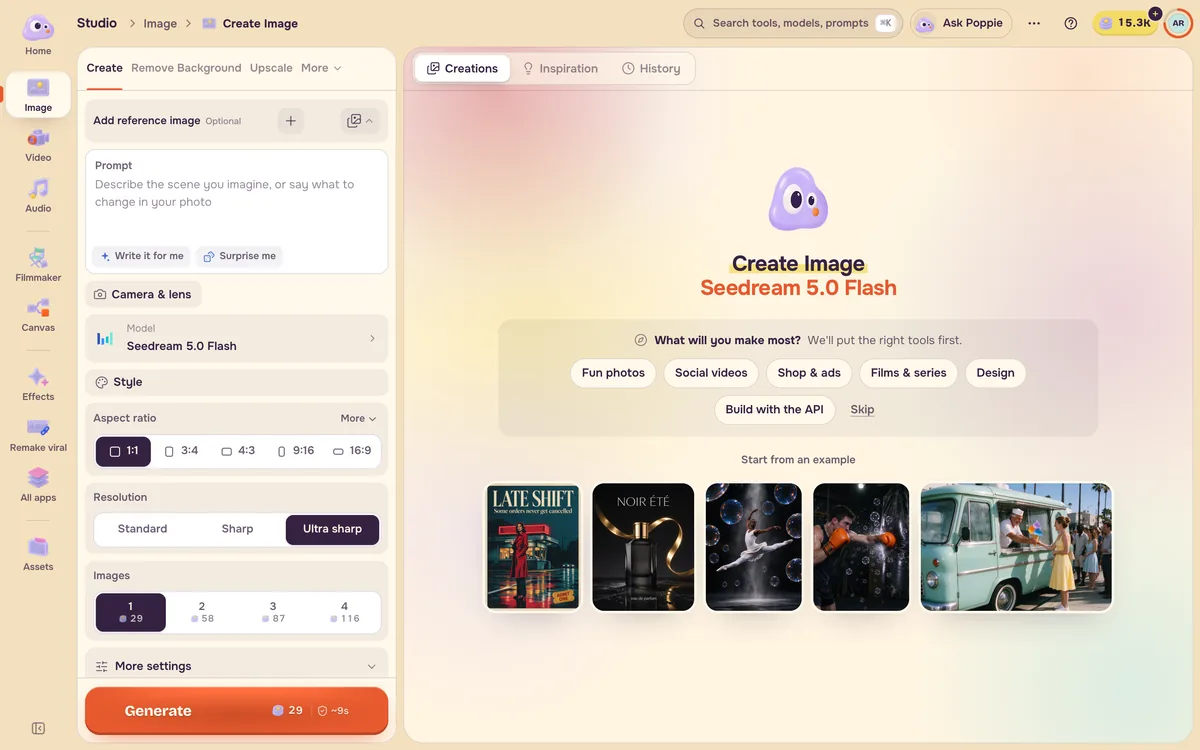
Krok 2: Otwórz pasujący tryb
Każda kombinacja poniżej otwiera się z lewego paska w Studio.
| Masz | Chcesz | Otwórz |
|---|---|---|
| Słowa | Nieruchomy obraz | Obraz → Twórz |
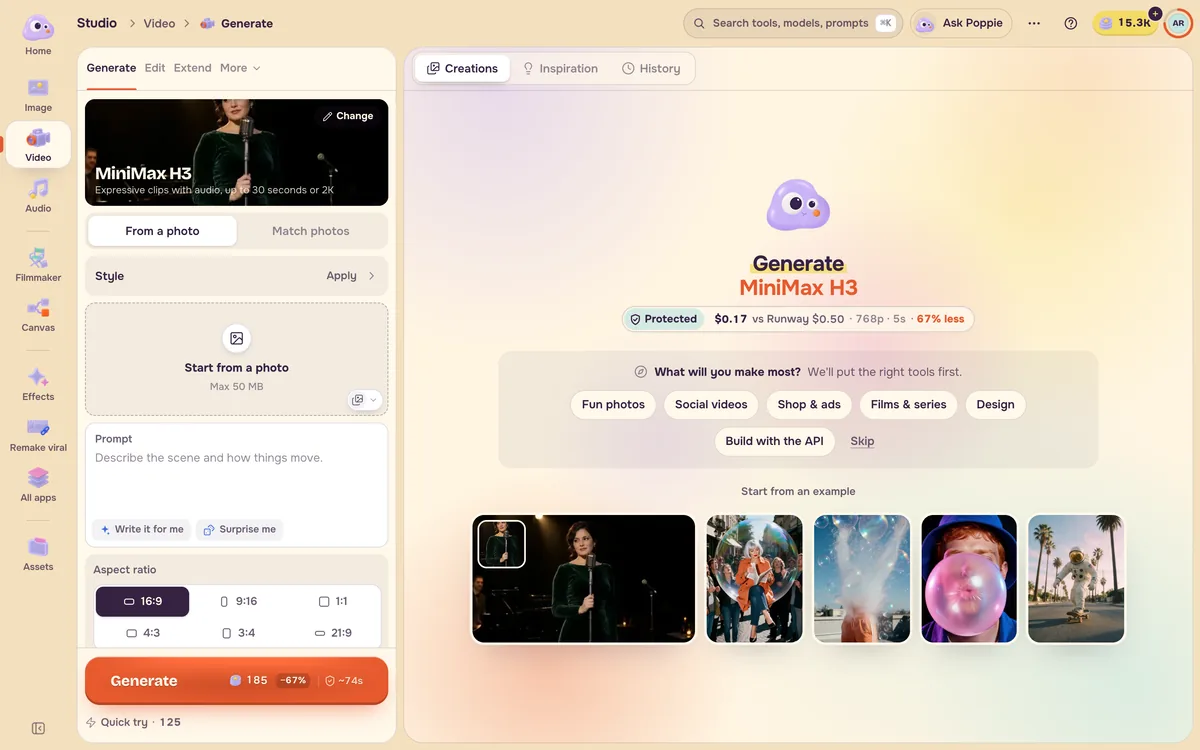
| Słowa | Ruchome ujęcie | Wideo → Generuj |
| Zdjęcie | To samo zdjęcie, ale zmienione | Obraz → Twórz, ze zdjęciem jako referencją |
| Zdjęcie | To zdjęcie w ruchu | Wideo → Generuj → Ze zdjęcia |
| Zdjęcia jednej osoby lub produktu | Klip, który je zachowa | Wideo → Generuj → Jak na zdjęciach |
| Klip | Ten sam klip z jedną zmianą | Wideo → Edytuj lub Zamiana w wideo |
| Klip | Więcej tego samego ujęcia | Wideo → Przedłuż |
| Kwestia do powiedzenia lub dźwięk w głowie | Głos, muzyka albo efekty dźwiękowe | Audio |
Krok 3: Zostań przy polecanym modelu przy pierwszym uruchomieniu
Każdy tryb otwiera się z już wybranym polecanym modelem, oznaczonym jako Auto na górze listy modeli. Został dobrany tak, by był niezawodny i uczciwie wyceniony, dzięki czemu pierwszy wynik pokaże, czy pomysł działa, a nie czy niezwykły model do niego pasuje. Zmień model, gdy wiesz, co chcesz poprawić. Cena jest zawsze na przycisku Generuj, zanim go naciśniesz.
Szybki sposób na decyzję
- Jeśli opisałbyś efekt jako „niech się rusza”, zacznij od zdjęcia.
- Jeśli w pomyśle pojawiają się słowa „ta sama osoba”, zacznij od zdjęć tej osoby.
- Jeśli podoba ci się klip poza jednym szczegółem, edytuj go zamiast zaczynać od nowa.
- Jeśli chodzi właśnie o dźwięk (kwestia, jingiel, rytm), zrób najpierw dźwięk.
Częste pytania
Czy mogę zacząć od słów, a zdjęcie dodać później?
Tak, i często to oszczędza kredyty. Najpierw zrób obraz, zachowaj wersję, która ci się podoba, a potem otwórz Wideo i zacznij od niego. Obraz jest tani do powtórzenia, klip już nie, więc ustal wygląd, póki to jeszcze obraz.
Co, jeśli moje zdjęcie jest małe albo rozmazane?
Modele wideo rozciągają pierwszą klatkę do rozmiaru wyjściowego, więc miękkie zdjęcie staje się miękkim klipem. Gdy zdjęcie startowe jest wyraźnie za małe lub za rozmazane, strona wideo pokazuje pod polem wgrywania Najpierw ulepsz. Ostrzejsza wersja wraca od razu do twojego wideo. Zobacz Zdjęcie na wideo.
Czy polecany model zawsze kosztuje najmniej?
Nie. To niezawodny domyślny wybór dla danego trybu. Strony modeli zestawiają tańsze i ostrzejsze wersje tej samej rodziny z aktualnymi cenami, więc możesz testować pomysły na jednej, a kończyć na drugiej. Zobacz Wydawaj mniej kredytów.