Przejścia AI tworzą ruch między jednym ujęciem a kolejnym: otwiera się portal, pęka szkło, kamera gwałtownie przesuwa się w bok do nowej sceny. Dodajesz od dwóch do sześciu zdjęć lub klipów w kolejności i wybierasz sposób ich połączenia. To najszybszy sposób na zebranie ujęć z różnych narzędzi w jedną sekwencję.
Krok 1: Otwórz Przejścia AI
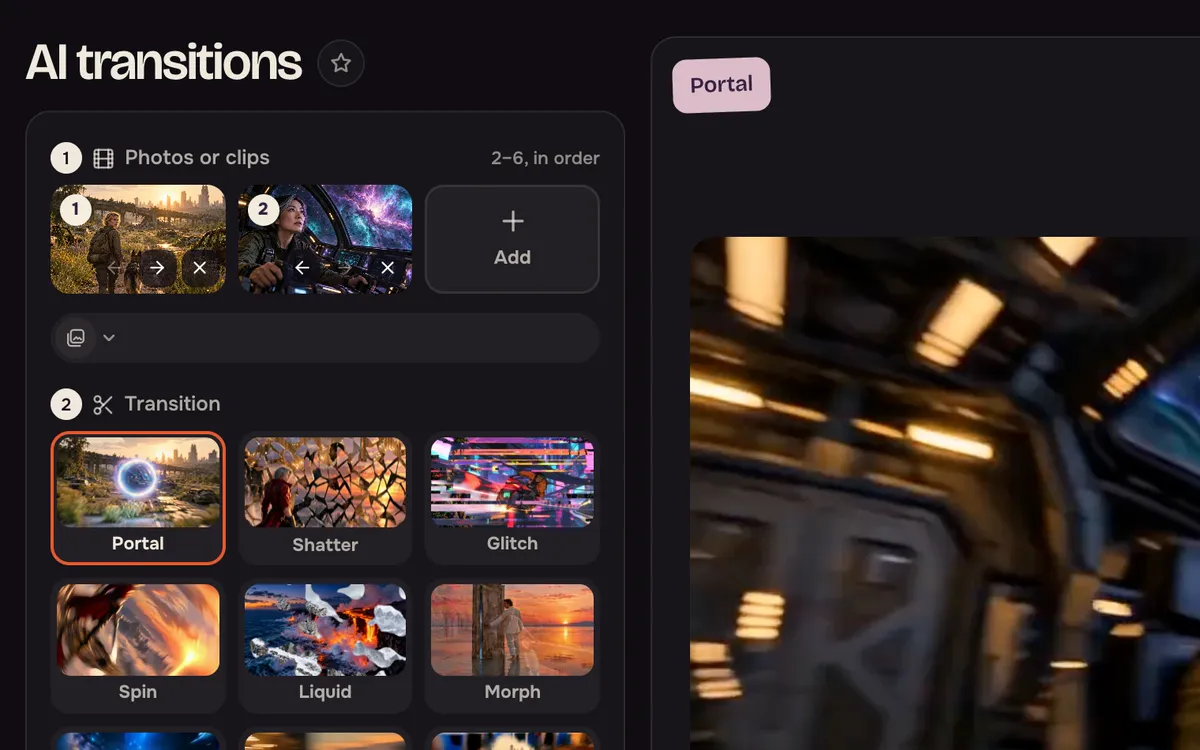
Otwórz Przejścia AI. Panel ma dwie części: Zdjęcia lub klipy u góry i Przejście poniżej. Podgląd pokazuje przykład wybranego przejścia.
Krok 2: Dodaj ujęcia w kolejności
Dodaj od dwóch do sześciu zdjęć lub klipów. Są odtwarzane w pokazanej kolejności; użyj Przesuń wcześniej i Przesuń później, aby ją zmienić, albo naciśnij Wypróbuj ten, aby wczytać przykładową parę.
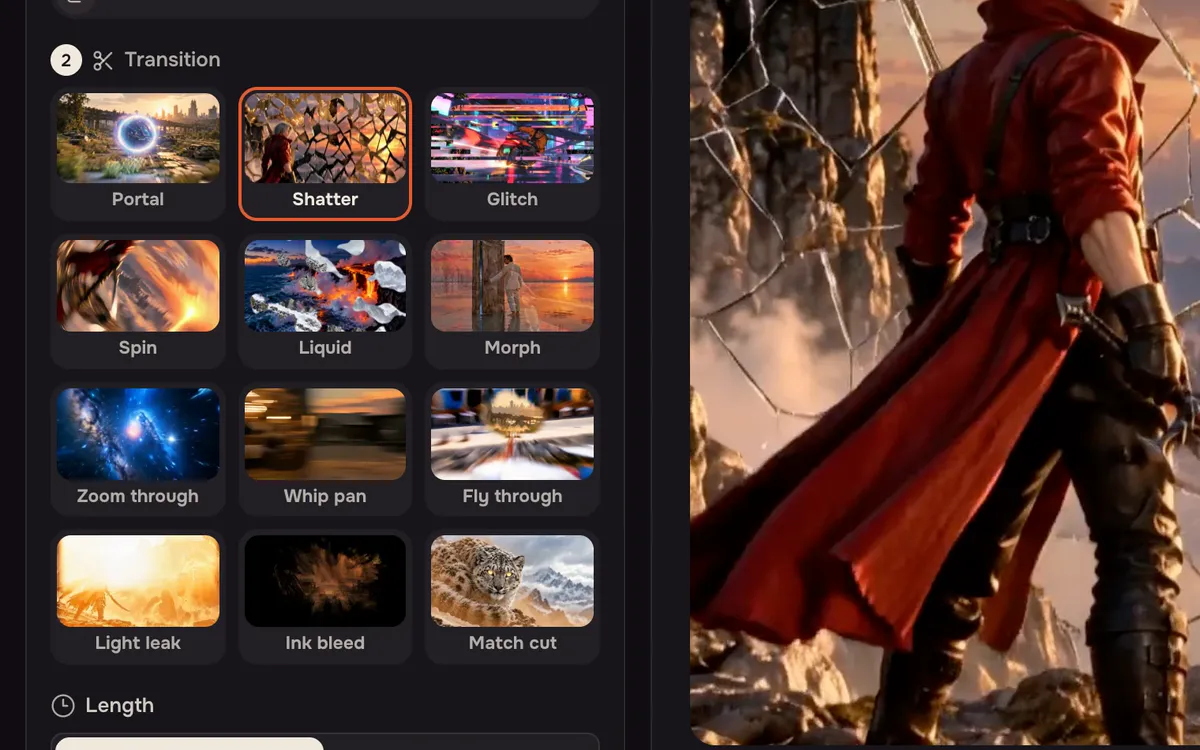
Krok 3: Wybierz przejście
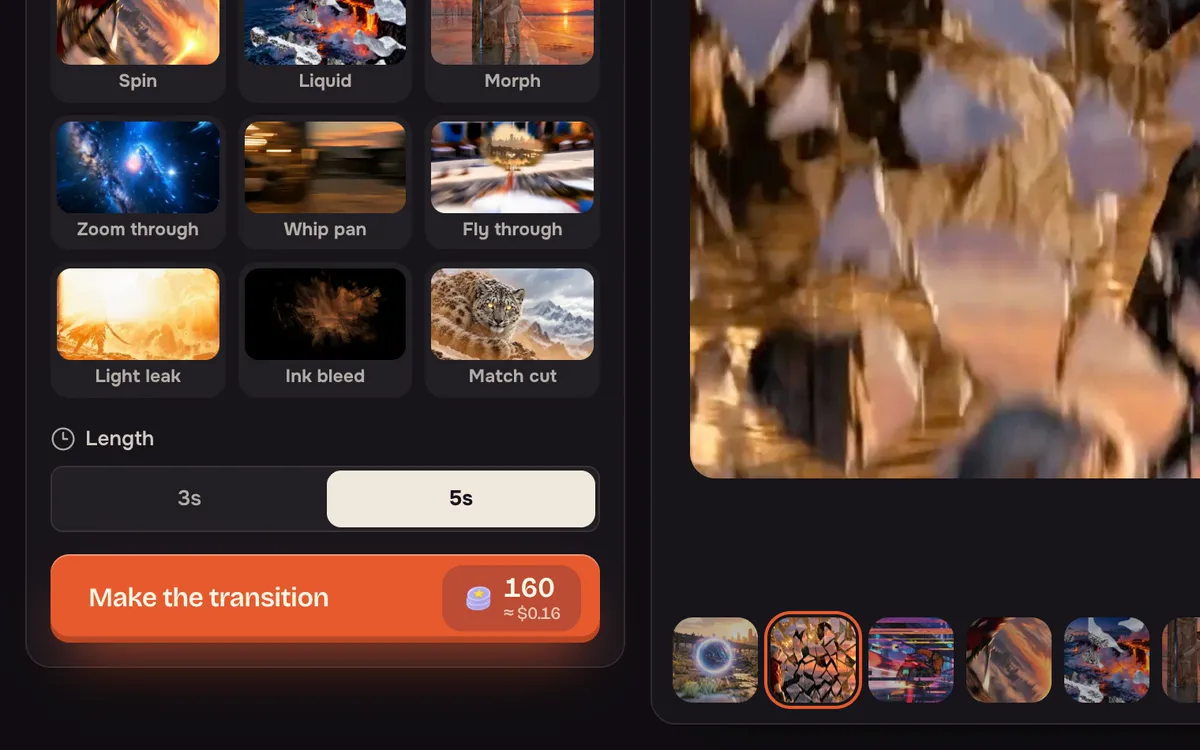
Wybierz spośród: Portal, Rozbicie, Glitch, Obrót, Płyn, Morfing, Przelot z zoomem, Szybka panorama, Przelot, Prześwietlenie, Rozlewanie tuszu i Cięcie przez podobieństwo. Dopasuj przejście do obu scen — szybka panorama dodaje energii, a cięcie przez podobieństwo sprawdza się, gdy oba ujęcia mają podobny kształt.
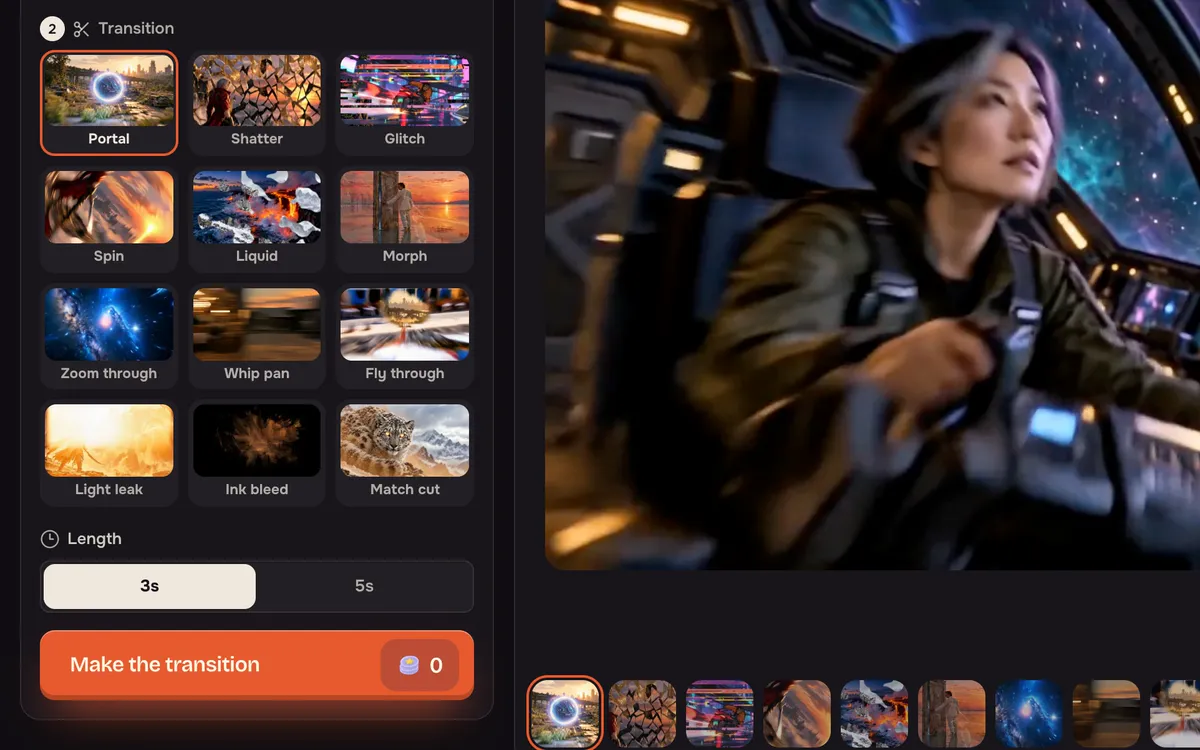
Krok 4: Wybierz długość i utwórz przejście
Wybierz 3 s dla szybkiego cięcia lub 5 s dla wolniejszego odsłonięcia sceny, a następnie naciśnij Utwórz przejście. Przycisk pokazuje cenę dla wybranej liczby ujęć i długości.
Wskazówki dla lepszych wyników
- Podobne kadry dają płynniejsze przejścia. Dwa plany ogólne lub dwa zbliżenia łączą się lepiej niż zbliżenie z krajobrazem.
- Dopasuj przejście do historii. Portal i Przelot sugerują podróż; Morfing i Cięcie przez podobieństwo — zmianę.
- Najpierw stwórz ujęcia. Przygotuj obrazy w Tworzeniu obrazów lub klipy w Tworzeniu wideo, a następnie połącz je tutaj.
Częste pytania
Czy mogę używać klipów wideo, a nie tylko zdjęć?
Tak. Dodaj zdjęcia, klipy lub ich połączenie, łącznie od dwóch do sześciu.
Ile przejść otrzymam?
Jedno między każdą parą ujęć, w ustawionej kolejności.
Ile to kosztuje?
Przycisk Utwórz przejście pokazuje cenę dla twoich ujęć i długości przed rozpoczęciem pracy. Wczytanie przykładu jest bezpłatne.