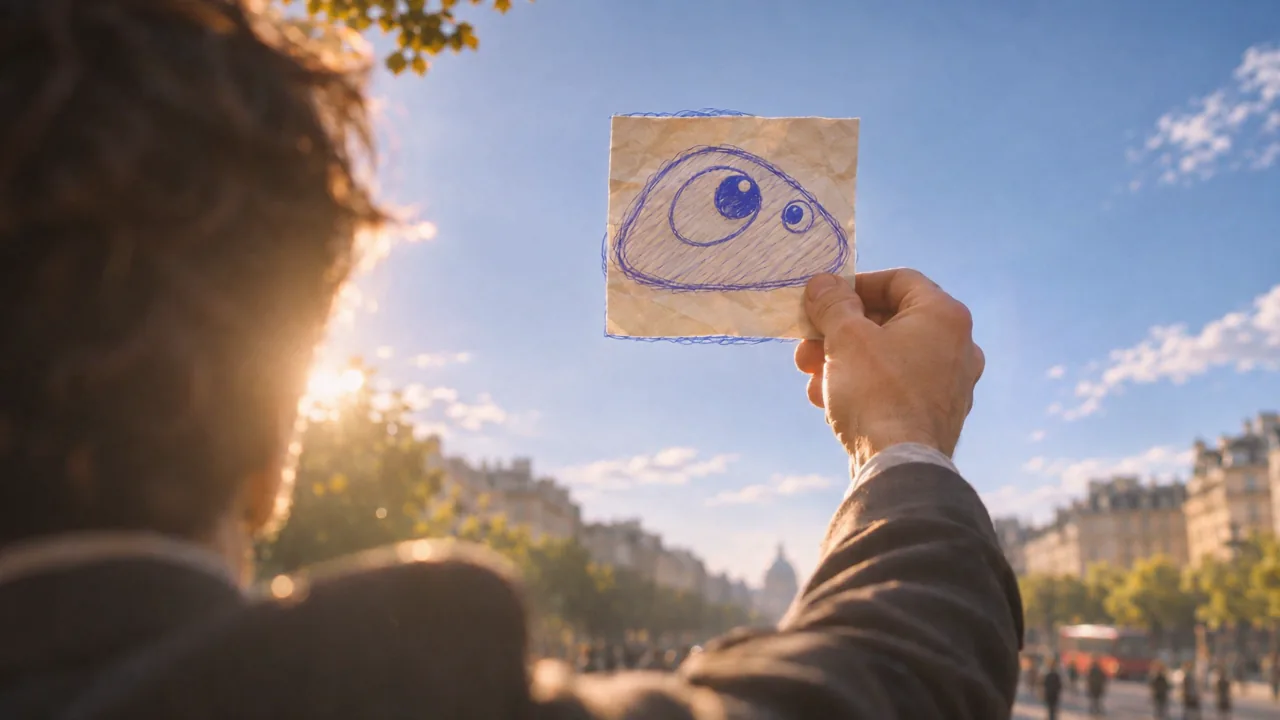
Confronta una vera ripresa con un errore nell’oggetto di scena e la sua correzione, ricrea due montaggi di sei secondi, conserva gli stacchi e consegna un registro delle modifiche chiaro.
Una revisione utile ha un criterio di accettazione visibile e un perimetro chiaro. Qui la richiesta è un solo foglio di carta reale, senza altri fogli sospesi nel cielo. Sostituisci l’inquadratura centrale mantenendo quella del disegno, quella della bolla e le posizioni degli stacchi.
Le riprese prima e dopo la revisione provengono dalla nostra produzione con Seedance 2.5. Le impostazioni del sito e l’editor nel browser sono stati registrati il 7 novembre 2026. Le due versioni di sei secondi sono montaggi di esercitazione realizzati con queste fonti autentiche; sono separati dal film finito e non rappresentano un’approvazione del cliente.
Scarica i file dell’esercizio
- drawing.mp4, note-before.mp4, note-after.mp4 e bubble.mp4.
- note-start.png: l’immagine iniziale per la revisione.
- V1 e V2: i due esempi di sei secondi da scaricare.
- Ricetta e registro delle modifiche compilato.
Passaggio 1: Scrivi una nota verificabile
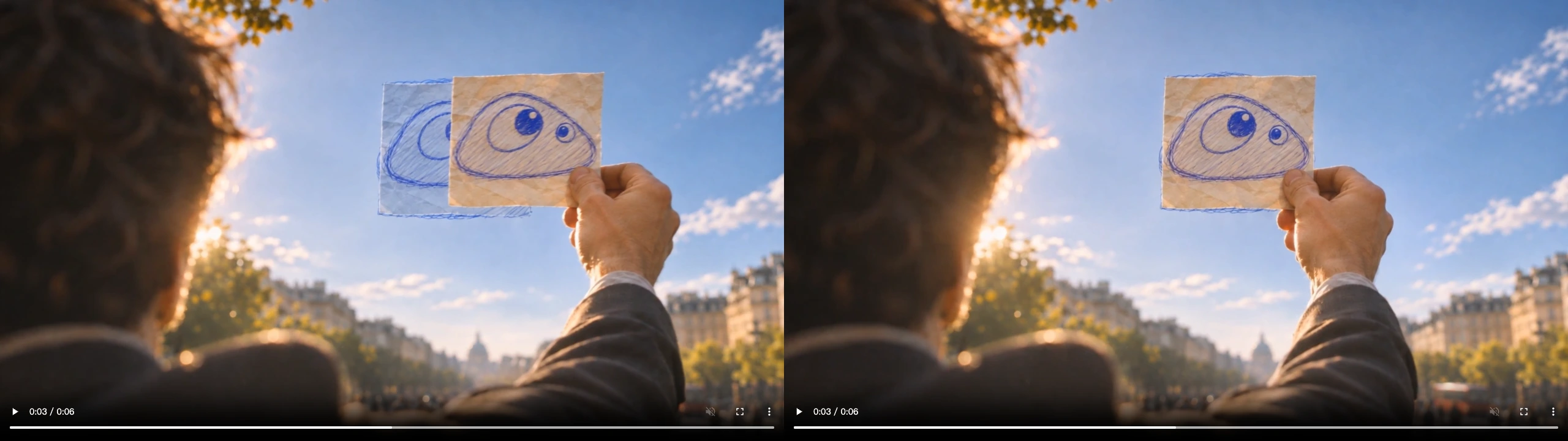
Guarda la ripresa sbagliata a 1x. Un secondo disegno su carta rimane nel cielo mentre il foglio tenuto in mano si allontana. È un oggetto di scena in più. Confronta le due versioni a 3 secondi nella timeline, che corrispondono a 1 secondo della sorgente delle rispettive inquadrature centrali.
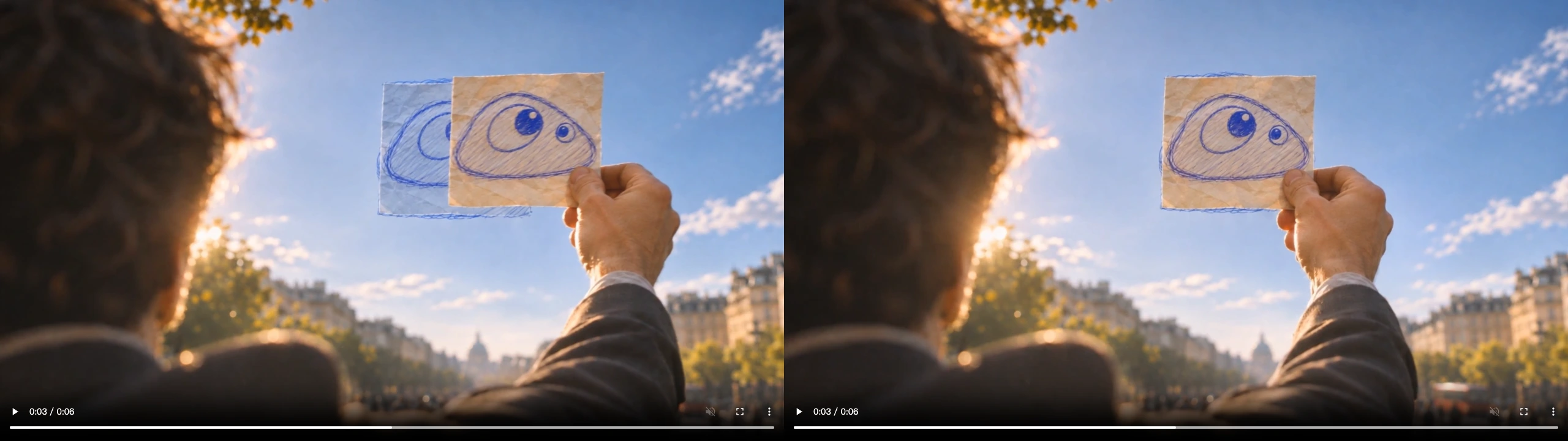
Scrivi: «Un solo foglio reale; nessun foglio in più nel cielo». Fissa il luogo, lo spazio di due secondi, le clip vicine e il trattamento del suono. Riserva cambi di abbigliamento, nuovi movimenti di camera o un altro luogo a una richiesta separata.
Passaggio 2: Prepara la revisione
Apri Video, scegli Seedance 2.5 e Da una foto. Aggiungi note-start.png in Parti da una foto, incolla il prompt e scegli 4s, 720p (visualizzato come Nitido) e il rapporto d’aspetto adattivo Auto. Controlla il preventivo attuale prima di premere Genera.
Traduzione inglese del nostro prompt di revisione originale:
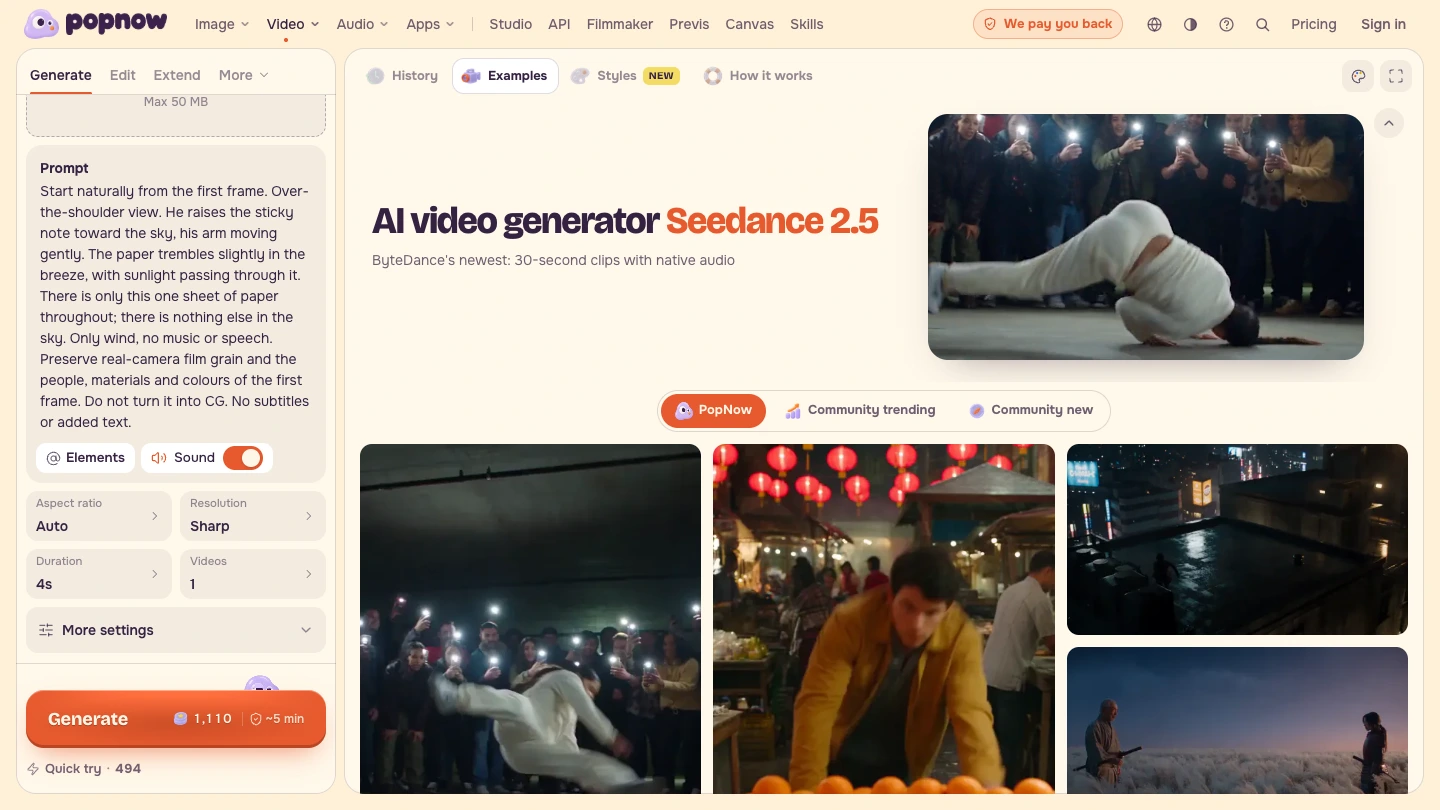
Questa registrazione mostra il modulo pubblico e il preventivo visualizzato. Durante la registrazione non è stata inviata alcuna generazione né caricata alcuna immagine. Le riprese prima e dopo fornite sono risultati di una produzione precedente. Controlla il preventivo attuale dopo aver aggiunto la tua immagine: un prezzo mostrato in passato non è un addebito fisso.
La revisione cambia sia l’azione sia l’esclusione: lui alza il foglio. A 1 e 3 secondi della sorgente, i fotogrammi corretti esaminati mostrano un solo foglio in mano, senza altra carta sospesa.
Passaggio 3: Esporta V1
Apri l’Editor video, scegli Media, poi Scegli file da questo dispositivo. Importa drawing, note-before e bubble, in quest’ordine. Usa la maniglia Taglia e l’indicazione del tempo per conservare i 0–2 secondi di ogni sorgente. Mantieni Velocità a 1×.
In Tutto il video, scegli 16:9 e Mostra tutto. Scegli la transizione Nessuno, lascia disattivate le dissolvenze e disattiva l’audio della clip. Esporta V1 e scarica il suo MP4 prima della sostituzione.
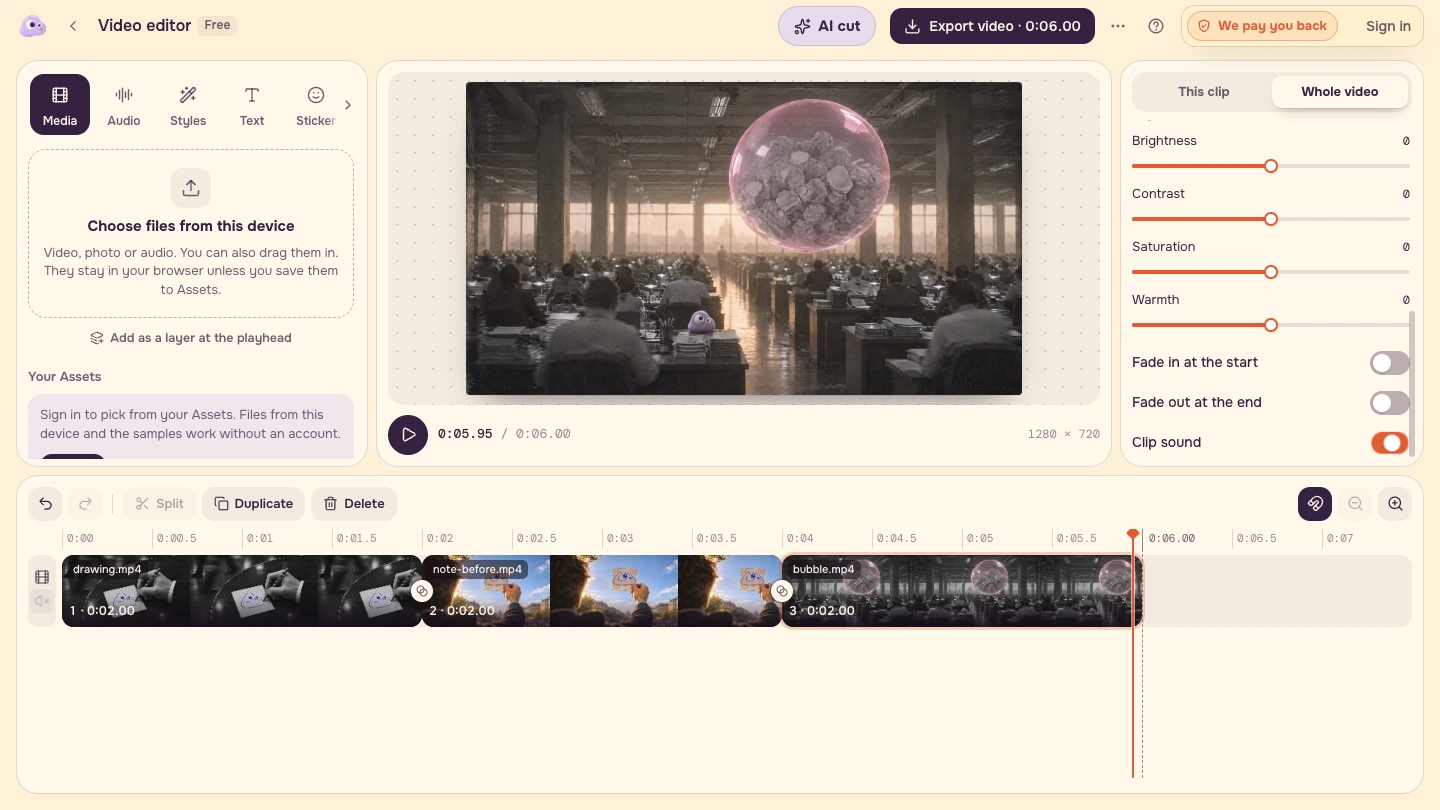
| Timeline | Sorgente V1 | Intervallo sorgente |
|---|---|---|
| [0, 2) secondi | drawing.mp4 | [0, 2) secondi |
| [2, 4) secondi | note-before.mp4 | [0, 2) secondi |
| [4, 6) secondi | bubble.mp4 | [0, 2) secondi |
Passaggio 4: Sostituisci la sorgente centrale ed esporta V2
Seleziona note-before, scegli Elimina e importa note-after da Media. Usa Sposta prima per inserirlo tra drawing e bubble. Taglialo all’intervallo sorgente [0, 2). Verifica che l’ultima inquadratura inizi a 4 secondi e che il totale sia di 6 secondi. Mantieni le stesse impostazioni di inquadratura, velocità, transizione e suono. Esporta e scarica V2.
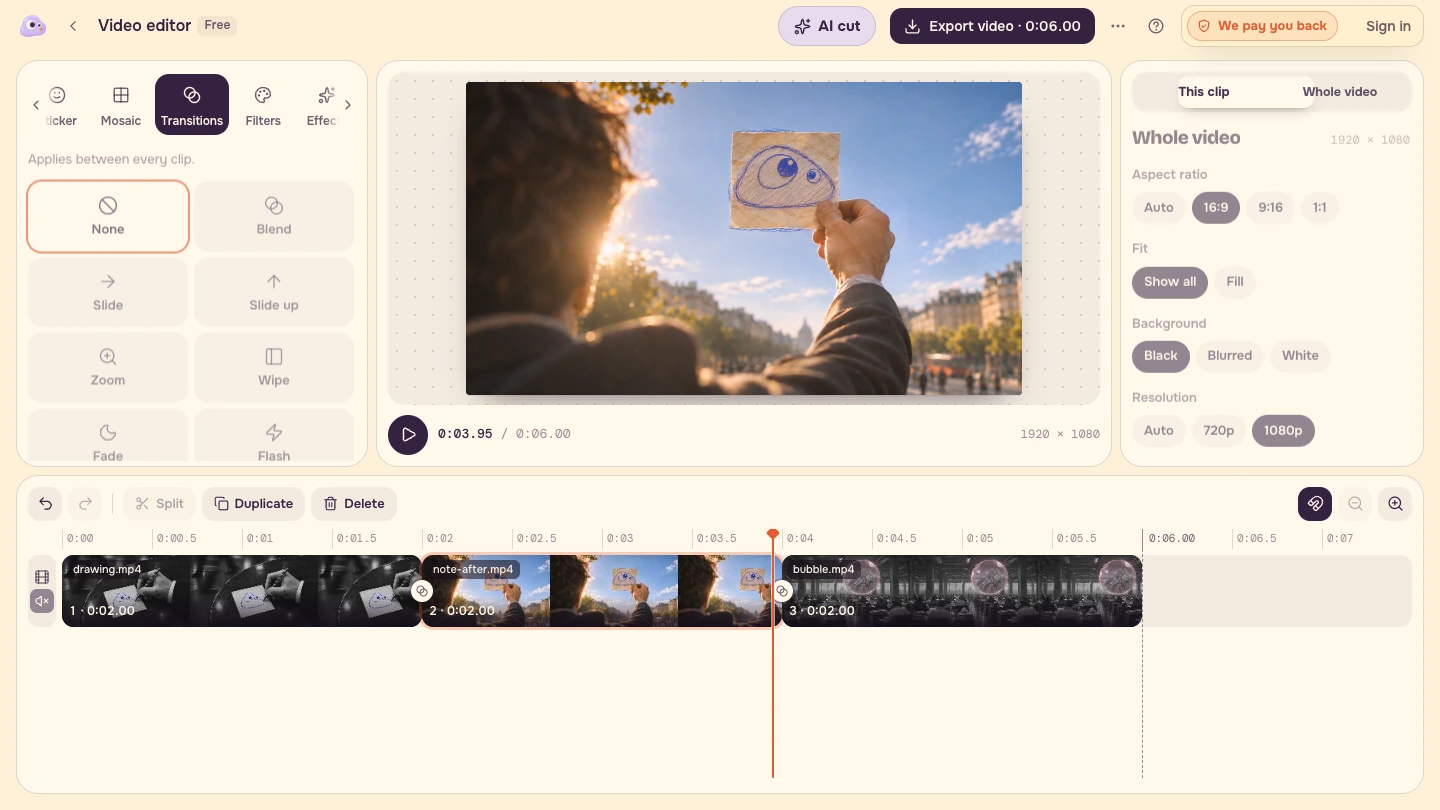
Entrambi i file scaricati nella registrazione sono 1920 × 1080, H.264 MP4, 30fps, 180 fotogrammi ed esattamente 6 secondi. Non contengono un flusso audio. Le maggiori dimensioni di esportazione non aggiungono dettagli alle sorgenti 720p.
Passaggio 5: Confronta gli stessi istanti e compila il registro
Riapri i due file scaricati in lettori separati. Metti entrambi in pausa a 3 secondi nella timeline. Non confrontare il secondo 1 della sorgente di una versione con il secondo 3 dell’altra. Quando esamini le riprese originali di quattro secondi, verifica un altro istante corrispondente della sorgente.
| Voce | Registro delle modifiche compilato |
|---|---|
| Richiesta | Un solo foglio reale; nessun foglio in più nel cielo. |
| Modificato | Sorgente centrale, numero di fogli visibili e azione con il biglietto. |
| Invariato | Sorgenti del disegno e della bolla; stacchi a 0/2/4/6 secondi; 16:9; Mostra tutto; 1×. |
| Suono | Entrambe le versioni di esercitazione sono volutamente mute. |
| Ambito | Montaggi di esercitazione da riprese reali, non versioni finali storiche del film o approvazioni del cliente. |
Prima della consegna, riproduci ogni file scaricato per intero a 1x. Controlla entrambi gli stacchi, i bordi del quadro e l’assenza di una traccia audio. Se la nuova inquadratura richiede più di due secondi, considerala una nuova decisione di montaggio e verifica tutti gli stacchi successivi.
Il film finito Poppie: un cortometraggio PopNow ha zoom, stacchi e suono propri. La sua scena del biglietto non determina i tempi di questo esercizio.
Lista di controllo
- Indica una modifica visibile e il suo criterio di accettazione.
- Confronta gli stessi istanti delle sorgenti.
- Conserva gli stacchi concordati e le sorgenti vicine.
- Mantieni la stessa inquadratura e velocità.
- Specifica il trattamento del suono di entrambe le versioni.
- Riapri ogni file scaricato e riproducilo per intero.
- Consegna V1, V2 e il registro delle modifiche compilato.
Ricetta
Il JSON scaricabile contiene il prompt completo, le impostazioni, la timeline e il registro. Ripeti l’esercizio con il tuo girato: sostituisci una sorgente nello spazio concordato, scrivi cosa è cambiato e cosa è rimasto fisso, e verifica l’esportazione. Una richiesta che modifica durata, inquadratura o suono richiede un nuovo controllo dell’intera sequenza.
Domande frequenti
La revisione viene generata dal vivo durante la registrazione?
Il prima e il dopo sono riprese di produzione già esistenti. La registrazione mostra il modulo pubblico reale e il lavoro nell’editor locale. L’immagine iniziale è fornita separatamente e non è stata caricata durante la registrazione. Il preventivo visualizzato è distinto da un addebito effettivo.
Perché entrambe le versioni di esercitazione sono mute?
Il silenzio rende esplicito e coerente il trattamento del suono nell’esercizio. Il film finito ha suono e tempi propri. Se la consegna richiede il suono, verifica l’integrazione della sostituzione con l’audio circostante come criterio di accettazione separato.
E se la sostituzione richiede uno spazio più lungo?
Tratta la variazione di durata come una nuova decisione di montaggio. Controlla ogni stacco, transizione e intervento sonoro successivo, poi riproduci per intero la revisione scaricata prima della consegna.