Monta uno spot di quindici secondi con un’immagine approvata e un semplice avvicinamento, poi verifica il file esportato reale.
Crea una pubblicità di prodotto verticale di 15 secondi in tre parti. Un’immagine fissa presenta il flacone, un avvicinamento di cinque secondi ci porta più vicino e la stessa immagine approvata ospita il testo finale. Confronta per tutta la durata tappo, spalle, vetro ambrato e superficie senza etichetta.
Le immagini di partenza e gli esempi di movimento provengono dalle nostre dimostrazioni di prodotto PopNow. original.webp è un riferimento di prodotto generato con l’IA. I comandi pubblici sono stati registrati il 7 novembre 2026, usando MiniMax H3. Il movimento fornito è un esempio di produzione precedente. Per questa lezione, lo spot completo è stato montato, esportato e riaperto nell’Editor video pubblico.
File per l’esercizio
Scarica il pacchetto dell’esercizio · Ricetta in inglese · Lista di verifica del prodotto
Questi file sono stati preparati in locale. La pubblicazione e la verifica del download pubblico sono ancora da completare.
| File | Utilizzo |
|---|---|
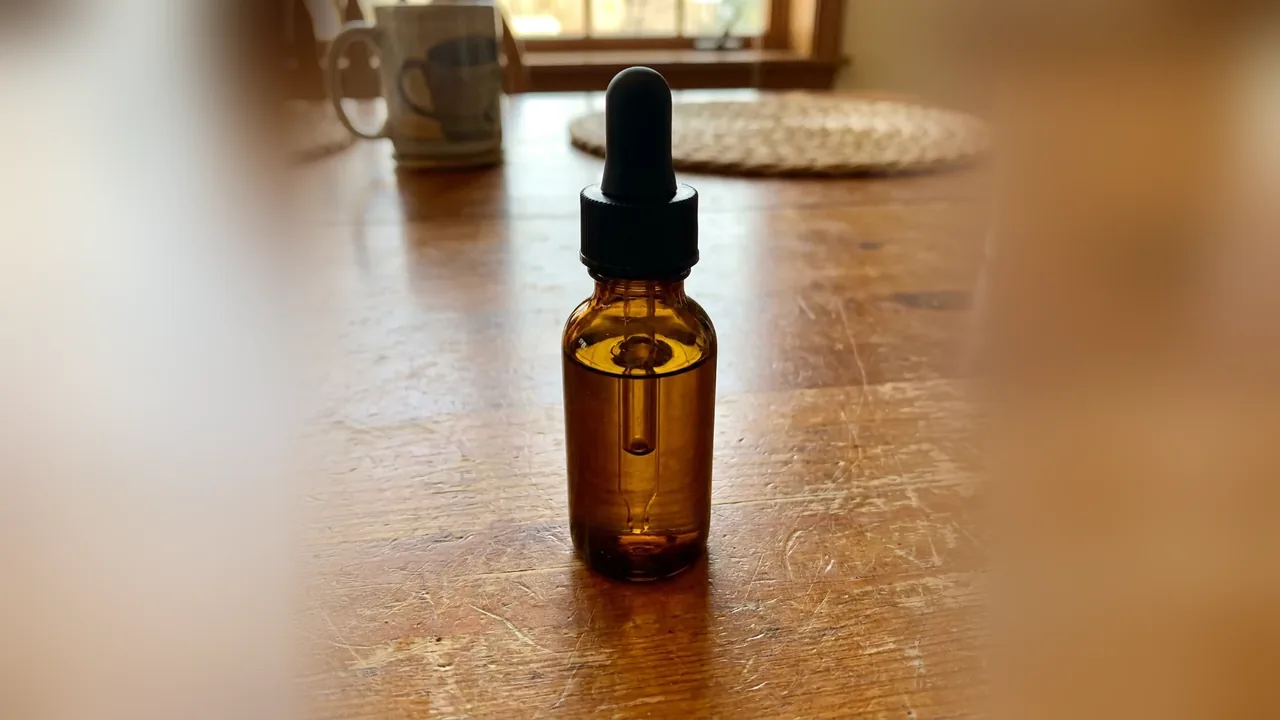
| original.webp | Riferimento di flacone generato con l’IA su un tavolo di legno |
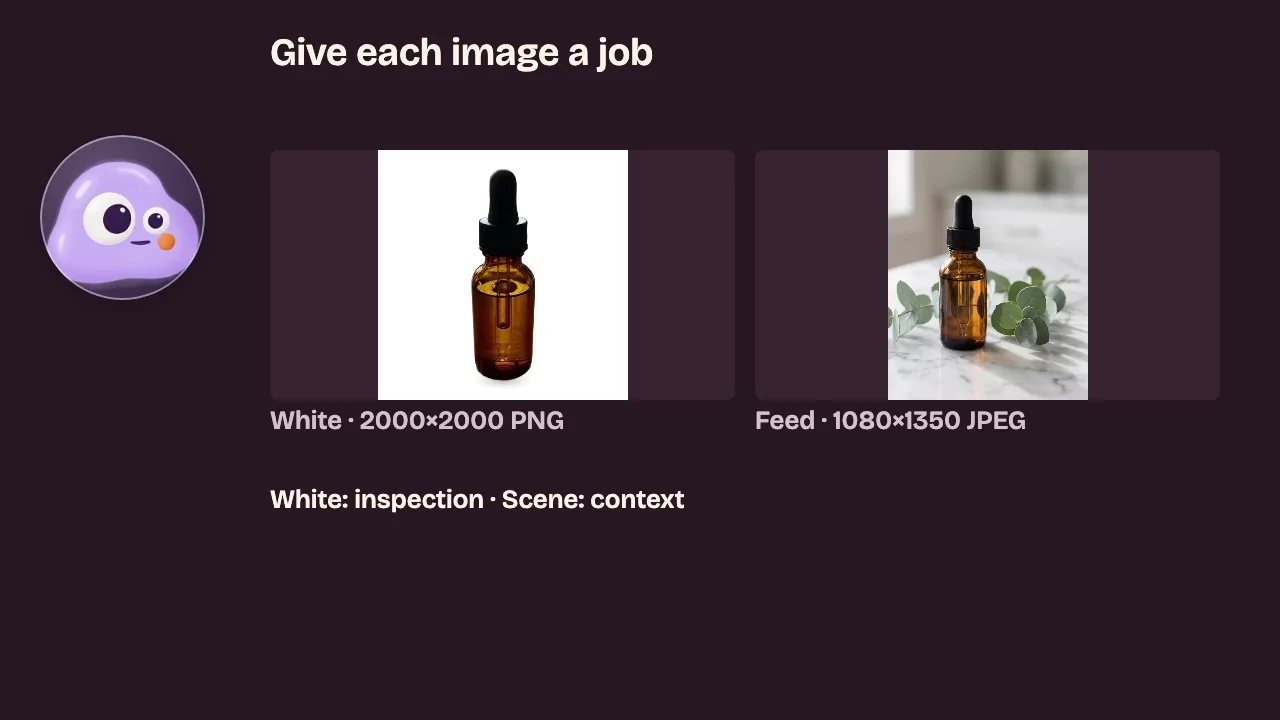
| frame.webp | Immagine di studio approvata con marmo ed eucalipto |
| push.mp4 | Esempio esistente di avvicinamento MiniMax H3; usa i secondi 0–5 della sorgente |
| visibility-failure.mp4 | Esempio separato con una scarpa per verificare la visibilità |
| amber-ad-15s.mp4 | MP4 realmente scaricato, 1080 × 1920, 30fps, 15.000 secondi |
| motion-prompt.txt | Prompt di produzione originale in inglese |
| identity-checklist.csv | Osservazioni compilate e colonne modificabili |
| production-record.json | Preventivo datato e proprietà misurate dell’esportazione |
Passaggio 1. Confronta il riferimento e il fotogramma approvato
Apri original.webp accanto a frame.webp. L’ambientazione passa da un tavolo di legno a marmo ed eucalipto. Confronta il prodotto stesso. Mantieni tappo e base interamente visibili.
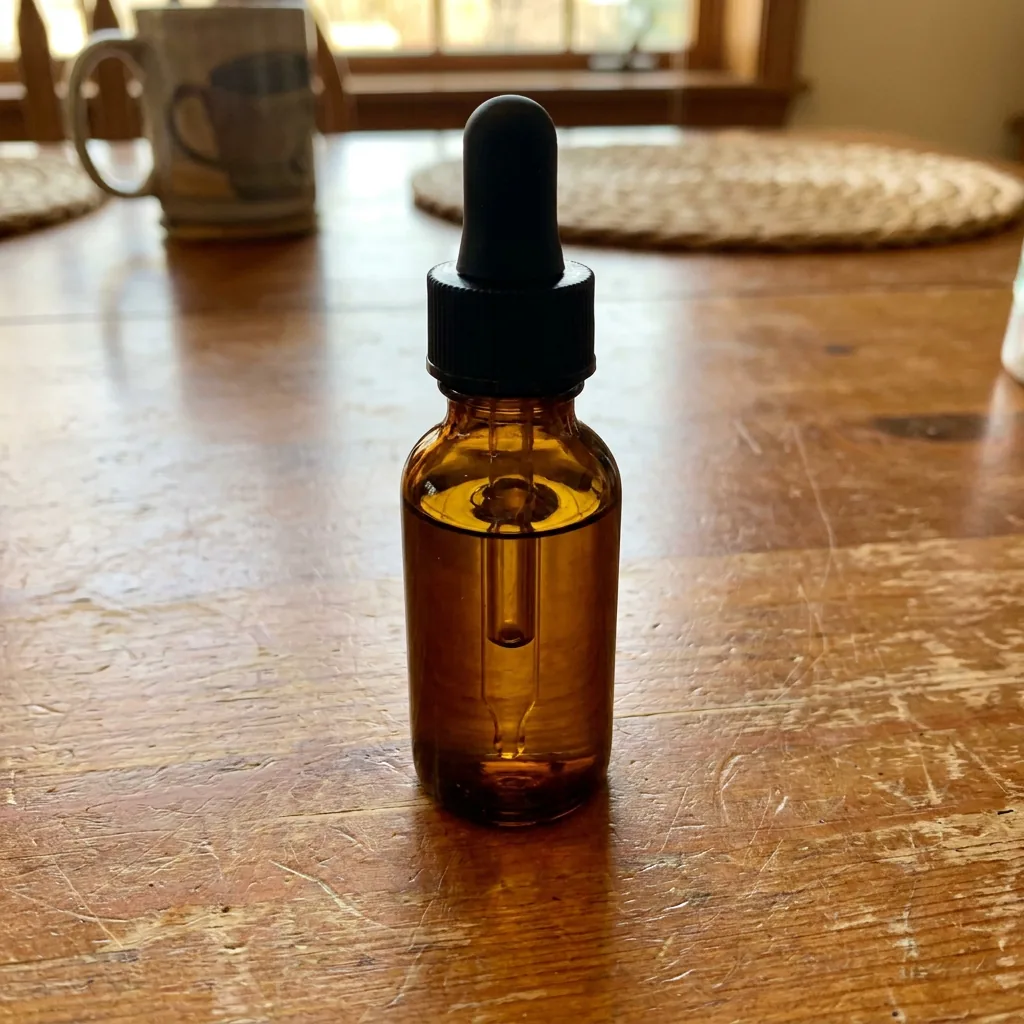
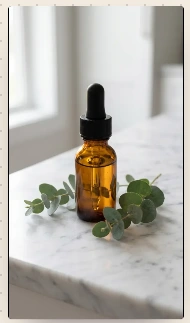
Questo flacone non ha un’etichetta stampata da verificare. Per confezioni con scritte piccole, conserva un riferimento ravvicinato separato e scarta qualsiasi lettera riscritta. Le affermazioni sul prodotto richiedono testi approvati.
Passaggio 2. Imposta la ripresa in movimento
Apri Crea video. Scegli MiniMax H3, Da una foto e aggiungi frame.webp in Parti da una foto. L’immagine fornisce la forma.
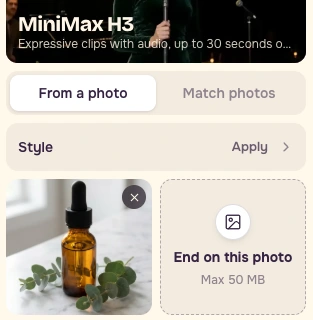
Incolla il prompt di produzione originale in inglese riportato sotto. Usa una sola immagine.
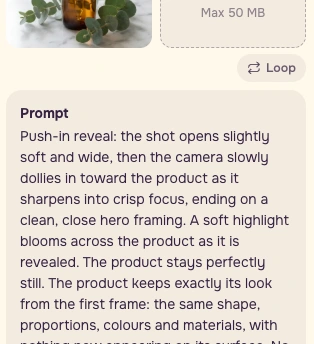
Imposta Durata su 5s, Risoluzione su Nitido / 768p e Video su 1. Controlla modello, miniatura e preventivo attuale su Genera prima di decidere se inviare.
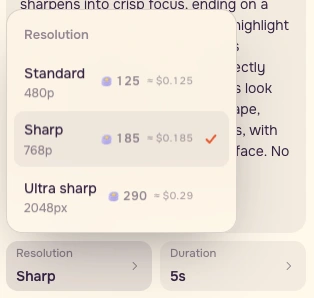
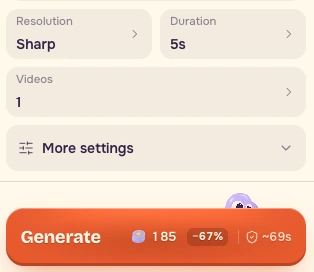
Il modulo registrato era configurato con un’anteprima locale dell’immagine. Questa lezione usa il precedente esempio di movimento fornito per l’ispezione e il montaggio.
Passaggio 3. Esamina la sorgente a velocità normale
Guarda push.mp4 a 1x, poi confronta i tempi sorgente 0.0, 2.5 e 4.5 secondi. Il file sorgente dura circa 5.167 secondi. L’esercizio usa esattamente i primi cinque secondi.
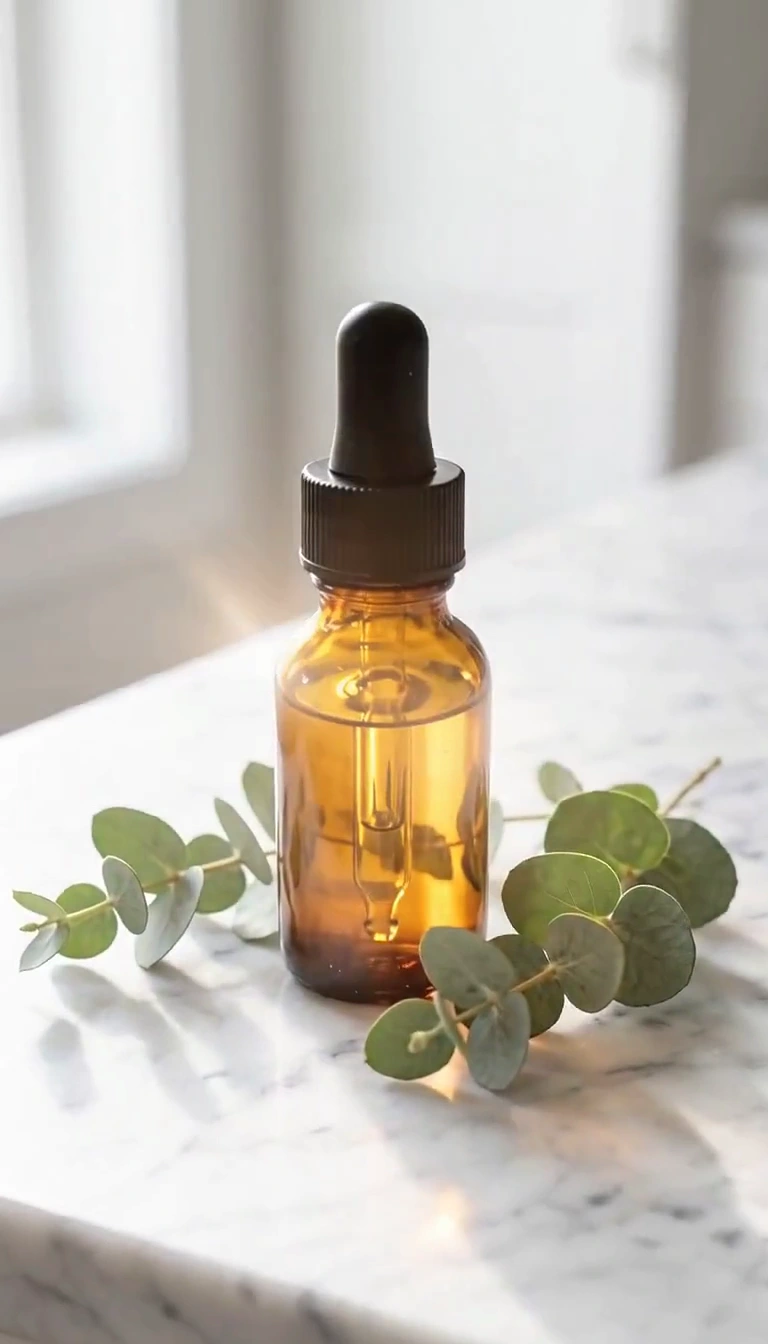
| Tempo sorgente | Caratteristiche osservate | Decisione |
|---|---|---|
| 0.0s | Vetro ambrato, contagocce nero, spalle arrotondate e superficie senza etichetta | Conserva per questo semplice brief visivo |
| 2.5s | Le stesse caratteristiche visibili restano riconoscibili | Conserva |
| 4.5s | La camera è più vicina e i riflessi si spostano | Conserva |
Queste osservazioni riguardano le caratteristiche visibili a questa scala. Verifica separatamente dimensioni precise, scritte piccole e dettagli nascosti quando il brief lo richiede.
Passaggio 4. Descrivi il difetto reale
Guarda visibility-failure.mp4. Mostra una scarpa attraversata da una luce. Verso 4.5 secondi, la luce svanisce e il prodotto diventa troppo scuro per questo brief di presentazione.
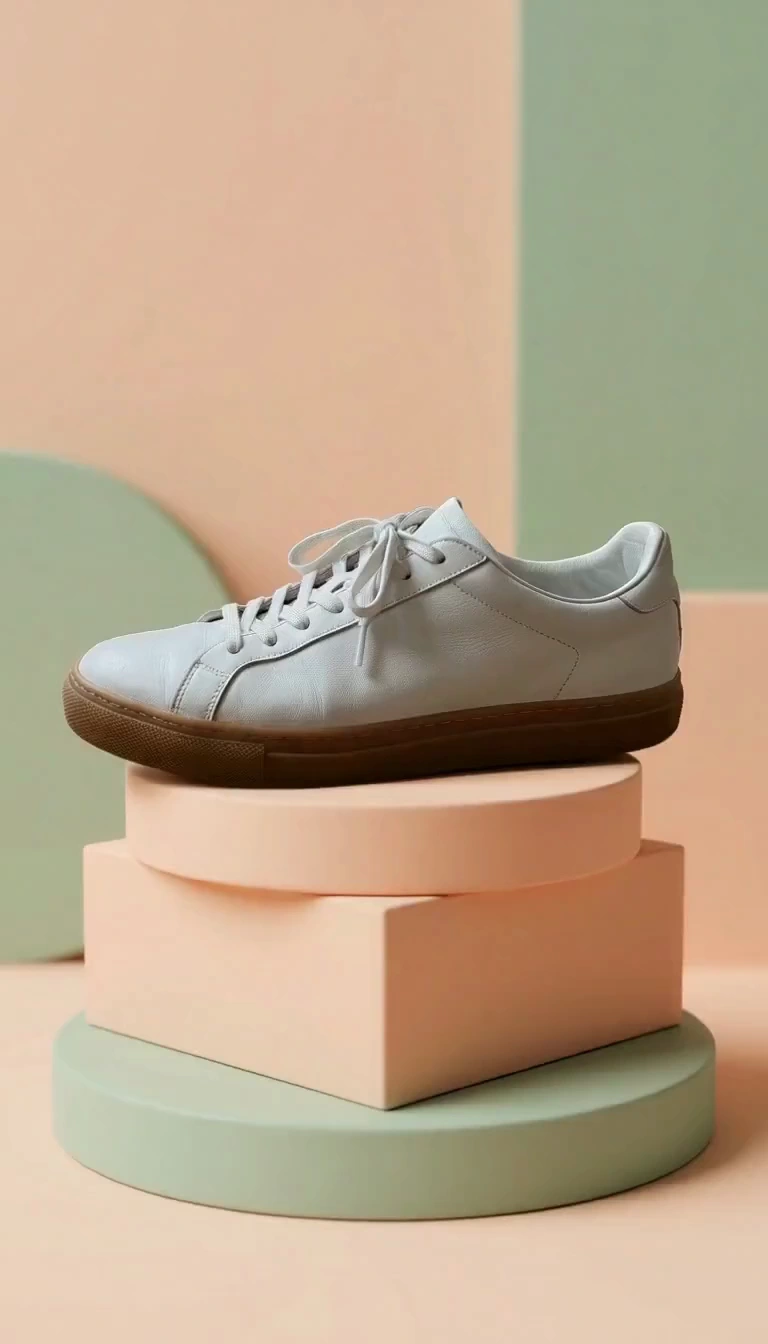
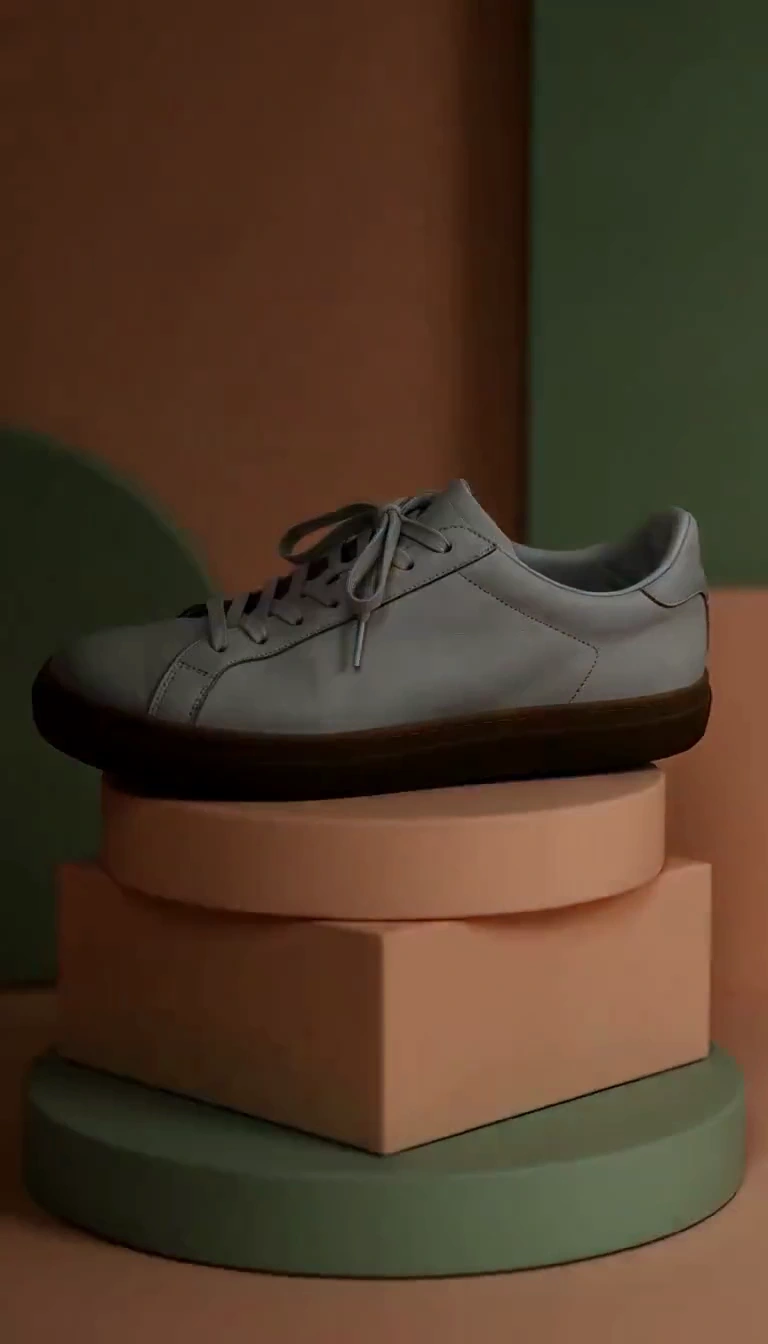
Annota ciò che puoi vedere. Il difetto di illuminazione giustifica lo scarto di questo intervallo per una presentazione chiara del prodotto. Tieni illuminazione e fedeltà del prodotto in colonne separate della lista. Per il flacone, il semplice avvicinamento consente un esame ravvicinato.
Passaggio 5. Monta le tre parti
Apri Editor video, scegli Media, poi Scegli file da questo dispositivo. Se l’editor si apre con un progetto di esempio, scegli prima Usa i miei file. Importa frame.webp, push.mp4, poi di nuovo frame.webp, in quest’ordine.

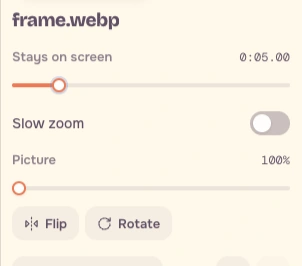
Seleziona ogni foto, imposta Resta in scena su 5 secondi e disattiva Zoom lento.
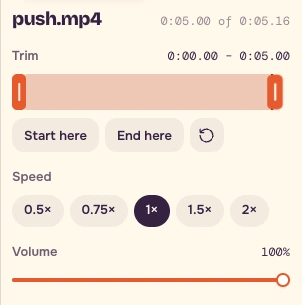
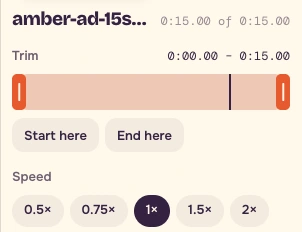
Seleziona push.mp4. Trascina la fine del ritaglio su 0:05.00, lasciando l’inizio a 0:00.00. Mantieni Velocità a 1×.
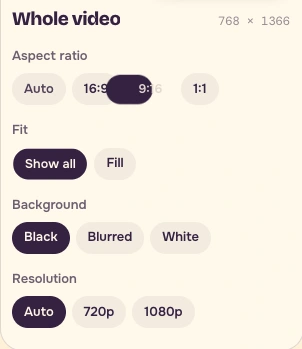
Scegli Tutto il video, 9:16, Mostra tutto e Transizioni / Nessuno. Lascia anche effetti e filtri su Nessuno.
Passaggio 6. Posiziona il testo finale sopra il tappo
In Testo, aggiungi due righe.
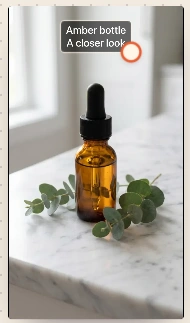
``text Amber bottle A closer look ``
Trascina la barra del testo su 10–15 secondi e posiziona le parole nello spazio vuoto sopra il tappo. Verifica che tappo e base restino visibili. Nella tua versione usa il nome del prodotto e una descrizione approvata.
| Timeline | Immagine | Trattamento |
|---|---|---|
| 0–5s | frame.webp | Immagine fissa, Zoom lento disattivato |
| 5–10s | push.mp4, sorgente 0–5s | Velocità normale |
| 10–15s | frame.webp | Immagine fissa con testo finale |
Passaggio 7. Esporta, scarica e riapri
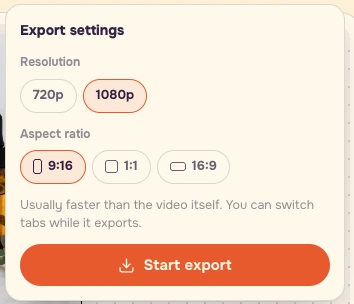
Premi Esporta video, controlla le impostazioni e premi Avvia esportazione. Scarica il file reale e riaprilo. Questo browser ha esportato un vero MP4 1080 × 1920, con 450 fotogrammi a 30fps e durata esatta di 15.000 secondi.
Scarica la pubblicità completa. Mantieni nel nome del file il formato realmente scaricato. Se il browser salva WebM, conserva l’estensione .webm.
Lista di verifica finale
- Verifica quindici secondi e tutte e tre le parti visive.
- Esamina i tagli a 5 e 10 secondi a velocità normale.
- Confronta tappo, spalle, colore del vetro e segni superficiali con l’immagine approvata.
- Verifica che tappo e base restino interamente visibili.
- Verifica che il testo finale appaia solo negli ultimi cinque secondi e resti sopra il tappo.
- Salva insieme spot, riferimento approvato, preventivo datato e lista di verifica con codici temporali.
- Se cambia una caratteristica essenziale, sostituisci la ripresa o usa l’immagine fissa approvata per quella parte.
Ripeti la struttura con una tua immagine di prodotto approvata. Definisci i requisiti di fedeltà e testo prima di pagare per il movimento.
Domande frequenti
Perché usare due volte l’immagine fissa approvata?
La prima immagine presenta il prodotto. L’ultima dà il tempo di leggere il testo finale osservando la stessa immagine approvata. Mantieni Zoom lento disattivato su entrambe.
Come verifico una confezione con scritte piccole?
Conserva un riferimento ravvicinato separato con lettere leggibili. Confronta le lettere generate con esso a velocità normale e sui fotogrammi in pausa. Sostituisci la ripresa quando cambia una scritta essenziale.
E se il browser scarica WebM?
Mantieni l’estensione reale .webm, riapri il file e verifica durata, tagli e testo finale. Registra il formato effettivo accanto all’esportazione. Lo spot fornito è un vero MP4 scaricato dal browser registrato.