


Échange vidéo conserve tout ce qui est difficile à filmer — le mouvement, le rythme, la caméra — et change un élément du plan : la personne, sa tenue, un produit ou le lieu. Vous pouvez aussi faire l’inverse avec Transférer les mouvements : reprendre les mouvements d’un clip et les appliquer à votre photo.
Étape 1 : Ouvrir Échange vidéo
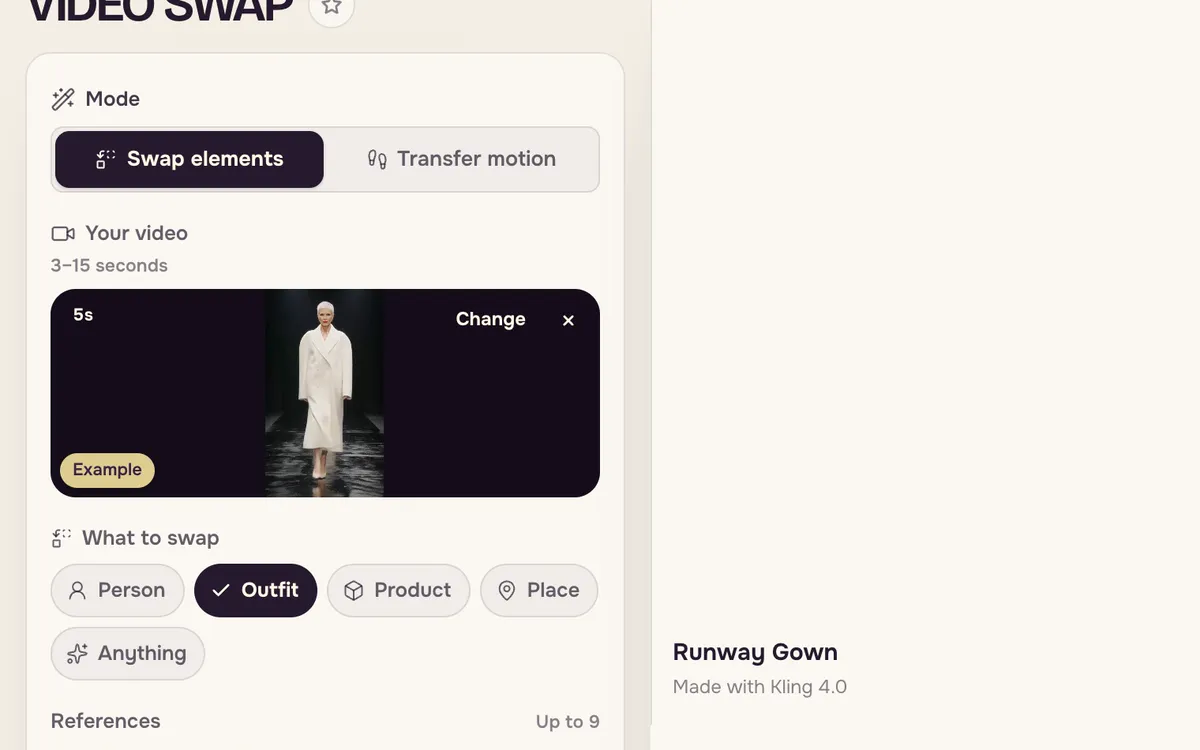
Ouvrez Échange vidéo. Choisissez le mode en haut : Remplacer des éléments change quelque chose dans une vidéo ; Transférer les mouvements anime votre photo comme la vidéo. Votre clip peut durer de 3 à 15 secondes.
Étape 2 : Choisir un clip dans la bibliothèque de mouvements
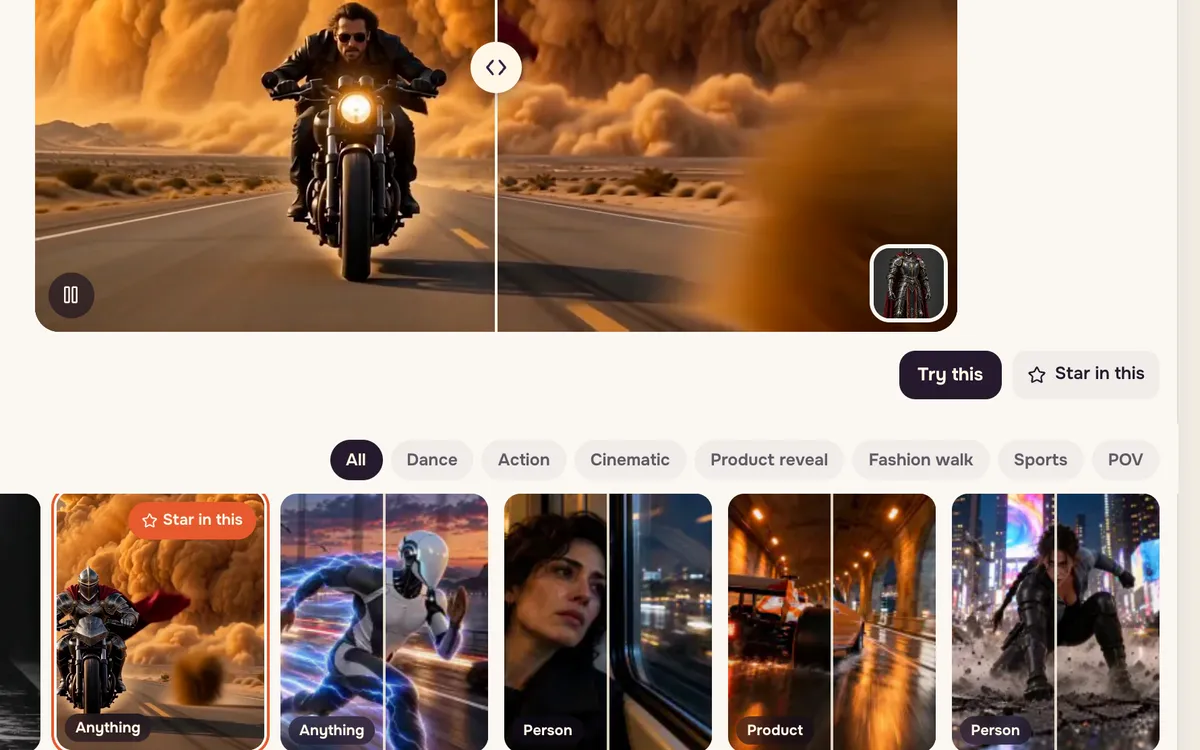
Vous n’avez pas de clip ? La Bibliothèque de mouvements, sous la scène, propose des plans prêts à l’emploi regroupés par danse, action, cinéma, présentation de produit, défilé, sport et POV. Cliquez sur un plan pour voir son avant et son après.
Étape 3 : Charger le clip et ajouter votre référence
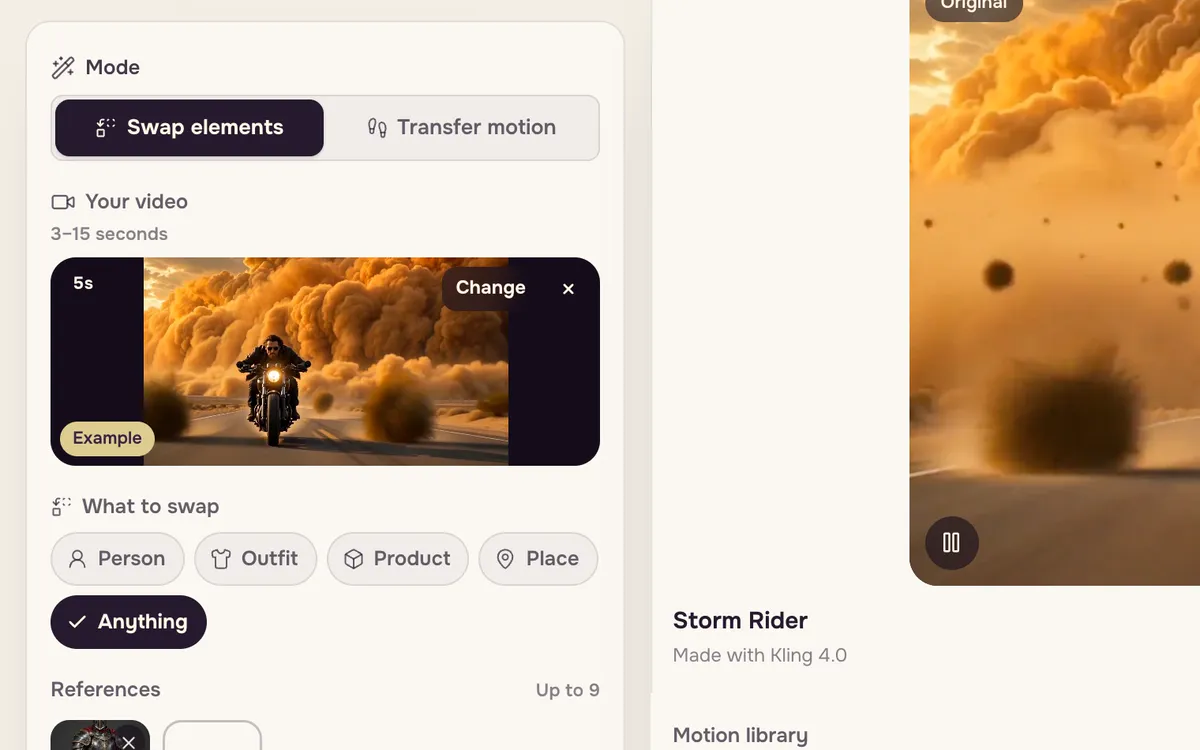
Appuyez sur Essayer pour charger le clip et sa référence d’exemple dans le panneau, ou sur Apparaître ici pour vous y intégrer. Choisissez ensuite quoi remplacer — Personne, Tenue, Produit, Lieu ou Autre élément — et ajoutez jusqu’à neuf images de référence de ce qui doit apparaître à la place.
Étape 4 : Décrire le changement et remplacer
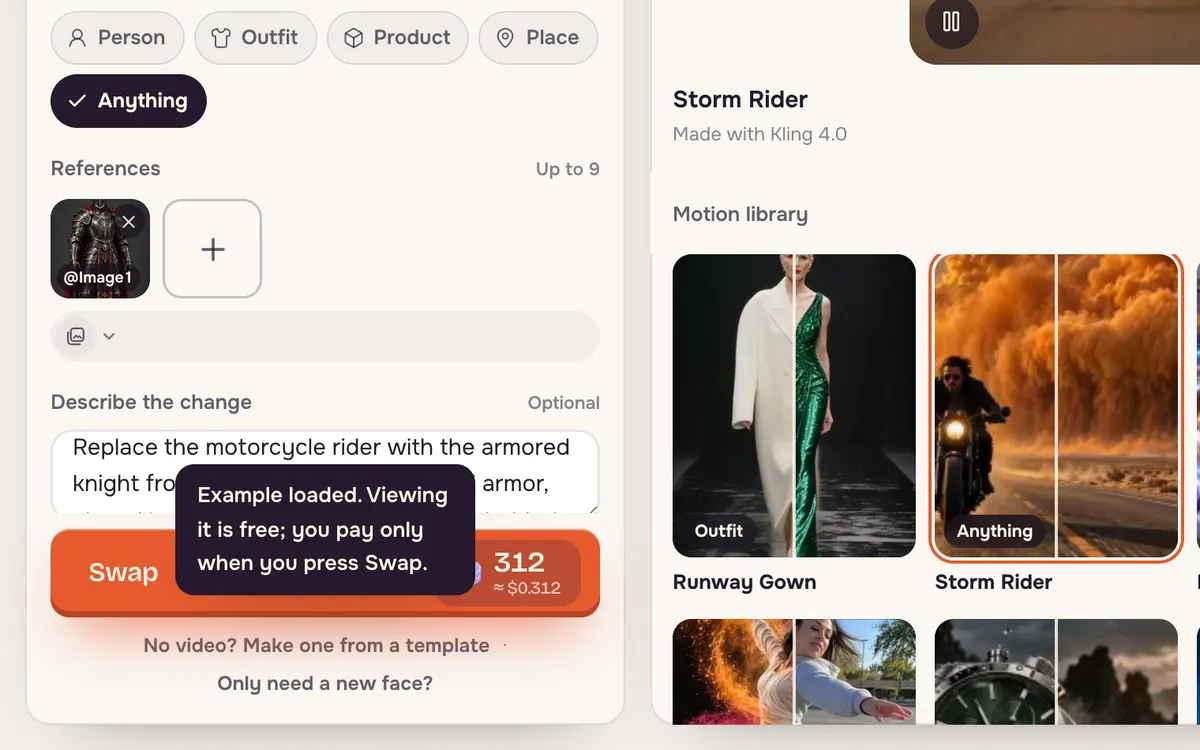
Ajoutez une courte note si nécessaire — « conserver la moto et le mouvement de conduite » — puis choisissez un moteur et appuyez sur Remplacer. Lite traite les clips jusqu’à 15 secondes, Pro offre un rendu plus net jusqu’à 10 secondes et Max la meilleure qualité jusqu’à 30 secondes. Le bouton affiche le prix selon la durée du clip.
Conseils pour de meilleurs résultats
- Choisissez des clips avec un seul sujet bien visible. Dans une foule, il est plus difficile de remplacer la bonne personne.
- Utilisez une référence claire. Un produit sur fond uni ou une photo en pied de la tenue donne les meilleurs résultats.
- Précisez ce qui doit rester. « Conserver le mouvement de caméra et le décor » évite que le modèle change plus que prévu.
- Utilisez uniquement des personnes ayant donné leur accord. Ne remplacez des personnes qu’avec leur autorisation, et uniquement des adultes.
Questions fréquentes
Quelle est la différence entre Remplacer des éléments et Transférer les mouvements ?
Remplacer des éléments conserve la vidéo et modifie un élément. Transférer les mouvements conserve votre photo et l’anime comme la vidéo.
Puis-je utiliser ma propre vidéo ?
Oui. Appuyez sur Changer dans l’emplacement vidéo et importez un clip de 3 à 15 secondes, ou plus long avec le moteur Max.
Combien coûte un remplacement ?
Cela dépend du moteur et de la durée du clip. Le bouton Remplacer affiche le prix exact avant de commencer, et les remplacements échoués sont remboursés en crédits.



